SISÄLTÖ
- Maksatuserän lähettäminen maksatuksesta pankkiohjelmaan
- Maksatuserän hyväksyminen
- Maksatuserän käsittely, jos pankki hylkää erän
- Yleisiä ongelmatilanteita
Huom! Tämän ohjeen sisältö koskee tilanteita, kun maksuliikenne hoidetaan Fivaldin oman Pankkiyhteys-sovelluksen kautta. Jos käytössä on Autopay, katso ohje: Autopayn käyttö.
Maksatuserät käsitellään Fivaldin Ostoreskontran Maksatus-toiminnossa (sovellusikkuna > Ostot-välilehti > Ostoreskontra > ylävalikosta Ostoreskontra > Maksatus).
Maksatuserän lähettäminen maksatuksesta pankkiohjelmaan
Mikäli hoidat useamman yrityksen ostoreskontraa, voit muodostaa maksatuserät kerralla Erät-välilehdeltä kaikille Fivaldi-kannasta löytyville yrityksille pankkiryhmittäin.
Kun aineisto on valmis pankkiin lähettäväksi, lähetä maksatuserät Maksatus-toiminnolla joko Fivaldin Pankkiyhteys-sovellukseen ja sieltä eteenpäin pankkiin tai lataa aineisto omalle koneelle ja lähetä se pankkiin Fivaldin ulkopuolisella pankkiohjelmalla.
Huom! Maksatuserät on hyväksyttävä veloituksen jälkeen joko manuaalisesti tai noutamalla Fivaldin Pankkiyhteys-sovelluksella SEPA-maksun palaute.
Käytössä Fivaldin Pankkiyhteys-sovellus
Fivaldin omaa pankkiyhteyttä käytettäessä maksatuserät siirtyvät suoraan ostoreskontran Maksatus-toiminnosta Fivaldin Pankkiyhteys-sovellukseen, eli erillisiä tiedoston tallennuksia ei tarvitse tehdä. Fivaldin pankkiyhteyttä käytettäessä maksatuksen Erät-näkymän Luo aineisto -tekstit muuttuvat muotoon Lähetä pankkiohjelmaan.
Valitse lähetettävät erät ja napsauta Lähetä pankkiohjelmaan -painiketta. Painike näkyy vain, kun Fivaldin Pankkiyhteys-sovellus on käytössä. Voit myös napsauttaa lähetettävän erän riviä hiiren kakkospainikkeella ja valita avautuvasta valikosta Lähetä pankkiohjelmaan. Kumpikin toiminto lähettää maksatuserän Fivaldin Pankkiyhteys-sovellukseen odottamaan pankkiin lähetystä. Katso myös ohjeet: Pankkiyhteyden käyttäminen ja Uudet siirrot.

Käytössä Fivaldin ulkopuolinen pankkiohjelma
Jos yrityksessä ei käytetä Fivaldin omaa Pankkiyhteys-sovellusta, napsauta lähetettävän erän rivillä hiiren kakkospainikeella ja valitse avautuvasta valikosta Luo tiedosto. Tämä painike näkyy vain, kun Fivaldin Pankkiyhteys-sovellus ei ole käytössä. Lähetä lataamasi tiedosto pankkiin Fivaldin ulkopuolisella pankkiohjelmalla.

Maksatuserän hyväksyminen
Kun maksu on veloitettu pankkitililtä, tulee maksatuserä hyväksyä joko noutamalla SEPA-maksun palaute Fivaldin Pankkiyhteys-sovelluksella tai manuaalisesti Maksatus-toiminnon Erät-välilehdellä. Vasta maksatuserän hyväksyntä tekee maksukirjauksen kirjanpitoon.
SEPA-maksun palautteet ja aineistojen automaattinen hyväksyntä
Jotta maksuerän automaattinen hyväksyntä toimii, tulee pankista noutaa SEPA-maksun palaute Fivaldin Pankkiyhteys-sovelluksella. SEPA-maksun palaute hyväksytyistä SEPA-maksuista olla ns. kolmannen asteen palautetta. Tällä hetkellä Fivaldi tukee Nordean, Osuuspankin ja Danske Bankin kolmannen asteen palautteita. Tuetun aineiston lisäksi pankkiyhteyden jakelijalla (käyttäjätunnus, joka noutaa pankkiaineistot) tulee olla Palvelunhallinnassa asetettu oikeudet sekä pankkiyhteysyrityksen että asiakasyrityksen pankkiaineistoihin.
Jos pankista Fivaldiin noudettu SEPA-maksun palaute ei kuittaa ostolaskua maksetuksi ostoreskontrassa, tarkista
- onko kyseessä jonkin muun pankin SEPA-maksun palautteet kuin Nordean, Osuuspankin tai Danske Bankin. Fivaldi tukee vain näiden kolmen pankin SEPA-maksun palautteita.
- että käyttäjällä on oikeudet Pankkiyhteys-oikeuden alta löytyvään aineistoon Saapuvat SEPA-maksun palautteet. Oikeus annetaan käyttäjälle Palvelunhallinnassa sekä pankkiyhteyden jakelijayrityksen ja asiakasyrityksen osalta.
- onko SEPA-maksun palaute oikeanmuotoista. SEPA-maksun hyväksyntäpalautteen tulee olla muotoa ACSC (Nordea) tai ACSP (OP) tai ACCP-ACSC (Danske Bank). Kyseinen maksupalaute kuittaa ostoreskontrasta erän maksetuksi ja tekee kirjaukset kirjanpitoon (tositelaji 6, maksut).
SEPA-maksun palautteiden muodot selityksineen, kun kyseessä on Nordea tai OP:
- ACTC = aineisto teknisesti oikeanmuotoista
- ACCP = aineisto hyväksytty jatkokäsittelyyn (menee maksuun kunhan tilillä on katetta veloitushetkellä)
- ACSC (Nordea) tai ACSP (OP) = veloitettu tililtä
- RJCT = hylätty pankissa
- PART = osittain hylätty (joku/jotkut erän maksut eivät menneet läpi)
- PDNG (Nordea) = odottaa katetta jonkun aikaa, jonka jälkeen palautteeksi tulee ACSC tai RJCT.
SEPA-maksun palautteiden muodot selityksineen, kun kyseessä on Danske Bank:
- ACTC = aineisto teknisesti oikeanmuotoista
- ACCP-ACSP = maksu hyväksytty jatkokäsittelyyn (menee maksuun kunhan tilillä on katetta veloitushetkellä)
- ACCP-ACSC = maksu veloitettu tililtä
- RJCT = hylätty pankissa
- PART = Pankissa ositt. käs (joku/jotkut erän maksut eivät menneet läpi)
- PDNG = Danske odottaa katetta 5 päivää, jonka jälkeen palautteeksi tulee RJCT. Jos tilillä on katetta jo aikaisemmin, saadaan ACSC.
Pankki saa tarvittaessa lisättyä edellä mainitut SEPA-maksun palautteet Web Service -sopimukselle. Katso myös ohje: Aineistojen määrittäminen pankkitileille.
Maksatuserän manuaalinen hyväksyntä
Jos SEPA-maksun palautteita ei noudeta tai kyseessä on jokin muu pankki kuin Nordea, Osuuspankki tai Danske Bank, on maksatuserä hyväksyttävä manuaalisesti sen jälkeen, kun maksu on veloitettu pankkitililtä.
- Siirry Maksatus-sovelluksen Erät-välilehdelle.
- Napsauta maksatuserää hiiren kakkospainikkeella ja valitse Hyväksy aineisto.

- Vaihtoehtoisesti voit käsitellä useamman maksatuserän samalla kertaa:
- Valitse Erät-välilehdellä kaikki hylättävät maksatuserät napsauttamalla kunkin erän rivin vasemman reunan valintalaatikkoa.
- Napsauta sivun yläosan oikeasta reunasta Hyväksy valitut -painiketta.

- Hyväksy maksatusaineisto -ikkunassa näkyy kullakin tapahtumarivillä Tilan muutos -sarakkeessa oletusvalintana vaihtoehto Hyväksytään.

- Jos lasku on valuuttamääräinen (muu kuin euro), syötä laskulle maksuhetken valuuttakurssi Kurssi-kenttään. Fivaldi laskee laskun summan ja valuuttakurssin perusteella laskulle eurosumman.

- Napsauta lopuksi sivun alaosassa olevaa Käsittele-painiketta.

Tämän jälkeen hyväksytyiksi valituille laskuille muodostuu kuittaustosite.
Jos maksatuserä on merkitty virheellisesti hyväksytyksi, voi kuittaustositteen poistaa Ostoreskontra-sovelluksen Tiliote-välilehdellä. Tämän jälkeen lasku palautuu takaisin avoimeksi ja sen voi nostaa uudelle maksatuserälle. Katso myös Sininen kuittausrivi ohjeessa Ostoreskontra - Tiliote-välilehti.
Maksusuoritteiden tulostaminen
Maksatuserän hyväksynnän jälkeen voit tulostaa maksusuoritteet napsauttamalla laskua hiiren kakkospainikkeella ja valitsemalla avautuvasta valikosta Tulosta suoritteet.


Maksatuserän käsittely, jos pankki hylkää erän
Pankin hylkäämää maksatuserää ei tule poistaa Fivaldin Pankkiyhteys-sovelluksen Siirtohistoria-välilehdellä eikä ostoreskontran Maksatus-sovelluksessa. Samaa maksatuserää ei tule myöskään lähettää pankkiin uudelleen, vaan hylätty erä/lasku(t) on aina merkittävä Maksatus-sovelluksessa hylätyksi, ja nostaa lasku(t) uudelle maksatuserälle.
Jos pankista noudetaan ns. kolmannen asteen SEPA-maksun palautteita Fivaldiin, pitäisi kyseisten maksatuserien/laskujen hylkääntyä Nordean, Osuuspankin ja Danske Bankin kohdalla hylkäyspalautteen noudon yhteydessä automaattisesti. Tällöin hylättyihin maksatuseriin kohdistuvat laskut palautuvat ostoreskontrassa automaattisesti uudelleen avoimiksi ja niistä voidaan luoda Maksatus-sovelluksessa uusi maksatuserä normaalisti. Jos SEPA-maksun palaute ei hylkää maksatuserää, katso myös kohta SEPA-maksun palautteet ja aineistojen automaattinen hyväksyntä ohjeessa Maksatuserien käsittely.
Tilanteessa, jossa a) SEPA-maksun palautteita ei noudeta pankista Fivaldiin tai b) SEPA-maksun palautteet noudetaan pankista, mutta edellisessä kappaleessa kuvattua hylkäysautomatiikkaa ei ole mahdollista käyttää (esim. jos käytössä on jokin muu pankki kuin Nordea, OP tai Danske Bank), on maksatuserät käsiteltävä Maksatus-sovelluksessa käsin:
- Siirry Maksatus-sovelluksen Erät-välilehdelle.
- Napsauta pankin hylkäämää maksatuserää hiiren kakkospainikkeella ja valitsemalla Hyväksy aineisto.
- Vaihtoehtoisesti voit käsitellä useamman maksatuserän samalla kertaa:
- Valitse Erät-välilehdellä kaikki hylättävät maksatuserät napsauttamalla kunkin erän rivin vasemman reunan valintalaatikkoa.
- Napsauta sivun yläosan oikeasta reunasta Hyväksy valitut -painiketta.
- Hyväksy maksatusaineisto -ikkunassa näkyy kullakin tapahtumarivillä Tilan muutos -sarakkeessa oletusvalintana vaihtoehto Hyväksytään.
- Valitse hylättävän tapahtuman/tapahtumien kohdalle pudotusvalikosta Hylätään/Poistetaan.

Huom! Asetettua tilaa ei voi muuttaa uudelleen Käsittele-painikkeen painamisen jälkeen.
- Jos et halua muuttaa jonkin tapahtuman tilaa (eli hyväksyä tai hylätä sitä), valitse tapahtuman kohdalle pudotusvalikosta joko Ei muuteta tai tyhjä kohta.

- Napsauta lopuksi sivun alaosassa olevaa Käsittele-painiketta.

Tämän jälkeen hylätty lasku/laskut poistuvat maksatuserältä ja ovat nostettavissa uudelle maksatuserälle normaalisti.
Poikkeus: Technical Error -virheet
Edelläkuvatusta hylkäämisprosessista poiketaan ainoastaan, jos maksatuserän pankkiin lähetyksen yhteydessä tulee esimerkiksi Technical Error -virhe, joka tarkoittaa, että aineiston lähetyksessä on tapahtunut virhe. Näissä tilanteissa toistaiseksi ainoa tuettu tapa lähettää maksatusaineisto uudelleen, on toimia seuraavasti:
- Merkitse aineisto poistetuksi Fivaldin Pankkiyhteys-sovelluksen Siirtohistoria-välilehdellä napsauttamalla aineiston kohdalla hiiren kakkospainikkeella ja valitsemalla Poista hylätty lähtevä aineisto, mahdollistaa erän luonnin uudestaan.
- Poista maksatuserä ostoreskontran Maksatus-sovelluksessa napsauttamalla erän kohdalla hiiren kakkospainikkeella ja valitsemalla Poista erä.
- Luo ja lähetä uusi maksatuserä normaalisti.
Tuplaveloitusten välttämiseksi suosittelemme ennen uutta lähetystä varmistamaan pankista esimerkiksi SEPA-maksun palautteet noutamalla tai muuten pankkiin yhteydessä olemalla, että alkuperäinen maksatuserä ei ole Technical Error -virheestä huolimatta mennyt perille pankkiin.
Yleisiä ongelmatilanteita
Virhe SEPA-aineiston schemavalidoinnin yhteydessä: ORA-31154: virheellinen XML-asiakirja
Avainsanat: Maksatuserän lähettäminen, pankkiohjelma, ulkopuolinen pankkiohjelma, maksatuserän hyväksyminen, SEPA-maksun palautteet, aineistojen automaattinen hyväksyntä, manuaalinen hyväksyntä, maksusuoritteiden tulostaminen, maksatuserän käsittely, pankin hylkäämä erä, Maksatus-toiminto, kolmannen asteen palautteet, Nordean, Osuuspankin, Danske Bank, Maksatuksen tiliöinti, schemavalidointivirhe
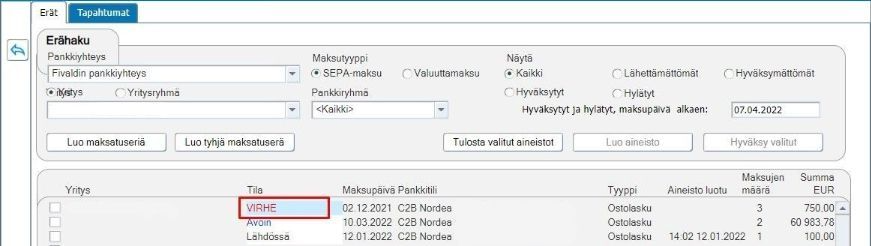
Jos Ostoreskontran Maksatuksen Erät-välilehdellä maksatuserän tilana näkyy "VIRHE", saat lisätietoja virheen syystä tarkastelemalla erää Tapahtumat-välilehdellä. Tuplaklikkaa kyseistä erää (tai klikkaa sitä kerran ja siirry sen jälkeen sivun yläosasta Tapahtumat-välilehdelle) ja käy erän laskut läpi:
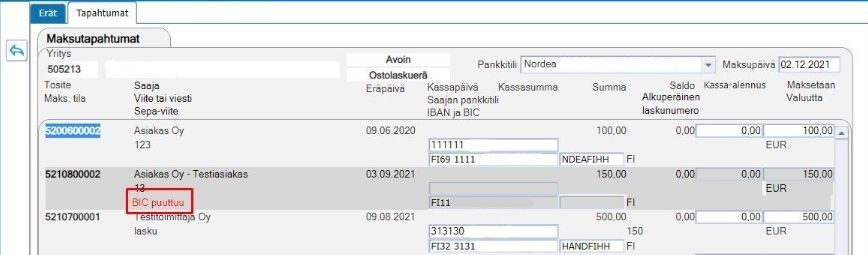
Kyseinen virheilmoitus saattaa johtua esim. siitä, että jonkin maksatuserän laskun kohdalta puuttuu BIC-koodi. Maksatuserän voi poistaa Erät-välilehdellä painamalla kyseisen erän kohdalla hiiren oikealla ja valitsemalla "Poista erä". Tämän jälkeen korjataan mahdolliset puutteelliset tiedot ja luodaan maksatuserä uudelleen.
Ostoreskontran maksuaineisto muodostuu väärän muotoiseksi (ulkoinen aineisto tai LMP-muotoinen aineisto)
Mikäli maksatusaineistoa ei löydy Ostoreskontran Maksatuksessa kun Pankkiyhteys-kenttään on valittu "Fivaldi pankkiyhteys" on se todennäköisesti muodostunut joko ulkoisena tai LMP-muotoisena aineistona. Vaihda Pankkiyhteys-kenttään "Kaikki": näin näet kaikki maksatusaineistot, jotka ohjelma on muodostanut.
Aineisto näkyy vaihtoehdon "Ulkopuolinen pankkiyhteys, LMP, LUM" kohdalta, jos C2B XML -täppä ei ole päällä. Pankit eivät ota enää vastaan LMP-aineistoja. Vastaavasti aineisto näkyy kohdassa "Ulkopuolinen pankkiyhteys, SEPA C2B", jos kyseistä yritystä ei ole liitetty pankkisopimukselle ja valittu kohtaa “Sepa-maksu” lähetettävistä aineistoista. Voit vaihtaa kenttään esim. "Ulkopuolinen pankkiyhteys", jotta näet, onko lasku(i)sta muodostunut ulkopuolinen aineisto.
Maksatuksessa voit hakea kaikki aineistot näkyviin, huolimatta millaisiksi ne on luotu valitsemalla erähaussa "pankkiyhteys" kohtaan "kaikki":

Virheellisesti muodostuneen aineiston voit poistaa klikkaamalla sitä hiiren oikealla ja valitsemalla "Poista erä". Tarkista tämän jälkeen seuraavat kohdat:
- Yrityksen perustietojen Pankkitiedot-välilehdellä sille pankkitilille, jolta maksut halutaan maksaa, on täpätty C2B XML -täppä.
- Pankkiyhteyden perustiedoissa Sopimukset-välilehdellä kyseiselle pankkisopimukselle on liitetty kyseinen asiakasyritys pankkitileineen ja tälle tilille on täpätty Sepa-maksu -aineisto Lähetys sallittu tältä tililtä -otsikon alla.
- Kyseisellä käyttäjätunnuksella (tai käyttäjäryhmällä) on Palvelunhallinnassa annettu käyttöoikeus sekä pankkiyhteysyrityksen (jakelija) että asiakasyrityksen pankkiaineistoihin. Pankkiaineistot löytyvät Palvelunhallinnasta Apuohjelmat-sovellustyypin kohdalta Pankkiyhteys-otsikon alta ranskalaisilla viivoilla listattuna.
- Tarkista, että Ostolaskujen kierrätyksessä ei ole annettu erikseen Laskun maksutili -kenttään väärää tilinumeroa. Tieto ei ole pakollinen antaa. Väärän tiedon voi korjata luomalla maksuaineiston ja vaihtamalla Tapahtumat-välilehdellä Pankkitili-valikosta tilin oikeaksi.
Tämän jälkeen voit luoda uuden maksatuserän, jonka jälkeen sen pitäisi näkyä Maksatuksen listalla, kun Pankkiyhteys-kenttään on valittuna "Fivaldi pankkiyhteys".
Maksatusaineisto ei tule näkyville Fivaldin Pankkiyhteyteen lähteviin aineistoihin
Aineisto tulee näkyviin Fivaldin Pankkiyhteys-sovelluksen Uudet siirrot -välilehdellä lähteviin aineistoihin ainoastaan käyttäjille, joilla on oikeudet lähettää ko. aineistoja pankkiin.Tarkista siis Palvelunhallinnasta, että sillä käyttäjätunnuksella, jolla aineistoa ollaan Fivaldista pankkiin lähettämässä, on oikeudet sekä asiakasyrityksen että pankkiyhteyden pääyrityksen (jakelija) osalta kyseiseen pankkiaineistoon: SEPA-maksu / SEPA-maksu (palkat).
Mikäli oikeudet ovat kunnossa, voi ongelma johtua siitä, että Pankkiyhteys-sovelluksessa kyseistä toimintoa käyttää yhtäaikaisesti useampi käyttäjä ja aineistot ovat varattuna ensimmäiselle käyttäjälle, jolla on riittävät oikeudet lähettää kyseinen aineisto pankkiin. Aina, kun valitaan Pankkiyhteydessä sopimus ja ne aineistot, joita halutaan lähettää, ohjelma hakee kyseisen käyttäjän oikeuksien mukaisesti lähteviä aineistoja näkyviin. Nämä ruudulle haetut aineistot "varataan" kyseiselle käyttäjälle, jotta ainoastaan ne lähtevät pankkiin (eikä mukaan tule vielä uudempia aineistoja, tai että jotkut aineistot jäisivät lähettämättä, tai että aineistoja lähtisi pankkiin tuplana, mikäli toinen pankkiyhteyden käyttäjä tekisi saman pankin siirtoja yhtäaikaisesti). Ohjelma vapauttaa aineistot 15 minuutin sisällä, mikäli jotain epänormaalia tapahtuu (häiriötilanne, ruutu suljetaan väkisin tms).
Oliko tästä vastauksesta apua? Kyllä Ei
Send feedback