SISÄLTÖ
- Asiakasvarmenne puuttuu pankkitilien asetuksista
- Pankkiaineistot eivät tule pankista Autopayhin
- Pankkiaineistot eivät tule Autopaysta Fivaldiin
- Autopayn kautta pankkiin lähetetyt maksuerät eivät kuittaannu Fivaldin Ostoreskontrassa maksetuiksi
- SEPA-maksujen lähetys ei onnistu Autopayn kautta - yleisimpiä virhepalautteita
Asiakasvarmenne puuttuu pankkitilien asetuksista
Yrityksen Autopay-synkronoinnin yhteydessä Autopay lähettää automaattisesti yrityksen pankkitilien asetuksiin Autopayn asiakasvarmenteen. Tallentunut varmenne näkyy kuvassa punaisella kehystettynä:

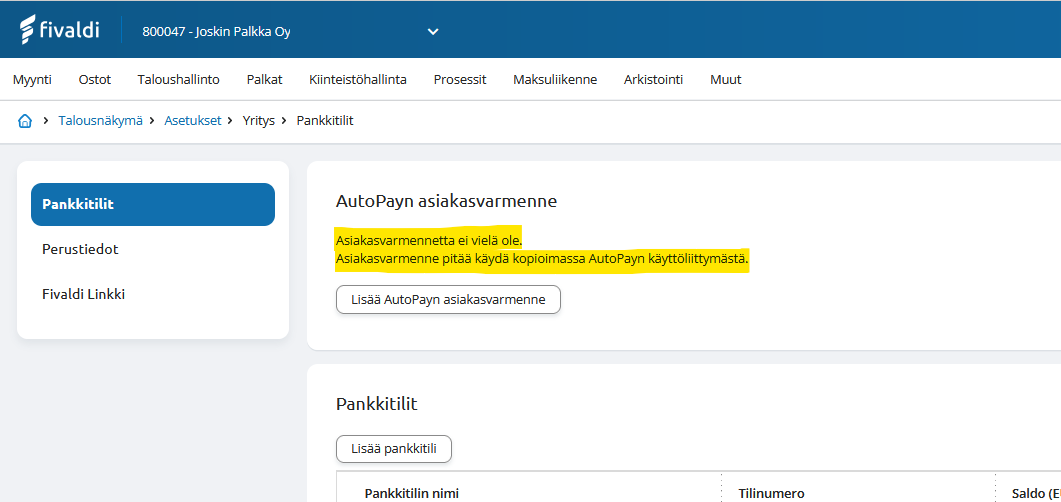
Jos Autopayn Asiakasvarmenne -kenttään ei jostain syystä ole tallentunut varmennetta, tulee ylläpitäjän käydä kopioimassa se manuaalisesti Autopayn käyttöliittymästä:
- Siirry Autopayn käyttöliittymässä kohtaan Hallinta > Turvallisuus.
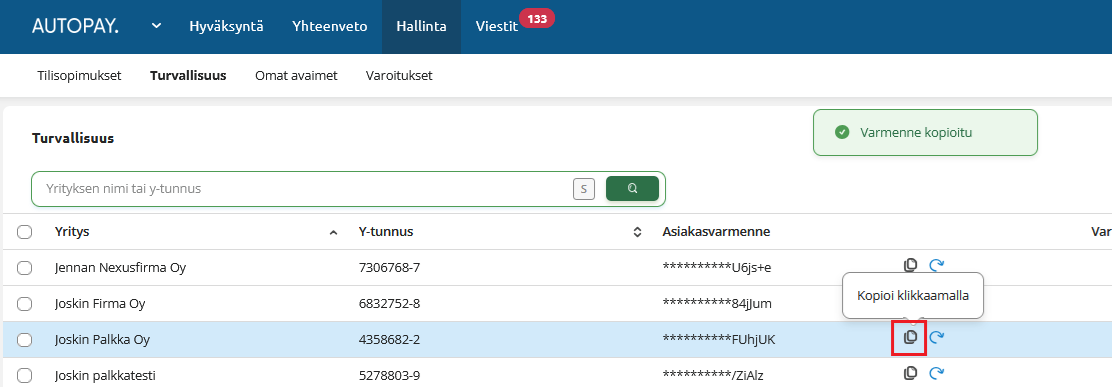
- Etsi oikea varmenne ja kopioi se napsauttamalla hiirellä sinistä kopiointikuvaketta (ei hiirellä maalaamalla).
- Kuvan esimerkissä kopioidaan yrityksen Joskin Palkka Oy:n Autopay-asiakasvarmenne punaisella kehystetyllä kopiointikuvakkeella:
- Siirry Fivaldiin kyseisen asiakasyrityksen puolelle > klikkaa omaa nimeäsi yläoikealta > valitse Asetukset > valitse Perustiedot-laatikosta Pankkitilit > liitä Autopaysta kopioimasi asiakasvarmenne Lisää Autopayn asiakasvarmenne -painikkeesta avautuvaan kenttään ja tallenna.
- Kuvan esimerkissä kopioidaan yrityksen Joskin Palkka Oy:n Autopay-asiakasvarmenne punaisella kehystetyllä kopiointikuvakkeella:
Pankkiaineistot eivät tule pankista Autopayhin
Jos esim. tiliote- tai viitesuoritusaineisto ei tule pankista Autopayhin, tarkista seuraavat asiat:
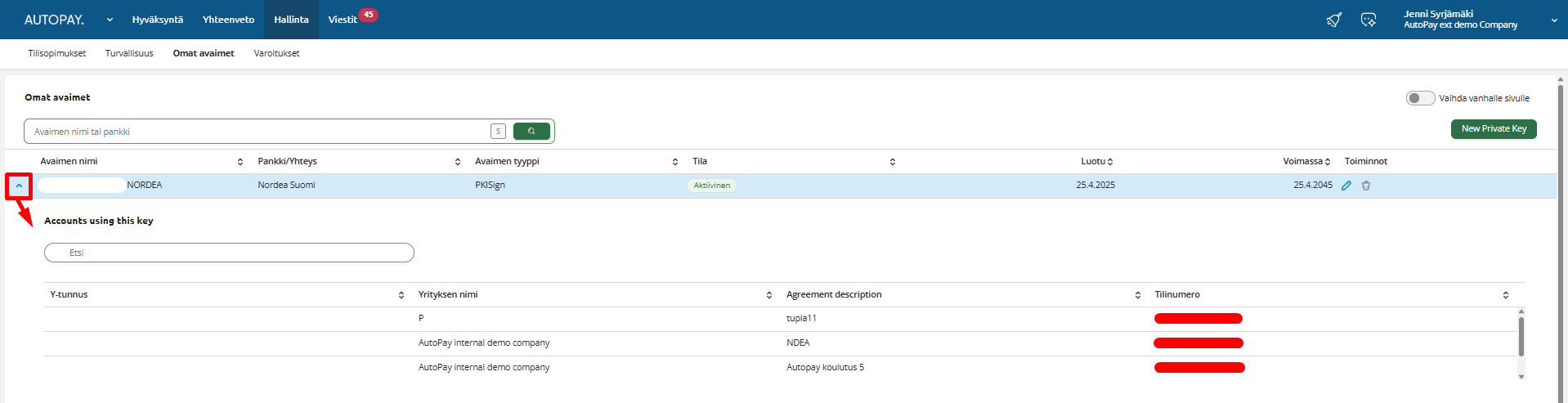
- Tarkista Autopayn puolelta, että kyseisen yrityksen pankkitili on kytketty oikeaan avaimeen (varmenteeseen): Siirry Autopayn käyttöliittymään > Hallinta > Omat avaimet > napsauta kyseisen avaimen rivin edessä olevaa nuolialas-painiketta > etsi kyseinen pankkitili.
- Jos pankkitili on mukana väärällä avaimella (varmenteella), voi sen muuttaa ohjeen Varmenteen muuttaminen pankkitilille mukaisesti.
- Jos pankkitiliä ei vielä ole aktivoitu Autopayihin lainkaan (sitä ei löydy miltään varmenteelta), tulee aktivointi tehdä Fivaldissa ohjeen Uuden pankkitilin aktivoiminen Autopayhin mukaisesti.
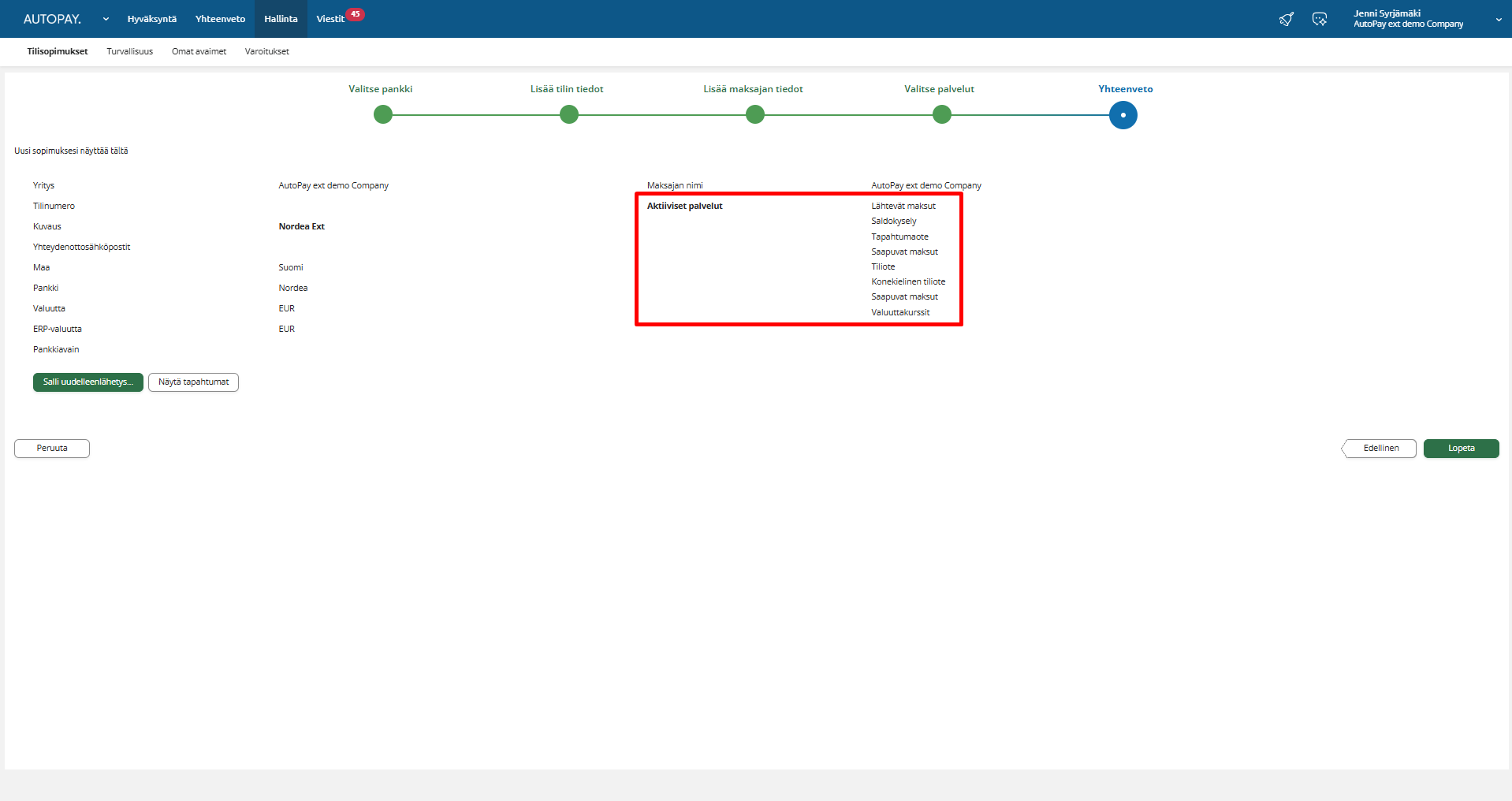
- Tarkista Autopayn puolelta, että kyseinen pankkiaineisto on valittuna aktiiviseksi palveluksi: Siirry Autopayn käyttöliittymään > Hallinta > Tilisopimukset > napsauta kyseisen pankkisopimuksen rivin lopussa olevaa kynäkuvaketta > sopimuksen aktiiviset palvelut näkyvät Yhteenveto-välilehdellä. Jos kyseistä pankkiaineistoa ei löydy Aktiiviset palvelut -listalla, valitse se Valitse palvelut -sivulla, ohjeen Pankin palveluiden muuttaminen mukaisesti.
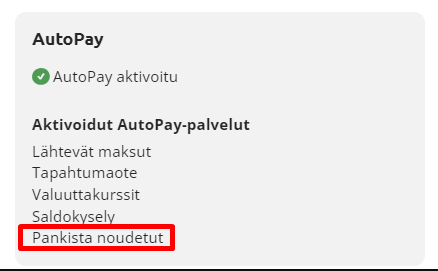
- Varmista Fivaldista, että kyseisen pankkitilin asetuksista, Aktivoidut Autopay-palvelut -kohdasta löytyy palvelu Pankista noudetut.
- Varmista pankista, että aineistomuoto on oikea. Autopay käyttää seuraavia aineistomuotoja:
- Tiliotteet: TITO-muoto (ei CAMT / XML)
- Viitemaksut: KTL-muoto (ei CAMT / XML)
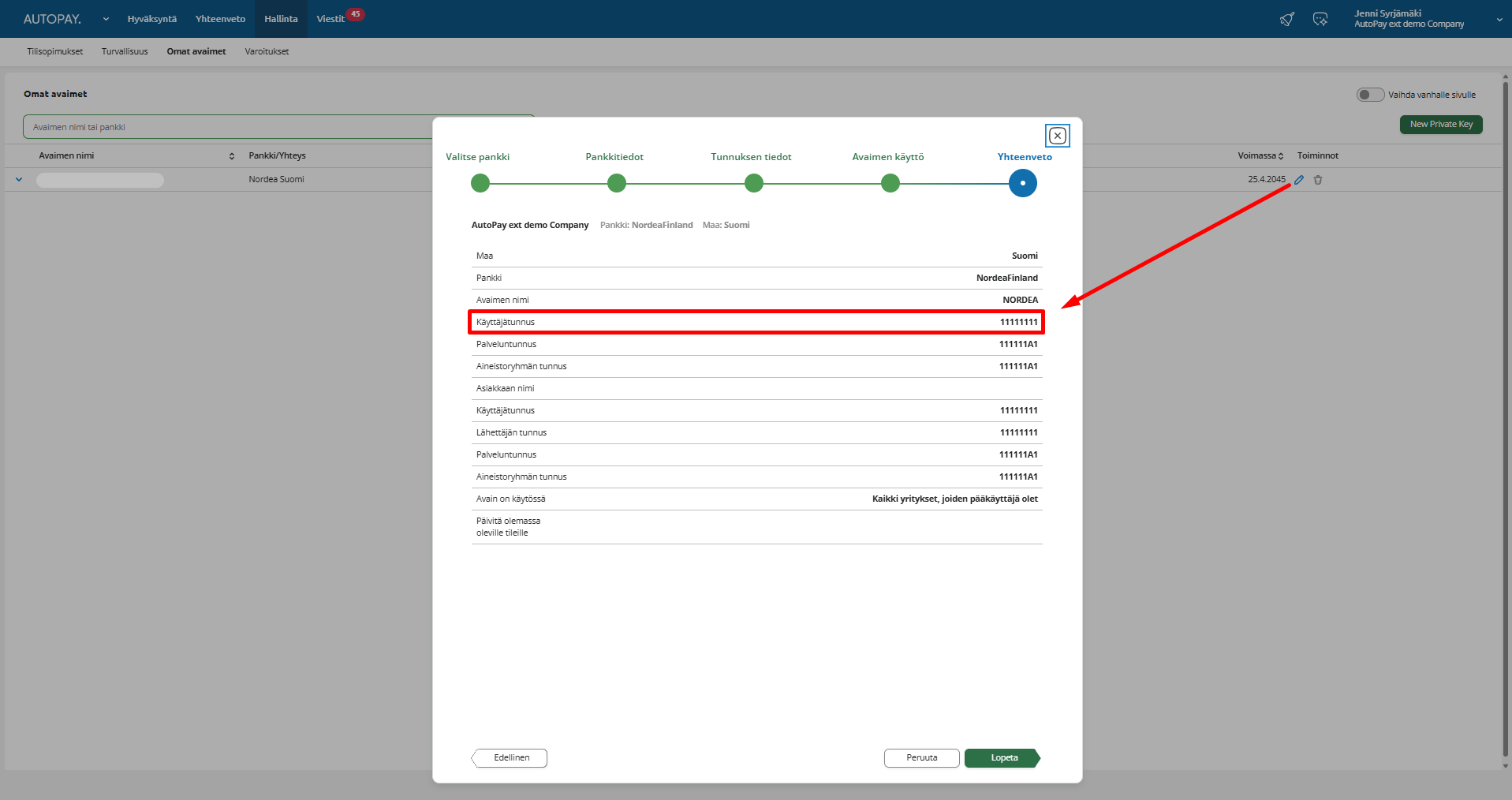
- Kysy pankista, onko (Autopayn käyttöliittymässä näkyvällä) WS-sopimuksen käyttäjätunnuksella oikeus noutaa kyseisen yrityksen pankkitilin aineistot (esim. tiliote, viitesuoritukset). Näet käyttäjätunnuksen Autopayssä: Hallinta > Omat avaimet > napsauta kyseisen pankkisopimuksen rivin lopussa olevaa kynäkuvaketta > käyttäjätunnus näkyy Yhteenveto-välilehdellä:
- Mikäli edellä olevat ovat pankin päässä kunnossa, pyydä pankilta lisätietoa siitä mitä he näkevät kyseisestä noutoyrityksestä. Pystyvätkö he yksilöimään, miksi nouto ei onnistu?
Jos kaikki asetukset ovat varmasti kunnossa Fivaldissa, Autopayssa ja pankin päässä ja pankki ei näe noutoyritystä lainkaan, ole yhteydessä Fivaldin sovellustukeen.
Pankkiaineistot eivät tule Autopaysta Fivaldiin
Jos pankkiaineistot tulevat pankista Autopayhin, mutta eivät Autopaysta Fivaldiin, ole yhteydessä Fivaldin sovellustukeen oheisten lisätietojen kanssa:
- Kyseisen yrityksen nimi ja Fivaldi-numero.
- Sen pankkitilin IBAN-tilinumero, jota ongelma koskee.
- Mitä aineistoa (tiliote, viitesuoritukset tms.) ongelma koskee sekä kuva Autopayn puolelta kyseisestä aineistosta.
Autopayn kautta pankkiin lähetetyt maksuerät eivät kuittaannu Fivaldin Ostoreskontrassa maksetuiksi
Automaattinen maksujen kuittaantuminen Fivaldissa edellyttää, että pankista noudetaan Autopayn kautta joko SEPA-palautteet (tuki vain Nordean, Osuuspankin ja Säästöpankin osalta) tai sellainen tiliote, joka sisältää erittelyt maksuista. Tarkempaa tietoa löytyy ohjeesta: Maksuerien kuittaantumislogiikan muutos.
SEPA-maksujen lähetys ei onnistu Autopayn kautta - yleisimpiä virhepalautteita
Content processing error. Download feedback.
Jos olet lähettämässä maksuaineistoa pankkiin, mutta Autopay ilmoittaa Content processing error. Download feedback., viittaa tämä yleensä joko hetkelliseen tekniseen yhteysongelmaan ws-kanavassa tai ongelmaan sopimuksella. Yritä lähettää aineisto myöhemmin uudestaan. Jos sama virhe toistuu, ole yhteydessä pankkiin ja tarkista, onko pankin päässä sopimuksella kaikki kunnossa.
Virheilmoitus voi viitata myös siihen, että jokin tieto pankin sopimuksella ei täsmää Fivaldissa/Autopayssa oleviin tietoihin, jonka vuoksi maksuaineisto on sopimuksen vastaista eikä pankki pysty ottamaan sitä vastaan. Ongelma voi olla esim. palvelutunnuksessa, joka syötetään Autopayssä kyseisen ws-sopimuksen varmenteen (avaimen) tietoihin. Tarkista lisäksi Fivaldin puolelta kyseisen yrityspaikan Yrityksen perustiedot > Pankkitiedot-välilehdellä, että kohdassa Maksajatunnus on oikea tieto. Ennen kuin teet Fivaldiin/Autopayhin muutoksia, varmista virheilmoituksen syy pankistasi.
RJCT NARR Sender not permitted
Jos SEPA-maksuun tulee virhepalaute "RJCT NARR Sender not permitted", tarkista seuraavat asiat:
- Tarkista, että Autopayhin määritellyllä WS-sopimuksen käyttäjätunnuksella on pankin päässä lupa lähettää kyseisen yhtiön maksuja. Tämä voi vaatia yhteydenoton pankkiin.
- Varmista, että WS-sopimuksen käyttäjätunnus on oikein Autopayn käyttöliittymässä: Siirry Autopayn käyttöliittymään > Hallinta > Omat avaimet > tarkista käyttäjätunnus.
- Jos käyttäjätunnus on väärin, korjaa se pankilta saamasi tiedon mukaiseksi ja lähetä maksut Fivaldista uudelleen.
- Jos ongelma jatkuu, ota yhteyttä Fivaldi sovellustukeen lisäavun saamiseksi.
Oliko tästä vastauksesta apua? Kyllä Ei
Send feedback