SISÄLTÖ
- Valuuttamaksujen asetukset
- Laskun käsittely ostolaskujen kierrätyksessä
- Ostoreskontra ja maksatus
- Maksatuksen hyväksyminen
Tässä ohjeessä käydään läpi valuuttamaksujen käsittely Fivaldissa. Valuuttamaksuja on mahdollista käsitellä sekä Ostoreskontrassa että Ostolaskujen kierrätyksessä. Valuuttamaksun teko kassamaksuna ei ole mahdollista. Ohjeessa on kuvattu toimittajan perustaminen Yritysrekisterissä, toimittajan perustaminen Yritysrekisterissä, valuuttojen perustaminen, miten lasku käsitellään ostolaskujen kierrätyksessä ja ostoreskontrassa sekä maksatusaineiston tekeminen valuuttamaksusta, aineiston lähettäminen pankkiin ja aineiston hyväksyminen. tehdään maksatusaineisto, lähetetään se pankkiin ja
Lasku tuodaan kierrätykseen esimerkiksi Tuo laskun kuvia –toiminnon kautta. Kun laskun tiedot on täydennetty ja lasku on hyväksytty, se voidaan lähettää reskontraan.
Kappaleessa 4 tehdään Ostoreskontran puolella valuuttamaksusta maksatusaineisto ja lähetetään se pankkiin. Maksatusaineiston hyväksyminen käsitellään kappaleessa 5.
Valuuttamaksujen asetukset
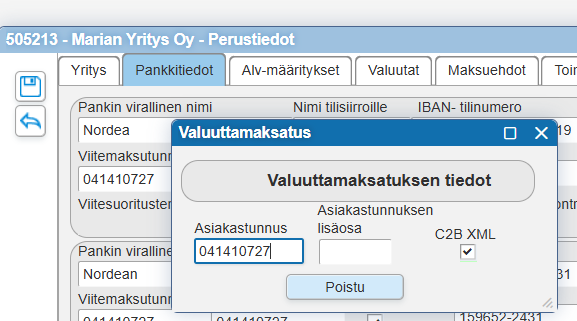
Valuuttamaksun asetukset pankkitilin tiedoissa
Siirry Yrityksen perustiedot > Pankkitiedot-välilehdelle > valitse kyseisen pankkitilin kohdalla Valuuttamaksut > Ruksaa C2B XML –kohta ja Poistu.
Valuutan perustaminen
Perusta valuutat Yrityksen perustiedot > Valuutat-välilehdellä.
Toimittajan perustaminen
Luo uusi toimittaja Yritysrekisteri > Yritystiedot-välilehti > Uusi yritys -painikkeella. Yritystiedot ja pankkitiedot tulee olla täydennettynä, jotta valuuttamaksuja voidaan käsitellä Fivaldissa.
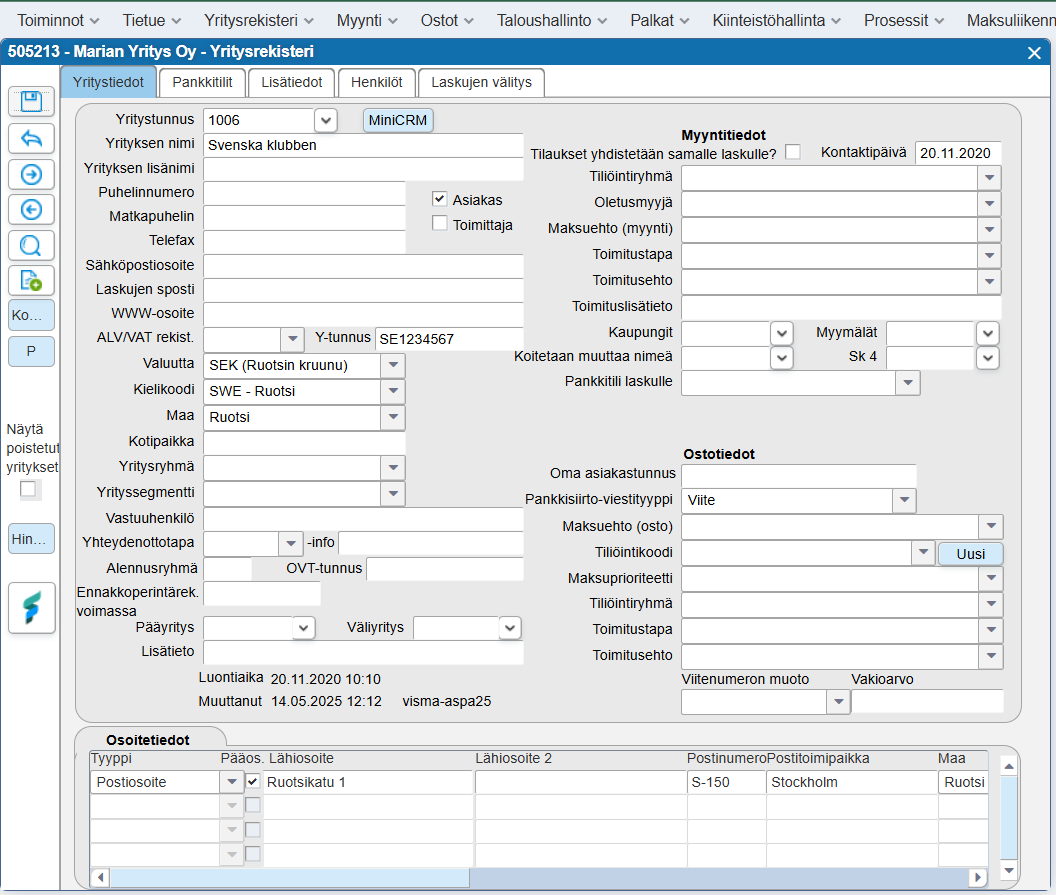
Täydennä seuraavat tiedot:
- Yrityksen nimi
- Y-tunnus
- Valuutta
- Kielikoodi
- Maa
- Osoitetiedot
Huomioi, että y-tunnuksen tulee olla standardin mukainen (maakoodi + y-tunnus ilman väliviivaa) jos yritys tekee EU alv-yhteenvetoilmoituksia.
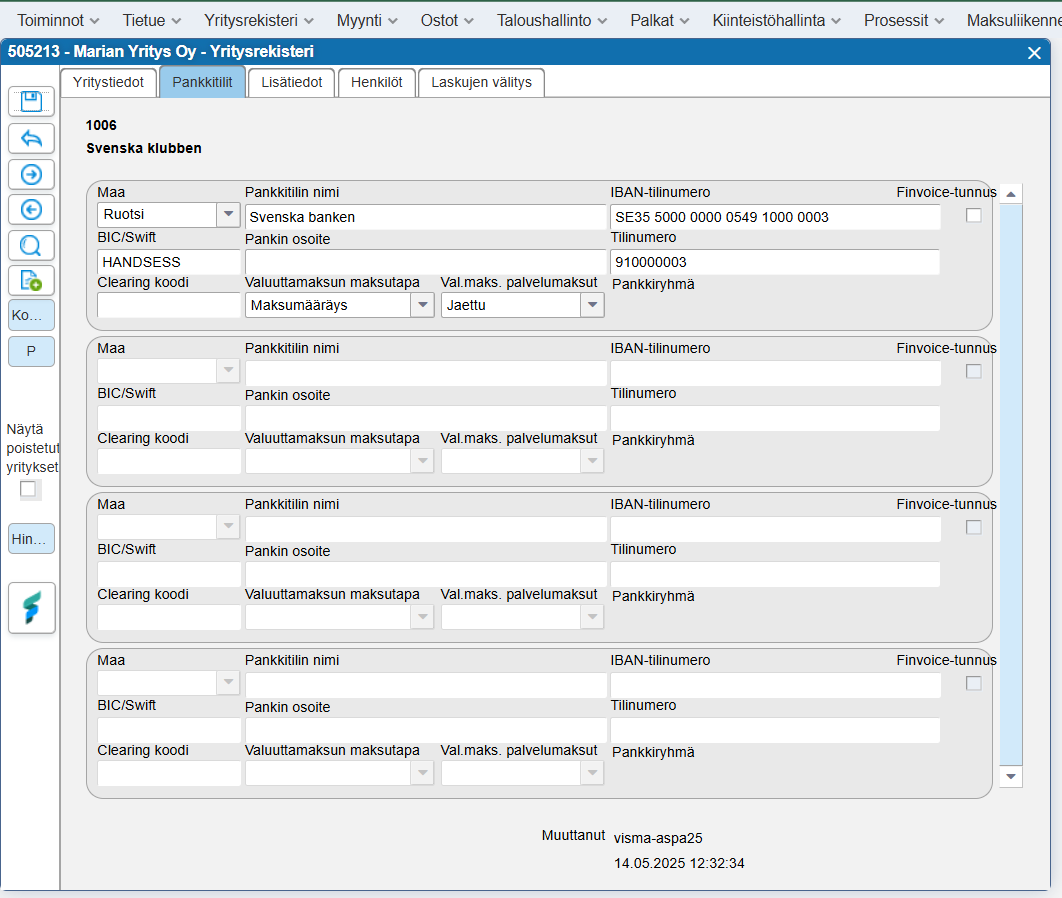
Täydennä toimittajalle pankkitiedot maksuja varten Yritysrekisteri > Pankkitilit-välilehdellä. Täydennä seuraavat tiedot:
- Maa
- Pankkitilin nimi
- IBAN-tilinumero ja/tai tilinumero
- BIC/Swift
- Pankin osoite
- Valuuttamaksun maksutapa
- Val. maks. palvelumaksut
Huomioi, että perinteiseen Tilinumero-kenttään ei saa tallentaa väliviivoja eikä erikoismerkkejä
Laskun käsittely ostolaskujen kierrätyksessä
Syötä lasku ostolaskujen kierrätykseen ja täydennä laskun tiedot.

Huomioi seuraavat asiat:
- Summa täydennetään toimittajan valuutassa ja Fivaldi muuttaa sulkuihin euromääräisen laskun summan
- Kurssi haetaan Yrityksen perustiedot > Valuutat-välilehdeltä, mutta kurssia voi myös muuttaa
- Viestityyppi on yleensä viesti
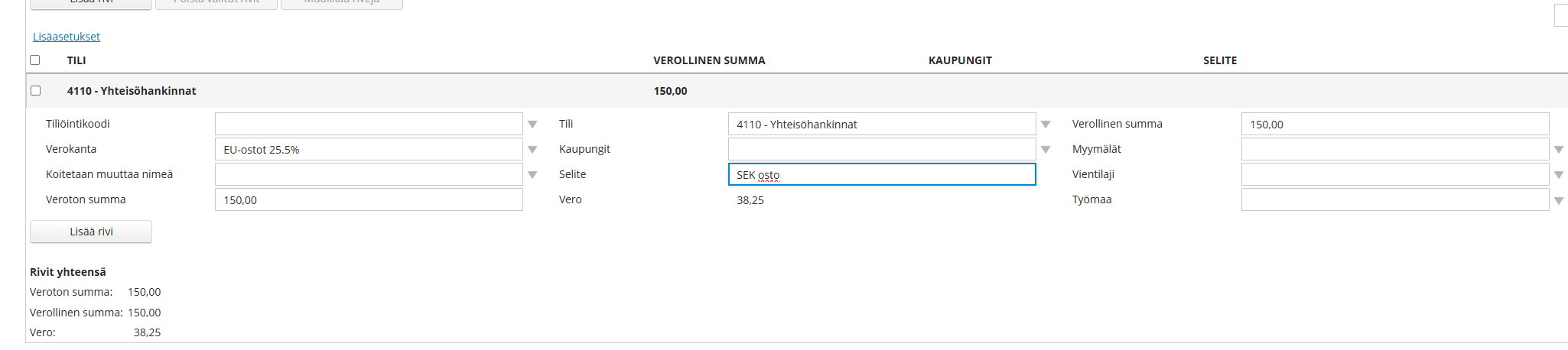
Kun laskun tiedot on syötetty, lasku tulee tiliöidä. Kun lasku on tiliöity haluamalla tavalla, se voidaan hyväksyä ja lähettää reskontraan.
Ostoreskontra ja maksatus
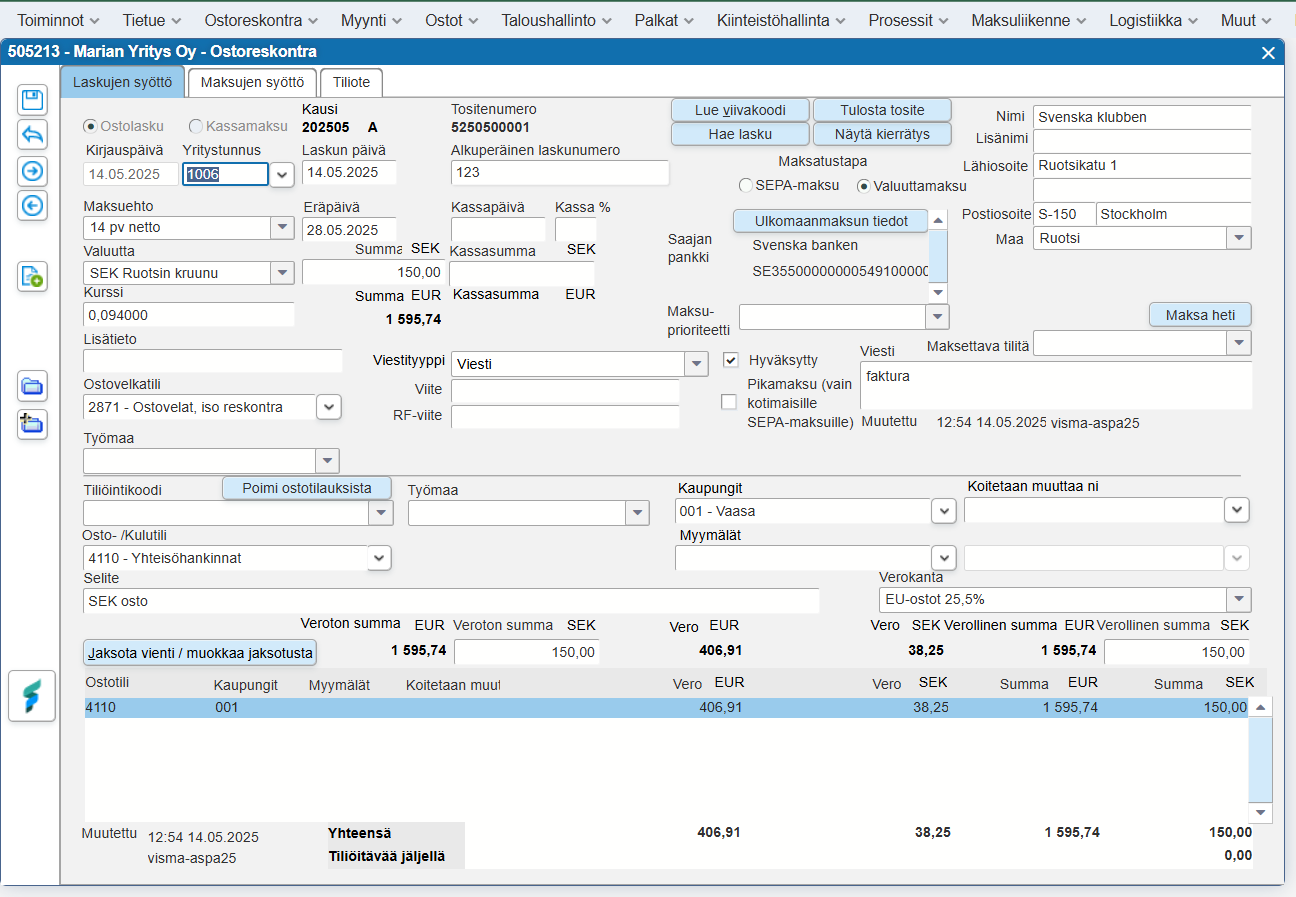
Tiliote-välilehdeltä voit hakea syöttämäsi valuuttamaksun näkyviin Laskujen syöttö -välilehdelle. Klikkaamalla Ulkomaanmaksun tiedot -kenttää, saat muokattua maksun tietoja ja ohjeita pankille.
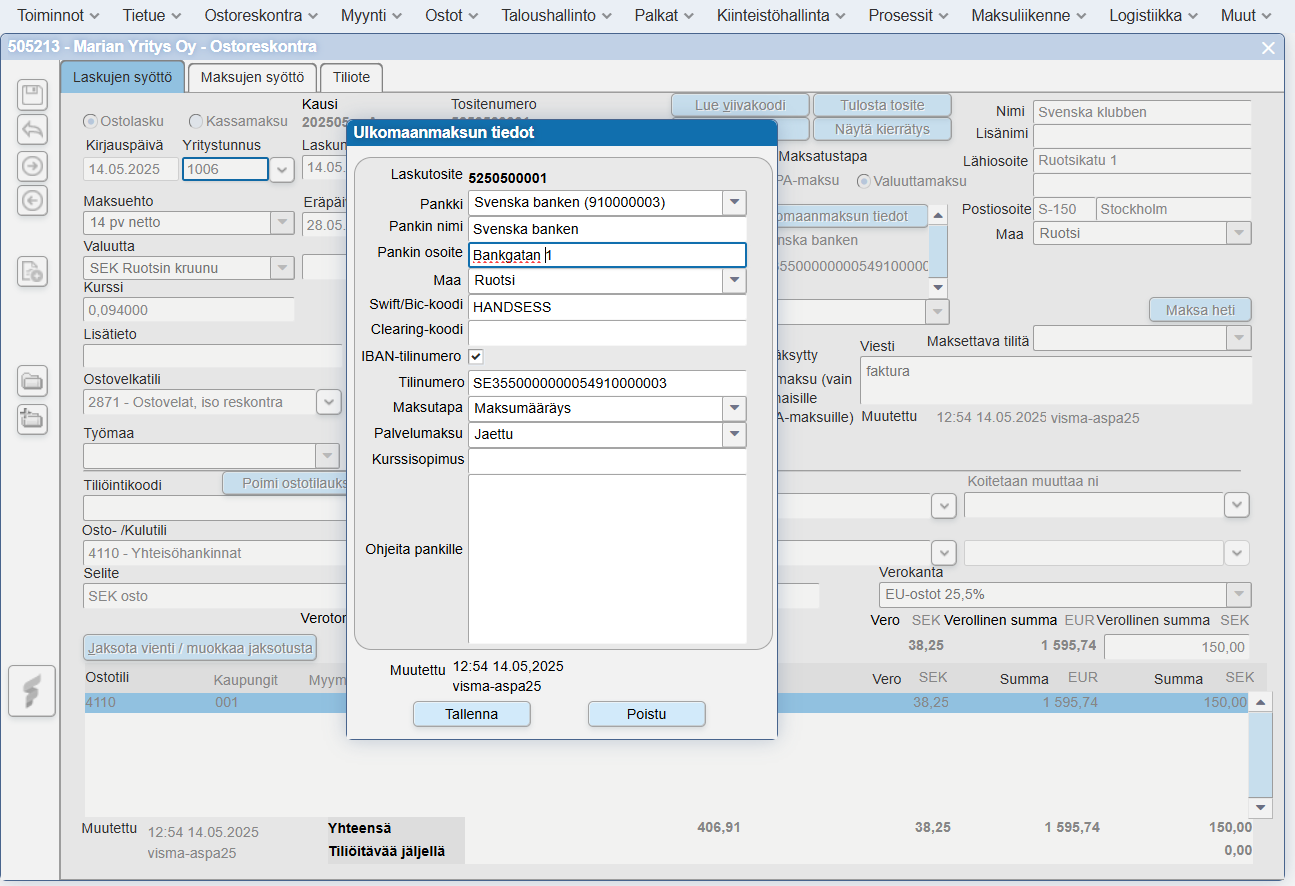
Välittäjäpankin tietoja ei voi asettaa Yritysrekisteriin toimittajan taakse, vaan tämä tehdään Ostoreskontrassa Laskun syöttö -välilehdellä Ulkomaanmaksun tiedot -painikkeen takaa löytyvään Ohjeita pankille -kenttään.
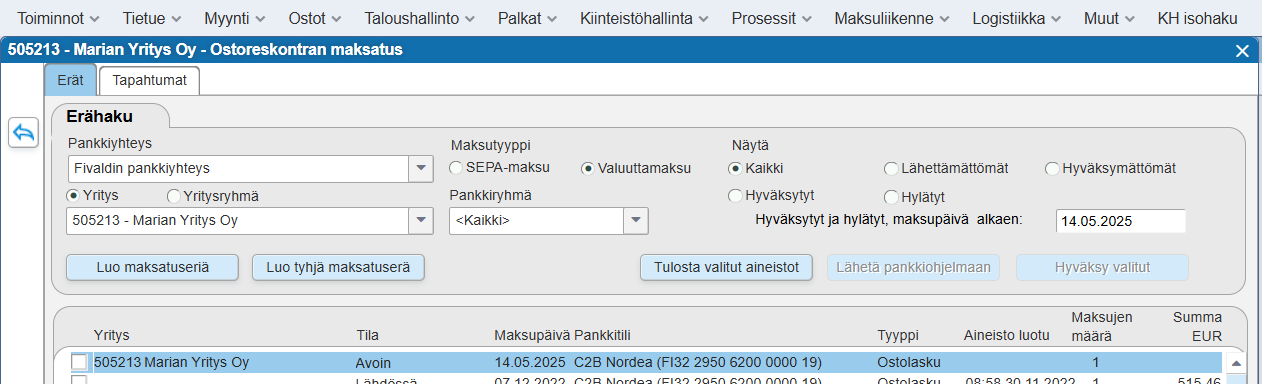
Maksatusaineistot luodaan Ostoreskontra > ylävalikosta Ostoreskontra > Maksatus-osiossa:
- Valitse maksutyypiksi Valuuttamaksu.
- Hae kyseinen valuuttamaksu esim. Luo maksatuseriä -toiminnolla.
- Voit muuttaa pankin tietoja ja ohjeita pankille Tapahtumat-välilehdellä Valitse pankki -kohdassa. Voit tarvittaessa myös tulostaa aineiston tarkistusta varten.
- Kun olet tarkistanut aineiston, klikkaa aineiston päällä hiiren oikeaa ja Lähetä pankkiohjelmaan. Aineisto muuttuu tämän jälkeen Lähdössä-tilaan.
Maksatuksen hyväksyminen
HUOM! Jos käytössä on Autopay, ohje löytyy täältä.
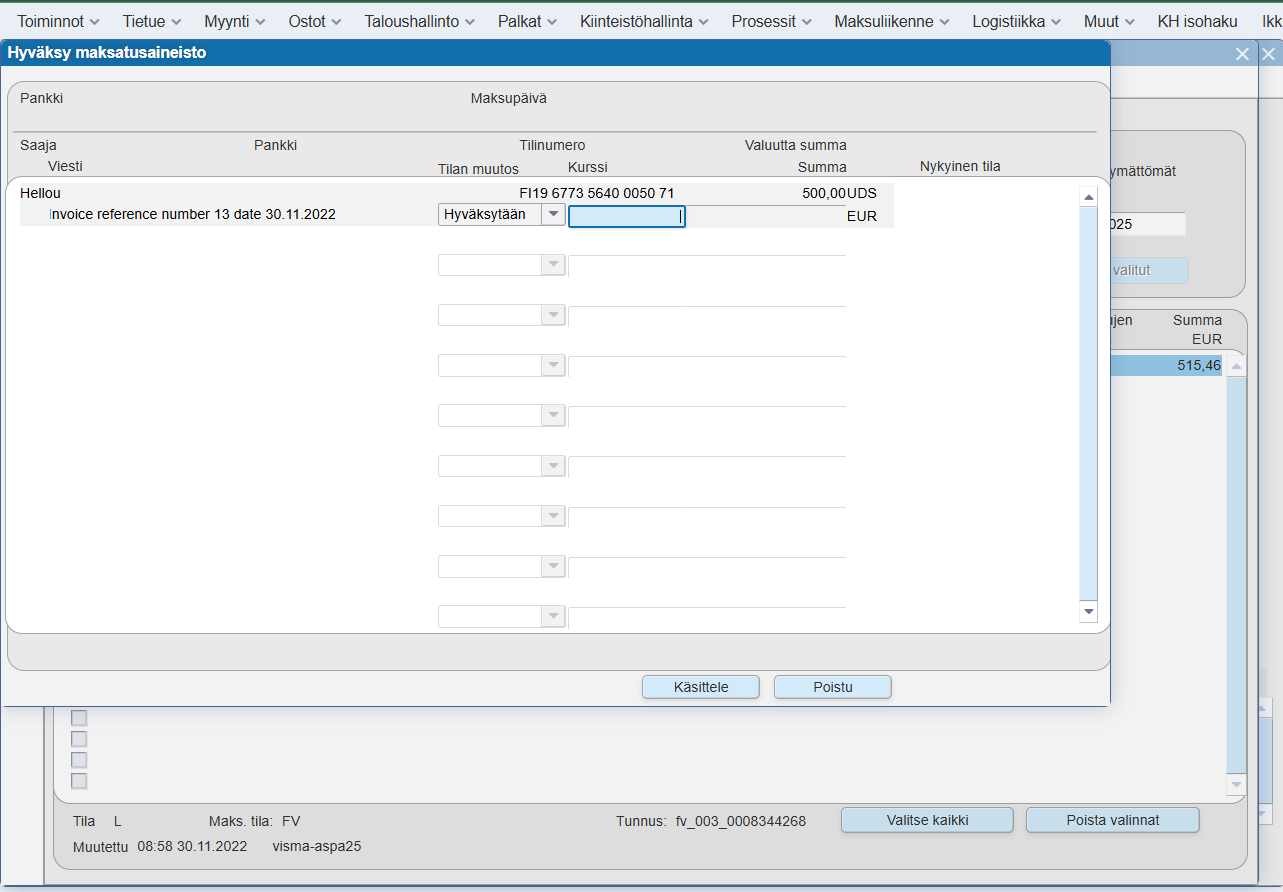
Kun aineisto on lähetetty pankkiohjelmaan ja veloitettu tililtä, aineisto voidaan hyväksyä. Tässä vaiheessa ohjelma pyytää täydentämään euromääräisen summan tai maksupäivän kurssin. Jos tallennat euromääräisen summan, ohjelma laskee maksupäivän kurssin. Jos tallennat maksupäivän kurssin, ohjelma laskee maksetun euromääräisen summan.
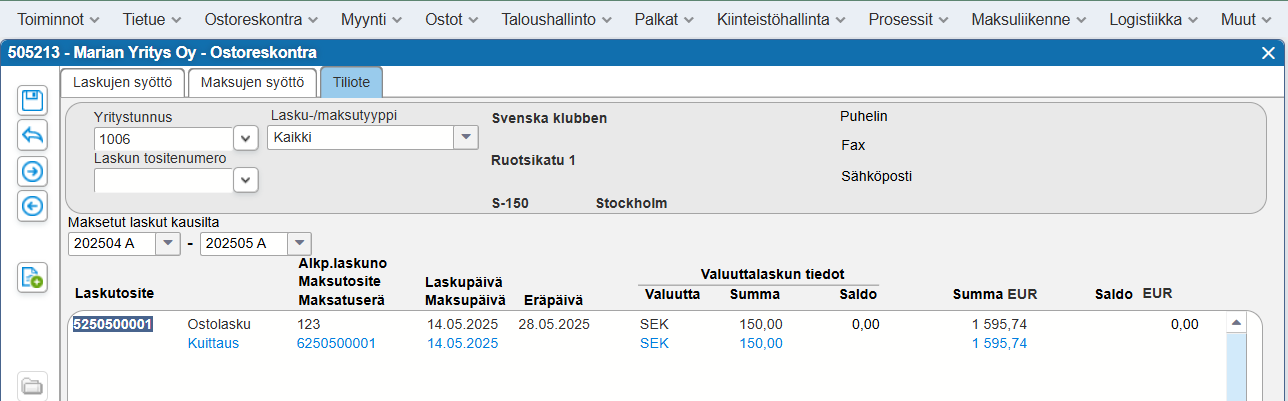
Ostoreskontra > Tiliote-välilehdellä näkyy ko. lasku ja laskun kuittaus hyväksymisen jälkeen. Klikkaamalla kuittaustositetta pääset katsomaan ko. suorituksen tiliöintiä.
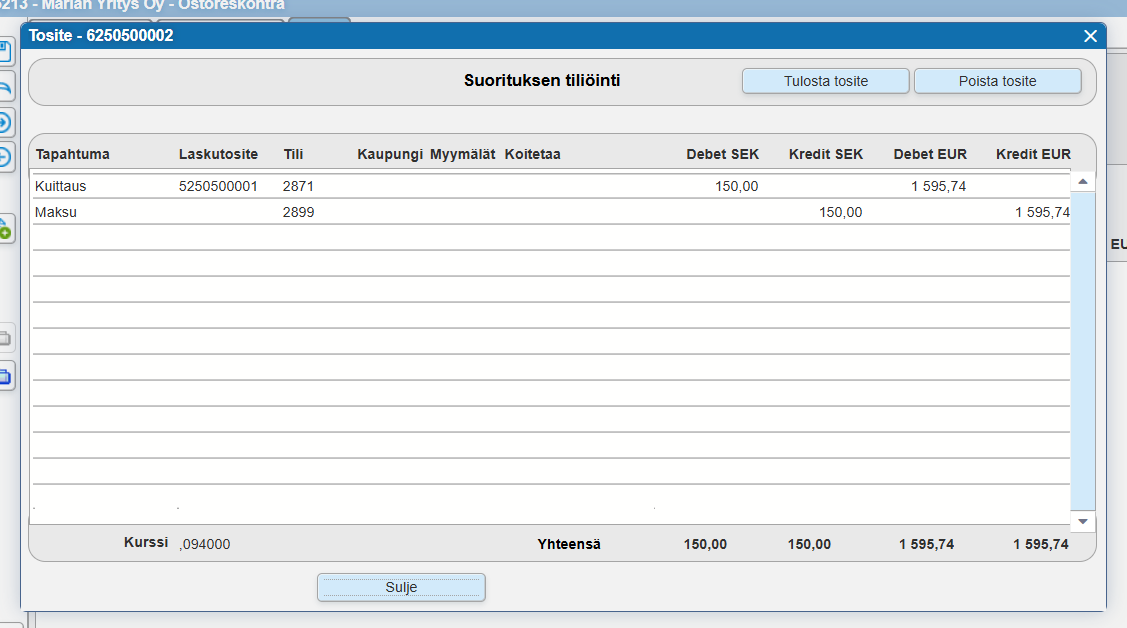
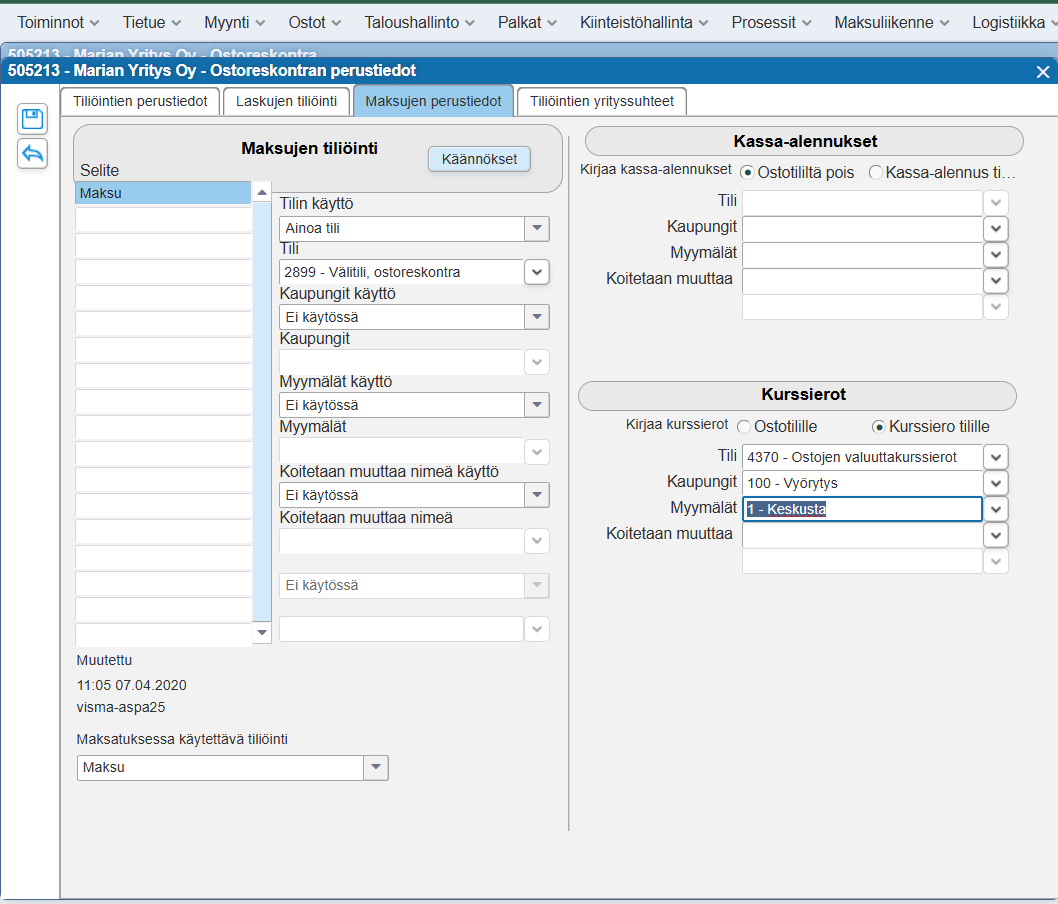
Suorituksen tiliöinnistä näet, kuinka suoritus on kirjattu. Suorituksen voi myös poistaa Poista tosite -toiminnolla, jonka jälkeen kyseinen lasku tulee uudelleen avoimeksi. Avoinna oleva lasku voidaan laittaa uudelleen maksatukseen. Maksun hyväksyntävaiheessa mahdollinen kurssiero tiliöityy sen perusteella, mitä ostoreskontran perustiedoissa (Ostoreskontra > ylävalikosta Ostoreskonta > Perustiedot > Maksujen perustiedot -välilehdellä). on määritelty. Kurssierot voidaan määritellä menevän joko kurssierotilille tai ostotilille. Ostotili on se tili, jota on käytetty laskun tiliöinnissä.
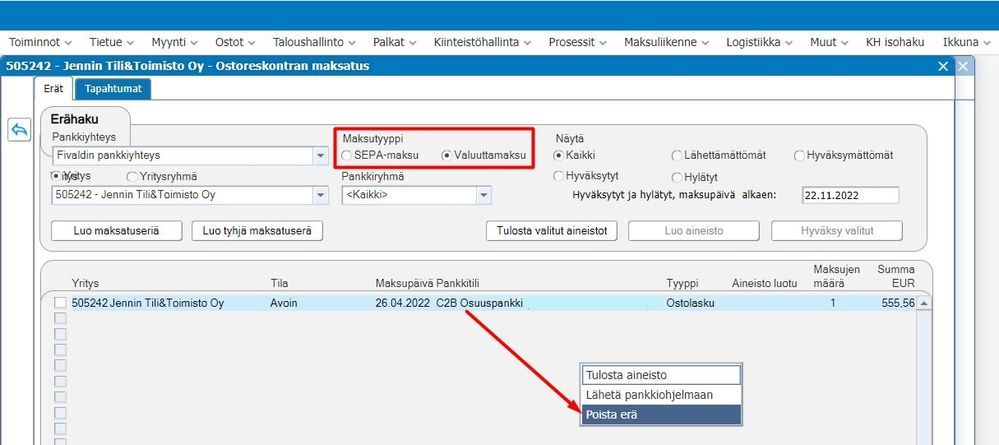
Virheellinen valinta valuuttamaksuksi.
Jos ostolaskulle tallentuu virheellisesti maksutyypiksi esimerkiksi valuuttamaksu, ei lasku nouse SEPA-maksuaineistoon. Maksutyypin pystyy vaihtamaan seuraavasti:
Mikäli laskusta ei ole ehditty muodostaa maksuaineistoa, hae lasku näkyviin Ostoreskontran Laskujen syöttö -välilehdellä. Muuta Maksatustapa-kohdassa laskulle oikea maksutyyppi ja tallenna lasku. Huom. Laskujen kaudet tulee olla auki, jotta tietoja voidaan muuttaa.

Mikäli kyseinen ostolasku on jo ehditty viemään maksuaineistolle, mutta sitä ei ole lähetetty pankkiin, tulee maksuaineisto poistaa ennenkuin laskun maksutyyppi voidaan muuttaa. Käy ensin poistamassa aineisto Ostoreskontran Maksatuksessa (Ostoreskontra | ylävalikosta Ostoreskontra | Maksatus). Maksatuksen Erät-välilehdellä on rajausvaihtoehto "Maksutyyppi", jonka avulla löydät virheellisen valuuttamaksun. Poista aineisto klikkaamalla sitä hiiren oikealla ja valitsemalla "Poista erä". Tämän jälkeen voit muuttaa laskun maksutyypin oikeaksi Laskujen syöttö -välilehdellä.
Oliko tästä vastauksesta apua? Kyllä Ei
Send feedback