Talousarvio tehdään Kirjanpidon ylävalikon toiminnossa Kirjanpito | Talousarviot.
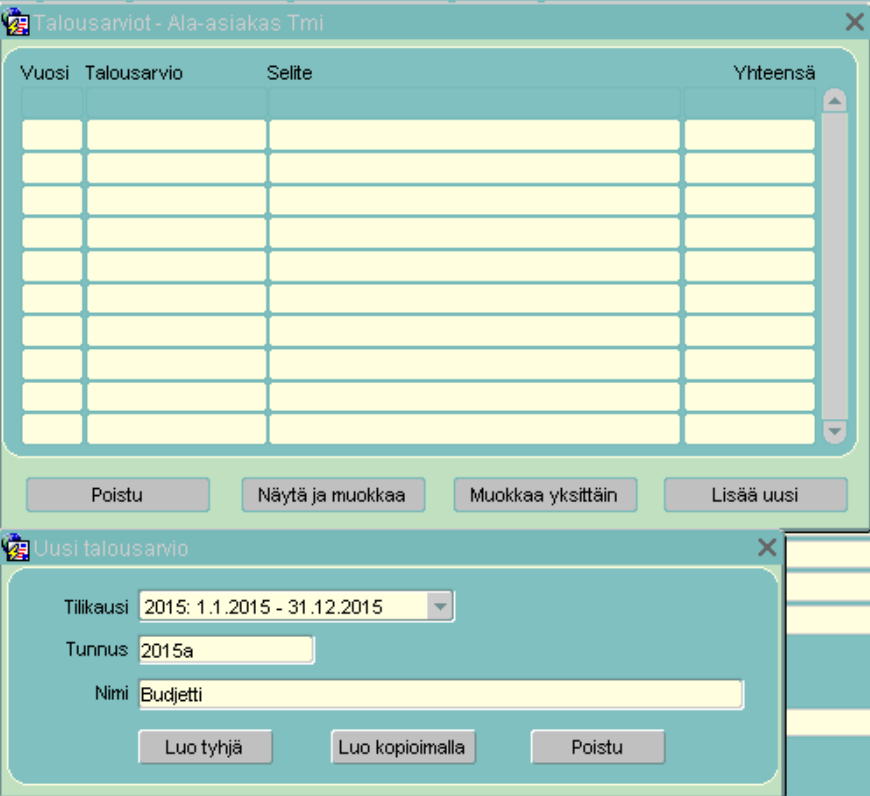
Talousarviot luodaan oheisella näytöllä. Ensin klikataan Lisää uusi - painiketta. Tällöin avautuu alareunaan uusi näyttö, jolla annetaan talousarviolle tunnus. Tunnuksena kannattaa käyttää sitä vuotta, jolloin ko. tilikausi päättyy. Tilikaudelle voidaan avata useita erilaisia budjetteja. Mikäli näin halutaan tehdä, pitää tunnuksen olla kaikilla saman vuoden budjeteilla erilainen. Esimerkiksi 2015a, 2015b jne. Tilikausilokeroon valitaan luonnollisesti se tilikausi jota avattava talousarvio koskee. Nimikenttään voidaan lisäksi tallentaa talousarviolle nimi.
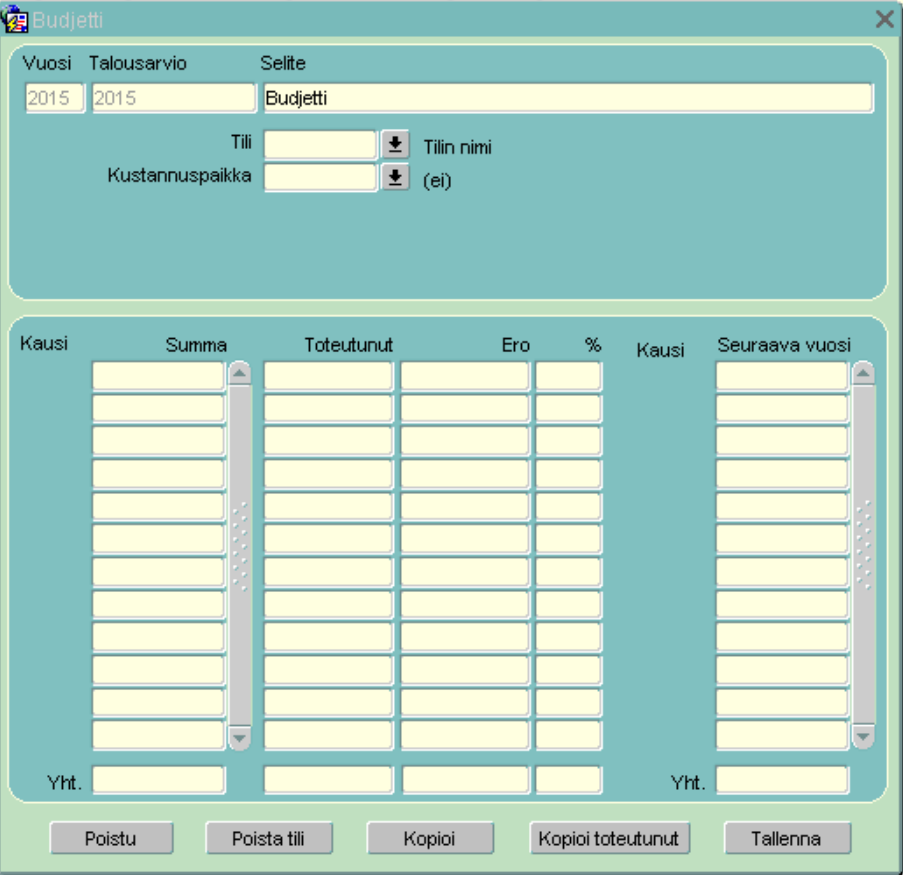
Kun klikataan Luo tyhjä - toimintonäppäintä, avautuu näyttö, jolla talousarvioluvut tallennetaan. Kredit summat tallennetaan miinusmerkkisinä ja debet summat ilman etumerkkiä.
Summat tallennetaan tileittäin ja tarvittaessa laskentakohteittain. Kun tili ja mahdolliset laskentakohteet on tallennettu tai haettu valintalistan kautta, voidaan antaa joko kuukausi-kohtaisesti budjettisummat tai koko vuoden summa alarivin yhteensä sarakkeeseen. Tällöin ohjelma jakaa kokonaissumman tilikauden kuukausien mukaan tasasuuriin kuukausieriin.
Koko vuosibudjetin määrä voidaan myös tallentaa tilikauden ensimmäisen kuukauden kohdalle. Tällöin budjetista voidaan seurata jäljellä olevan budjetoidun summan määrää.
Toteutunut sarakkeeseen ohjelma tuo automaattisesti käsiteltävällä tilikaudella toteutuneet luvut sekä viereisiin sarakkeisiin eron valuuttamääräisenä ja prosentteina. Mikäli syötetään seuraavan vuoden budjettia, valitaan oikea talousarvion kausi. Tulevalle kaudelle tallennetut luvut näkyvät tällöin kuluvan vuoden talousarviolukujen oikealla puolella sarakkeessa Seuraava vuosi.
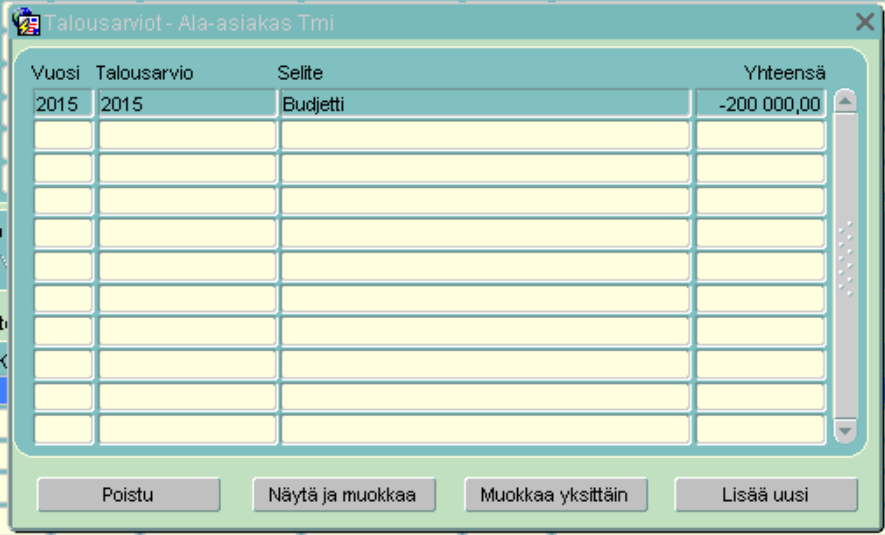
Muokkaa yksittäin - painikkeella voidaan muuttaa tallennetun budjetin tietoja.
Näytä ja muokkaa - painikkeella saadaan valittu budjetti näytölle ja sitä voidaan haluttaessa muokata edelleen alareunassa olevan Muokkaa - painikkeen avulla.
Talousarviota voidaan tarkastella kausittain/tileittäin, tileittäin/kausittain sekä tili/vuosi yhteensä. Vasemman alareunan Näytä -valintalistalla voidaan järjestys muuttaa halutuksi. Oletuksena on ”Tili (vuosi yhteensä).
Muokkaa toiminto vie ko. riviä koskevaan ”Muokkaa yksittäin” – näkymään jossa voidaan muuttaa jo budjetoituja summia
Kopioi - vie edellisen budjetin tulevan vuoden budjetiksi tai kuluvan vuoden mahdolliseksi kakkosbudjetiksi. Kopioi toteutunut puolestaan vie edellisen vuoden toteutuneet luvut tulevan vuoden budjetiksi tai vastaavasti saman vuoden mahdolliseksi kakkosbudjetiksi.
Alarivin Yhteensä - sarakkeen muuttaminen laskee uudet kuukausiluvut säilyttäen niiden aiemman keskinäisen suhteen.
Alareunan toimintonäppäimillä voidaan Poistaa valitun tili/laskentapaikkayhdistelmän budjetoitu summa tai Kopioida näyttöön valittu tili/laskentakohdenäkymä tulevalle tilikaudelle tai kuluvan tilikauden muille budjeteille.
Vastaavasti voidaan Kopioida toteutunut, näytössä oleva tieto tulevalle talousarviolle tai kuluvan tilikauden muille mahdollisille budjeteille. Syötetty tieto tallennetaan Tallenna painikkeella.
Uutta talousarviota tehdessä ”Lisää uusi” – painikkeen jälkeen voidaan uusi talousarvio luoda myös kopioimalla jokin jo tehdyistä budjeteista. Luo kopioimalla –painikkeen jälkeen avautuu näkymä jossa valitaan mikä budjetti kopioidaan ja millä kertoimella jne.
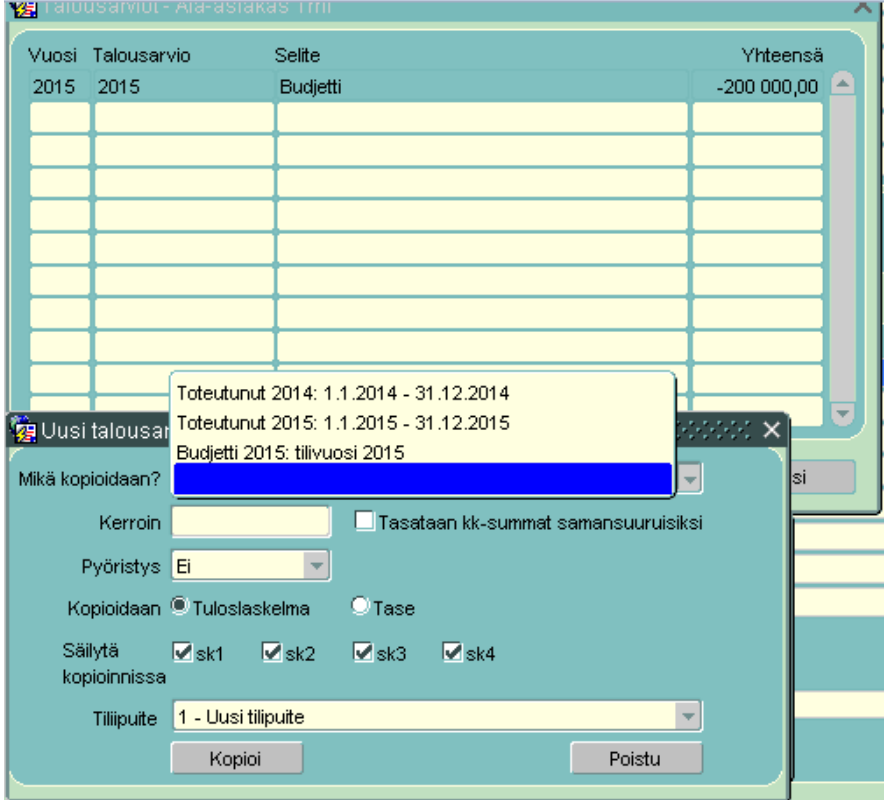
Valinta: ”Tasataan kk-summat samansuuruisiksi” on pakollinen silloin kun ollaan kopioimassa budjettia jossa kopioitavan budjetin tilikausi on erimittainen kuin uuden. Jos kk-summien tasausta ei ole valittu, ohjelma antaa ilmoituksen ”Ei voi kopioida, vanha tilikausi on erimittainen kuin uusi! Jos sallit kk-summien tasaamisen, kopiointi onnistuu”.
Talousarviota tulostettaessa voidaan valita mitä budjettia halutaan käyttää vertailuna tuloslaskelmaan.
Talousarvioita koskevat raportit löytyvät raporttitulostimesta, Kirjanpito otsikon alta:
Talousarvio
Talousarvio kuukausittain
Talousarviovertailu
Talousarviovertailu (vaakatuloste)
Oliko tästä vastauksesta apua? Kyllä Ei
Send feedback