SISÄLTÖ
- Suorituksen kirjaus Myyntireskontrassa
- Hyvityslaskun kohdistaminen veloituslaskuun Myyntireskontrassa
- Myyntilaskulle kirjatun suorituksen poistaminen Myyntireskontrassa
- Myyntilaskun tiliöinnin ja seurantakohteen muuttaminen
- Luottotappion kirjaaminen myyntireskontrassa
- Miten vieras valuutta käyttäytyy Fivaldissa
- Ennakkosuoritusten käsittely Myyntireskontrassa
- Mahdollisia virhetilanteita Myyntireskontrassa
- Usein kysyttyjä kysymyksiä
Suorituksen kirjaus Myyntireskontrassa
Suoritukset kirjataan Myyntireskontra > Suoritukset -välilehdellä. Alla on käsitelty erilaisia tapoja, joilla suorituksia voidaan kirjata myyntireskontraan, riippuen maksetusta määrästä.
Huomioi, että kirjauspäivä määrittelee suorituksen kirjanpidon päivän ja että maksupäivä määrittelee viivästyskoron laskennan.
Kun pankkiin on tullut saman suuruinen suoritus kuin laskun summa
- Kun kirjaus- ja maksupäivä on oikein ja tiliöintikoodina on oikea pankki, suorituksen voi kirjata Enterillä loppuun asti kunnes lasku häviää tältä ruudulta.
- Suorituksen summa = pankkiin tullut summa (tarjoaa tätä automaattisesti)
- Kirjauksen summa = pankkiin tullut summa (tarjoaa tätä automaattisesti)
- Kirjauksen summa kentästä voidaan edelleen edetä Enteriä painamalla kunnes suoritus on loppuun asti kirjattu ja häviää ruudulta.
Kun pankkiin on tullut osasuoritus laskulle
- Suorituksen summa = pankkiin tullut summa
- Kirjauksen summa = pankkiin tullut summa
- Kirjauksen summa kentästä voidaan edelleen edetä Enteriä painamalla kunnes suoritus on loppuun asti kirjattu ja häviää ruudulta. Laskun loppusumma jää avoimeksi saatavaksi reskontraan.
Kun pankkiin on tullut ylisuoritus
- Suorituksen summa = pankkiin tullut summa
- Kirjauksen summa = pankkiin tullut summa
- Tämän jälkeen ohjelma siirtää automaattisesti ylisuorituksen osuuden miinusmerkkisenä Oikaisu/kulukirjaus-kenttään, jossa voidaan valita ylimääräiselle osuudelle haluttu kirjanpidon tili, mahdolliset seurantakohteet sekä tarvittaessa verokanta.
- Kirjaa laskulle -painikkeella hyväksytään suorituksen kirjaus jolloin ko. lasku häviää ruudulta ja on kirjattu maksetuksi.
Hyvityslaskun kohdistaminen veloituslaskuun Myyntireskontrassa
Laskutettua laskua ei voida poistaa. Vaan laskulle on tehtävä hyvityslasku ja tämä kohdistetaan veloituslaskuun
Voit kohdistaa hyvityslaskun myyntilaskulle Myyntireskontrassa seuraavasti:
- Avaa Myyntireskontra (sovellusikkuna > Myynti > Myyntireskontra).
- Avaa Suoritukset-välilehti.
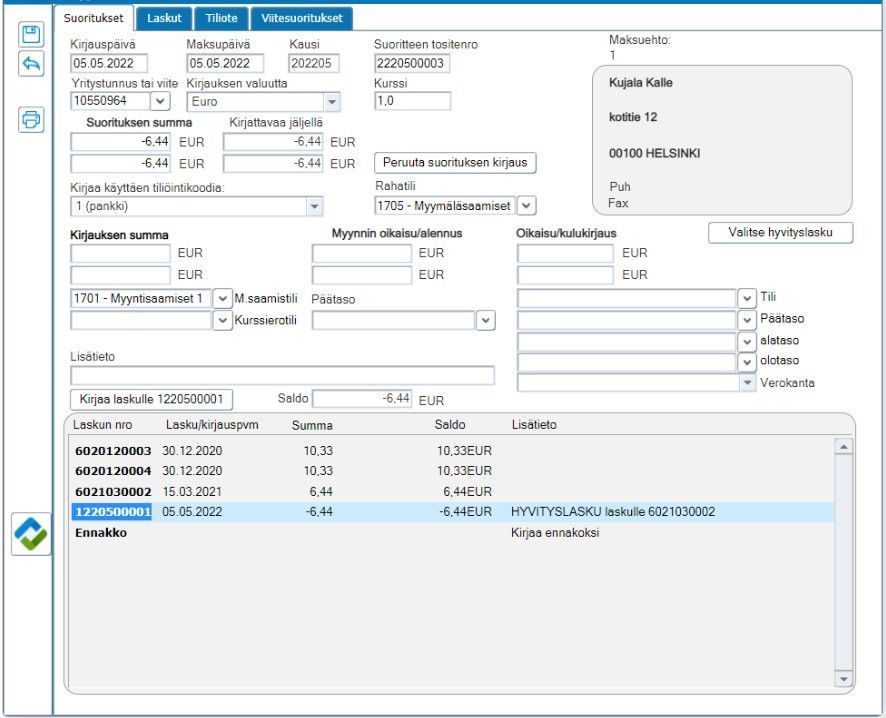
- Valitse Yritystunnus-kentässä se asiakas, jonka hyvityslaskun haluat kohdistaa. Fivaldi täyttää välilehden muut kentät asiakkaalle määritellyillä tiedoilla. Ruudun alaosassa näkyvät asiakkaan avoimet laskut (sekä veloituslaskut että hyvistyslaskut).

Jos Fivaldi antaa asiakasta valitessasi virheilmoituksen Suorituksen tiliöintiä ei ole perustettu tai valittu kirjaukseen, suoritusten tiliöintejä ei ole määritelty asiakkaalle. Määrittele tiliöinnit ohjeen Suoritukset mukaisesti.
- Valitse laskulistasta se hyvityslasku, jonka haluat kohdistaa.

- Napsauta Valitse hyvityslasku -painiketta. Painike muuttuu Hyvitä laskua -painikkeeksi ja sen alle tulevat hyvityslaskun tiedot.


- Valitse se veloituslasku, johon haluat kohdistaa hyvityslaskun.

- Napsauta Hyvitä laskua -painiketta.

- Hyvityslasku on nyt kohdistettu veloituslaskuun. Jos hyvityslaskun summa oli sama kuin veloituslaskussa, niiden laskurivit poistuvat tältä ruudulta (sekä avoimista laskuista).
- Tiliote-välilehdellä molemmat laskut näkyvät nollasaldoisina ja suoritustosite on molemmilla laskuilla sama numero.

Myyntilaskulle kirjatun suorituksen poistaminen Myyntireskontrassa
Myyntilaskulta voi poistaa sille kirjatun suorituksen, esimerkiksi suorituksen virheellisen kirjauspäivämäärän vuoksi. Suorituksen voi poistaa Myyntireskontran lisäksi myös Saatavienhallinnassa. Suorituksen poistaminen Myyntireskontrassa:
- Siirry Myyntireskontan Tiliote-välilehdelle ja etsi poistettava suoritustosite. Kopioi suoritustositteen numero.
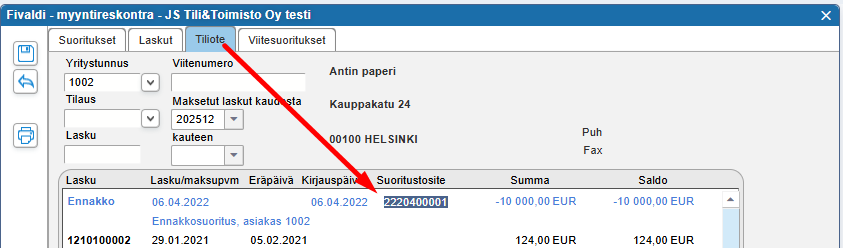
- Valitse ylävalikosta Myyntireskontra > Poista reskontraan kirjattu suoritus.
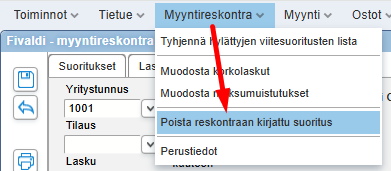
- Ohjelma avaa ikkunan, jossa kysytään poistettavan suoritetositteen numeroa. Liitä/kirjoita se kenttään ja paina OK-painiketta.

- Ohjelma näyttää poistettavan tositteen tiedot. Etene poistamisessa painamalla Poista-painiketta. Ohjelma kysyy varmistuksen poistamiselle, paina OK. Tämän jälkeen ohjelma ilmoittaa onnistuneesta suoritustositteen poistamisesta.

Poistettu suoritusnumero nousee Päiväkirja-raportille kirjauksineen ja tekstillä "POISTETTU". Suoritustositetta poistettaessa on huomioitava, että uutta suoritusta kirjattaessa järjestelmä ei tarjoa automaattisesti poistetun suoritustositteen numeroa uudelleen. Voit kuitenkin tarvittaessa käyttää kyseisen suoritusnumeron uudelleen syöttämällä sen ohjelman ehdottaman suoritustositenumeron päälle uutta suoritusta kirjatessasi.
Myyntilaskun tiliöinnin ja seurantakohteen muuttaminen
- Avaa Myyntireskontran ylävalikosta Myyntireskontra > Perustiedot ja siirry Laskujen tiliöinti -välilehdelle.
- Tarkista että ikkunan oikeassa yläkulmassa on valittuna asetus Tiliöinti muutettavissa jälkikäteen.
- Mene Myyntireskontran Tiliote-välilehdelle ja syötä haluamasi yritystunnus.
- Etsi haluamasi lasku ja tuplaklikkaa hiiren oikealla sen eräpäivää.
- Paina Tiliöinti-painiketta. Avautuvalla ruudulla voit muuttaa haluamiasi tiliöintejä ja kustannuspaikkoja. Huom. seurantakohteen nimi tulee olla samalla tavalla kirjoitettu kuin ne on perustettu Tilikartta-rekisteriin.
- Tee muutokset ja klikkaa lopuksi Tallenna-painiketta.
Luottotappion kirjaaminen myyntireskontrassa
- Siirry Myyntireskontran Suoritukset -välilehdelle.
- Etsi kyseinen asiakas.
- Anna haluttu kirjaus- ja maksupäivä.
- Valitse alaosasta kyseisen laskurivi.
- Kirjaa Suorituksen summa -kenttään 0,00 (=pankkiin ei ole saapunut rahaa), ja Kirjauksen summa -kenttään 0,00
- Oikaisu/kulukirjaus-kentässä annetaan luottotappioksi kirjattava laskun avoin summa, haluttu luottotappion tili ja mahdollinen verokanta.
- Paina Kirjaalaskulle -painiketta ja hyväksy suorituksen kirjaus.
Miten vieras valuutta käyttäytyy Fivaldissa
Laskulla on reskontrassa (euro)saldo ja valuuttasaldo. Kun lasku kirjataan reskontraan, tulee valuuttasaldoksi laskun loppusumma ja eurosaldo lasketaan siitä laskun kurssilla. Valuuttasaldo on se, mikä nähdään laskun avoimena loppusummana, eli kun se on nolla niin lasku on kokonaan maksettu. Kun näin tapahtuu, kirjataan (euro)saldo kurssieroksi.
Maksukirjauksissa annetaan aina kurssi ja tätä eurosaldoa päivitetään annetulla kurssilla, eli kurssieroa syntyy käytännössä aina jos maksuja kirjataan kerrankin eri kurssilla kuin mikä oli laskun alkuperäinen kurssi.
Valuuttamaksun kirjaaminen myyntireskontraan ja sen suorittaminen
Mitä pitää huomioida, kun perustaa ulkomaisen asiakkaan ja tekee sille laskun? Miten ulkomaista valuuttaa käsitellään myyntireskontrassa ja miten kurssierot suoritetaan?
- Syötä ensiksi valuuttakurssit Yrityksen perustietoihin Valuutat-välilehdelle. Huom! Valuutta pitää kirjoittaa oikeassa muodossa ja kokonaan isoilla kirjaimilla. Esim. USD, SEK, GBD. Tarkista, että kurssi on oikein.
- Perusta ulkomainen asiakas yritysrekisteriin (Myynti > Yritysrekisteri).
- Syötä tilaustenkäsittelyssä laskun tiedot ja rivit. Kun tilaus on syötetty, tee siitä lasku.
Ulkomaanlaskun suorittaminen myyntireskontrassa:
- Yrityksen perustiedoissa pitää olla valuuttana euro, jotta suorituksia voi kuitata. Tarkista, että kurssierotili on syötetty Myyntireskontra > yläpalkista Myyntireskontra > Suoritukset-välilehdelle Kurssierotili-kohtaan.
- Kun kirjaat suorituksen, niin syötä ensimmäisenä kurssi. Syötä suorituksen kurssi, joka on eri kuin laskun kurssi. Suorituksen kurssin voi yleensä tarkistaa esim. tiliotteelta. Tarkista sitten muut tiedot ja paina lopuksi Kirjaa laskulle.
- Kun suoritus on kirjattu, niin ohjelma ilmoittaa, että onko kurssiero voittoa vai tappiota.
- Voit tarkistaa tiliöinnin jälkeenpäin tuplaklikkaamalla suoritusta Tiliöinti-välilehdellä.
Ennakkosuoritusten käsittely Myyntireskontrassa
Ennakkosuoritus kirjataan Myyntireskontran Suoritukset-välilehdellä kirjaamalla pankkitilille saapunut ennakkomaksu sille tilöintikoodin pankkitilille, jolle suoritus on saapunut, tallentamalla suoritus Kirjaa ennakoksi -painikkeella ja hyväksymällä suorituksen kirjaus. Ennakkotili tulee olla määriteltynä ylävalikon Myyntireskontra > Perustiedot > Suoritukset -välilehdellä Ennakkotili-kentässä.
Ennakkosuorituksen kohdistaminen yhteen laskuun
Ennakkosuoritukset käsitellään Myyntireskontran Suoritukset-välilehdellä. Kun ennakko halutaan kohdistaa suoraan yhteen laskuun:
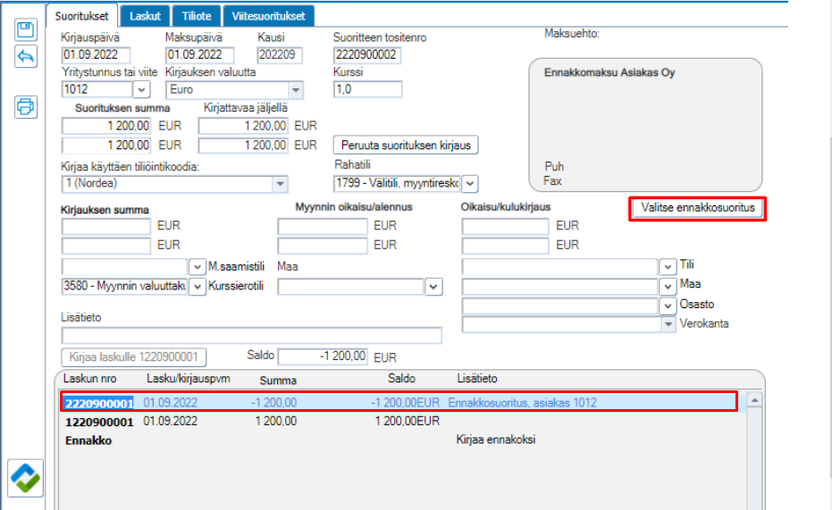
- Valitse ennakkosuoritus ja klikkaa Valitse ennakkosuoritus -painiketta:
- Valitse hyvitettävä veloituslasku ja klikkaa Hyvitä laskua -painiketta:
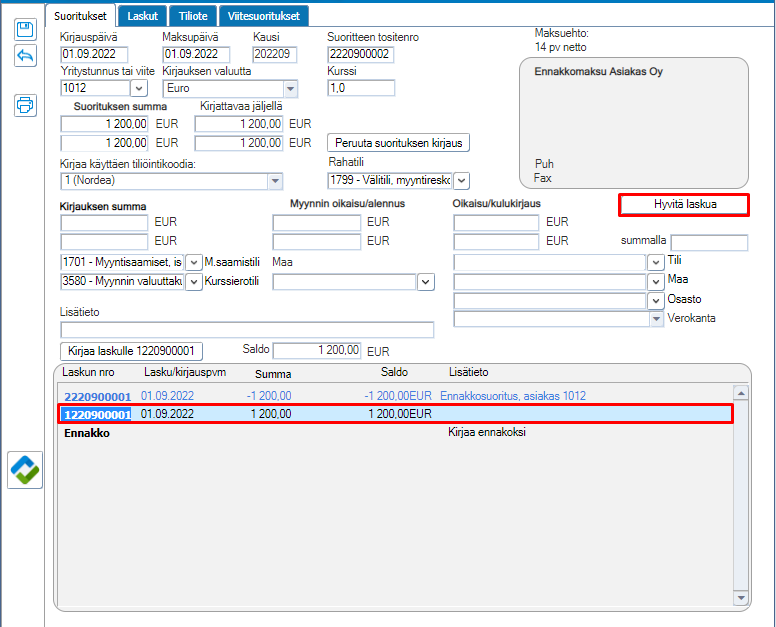
- Ennakkosuoritus kirjautuu tämän jälkeen hyvitetylle laskulle suoritukseksi uudella tositenumerolla Tiliote-välilehdellä ja alkuperäinen tositenumero poistuu.
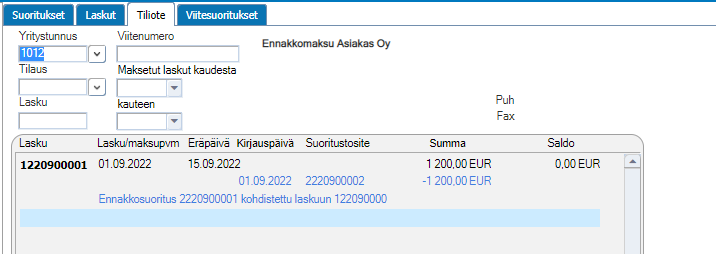
Ennakkosuorituksen kohdistaminen kahteen tai useampaan laskuun:
Jos ennakkomaksu halutaan kohdistaa kahteen tai useampaan avoimeen laskuun:
- Aloitetaan suorituksen kirjaus valitsemalla ennakkosuoritusrivi ja klikkaamalla Valitse ennakkosuoritus-painiketta:
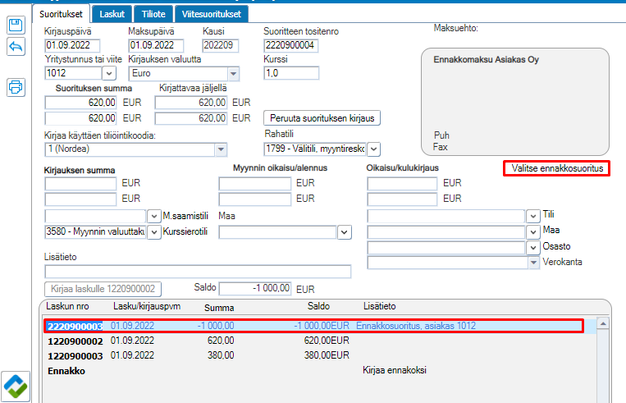
- Valitse ensimmäinen laskuista, johon ennakkosuoritus halutaan kohdistaa ja klikkaa Hyvitä laskua -painiketta:
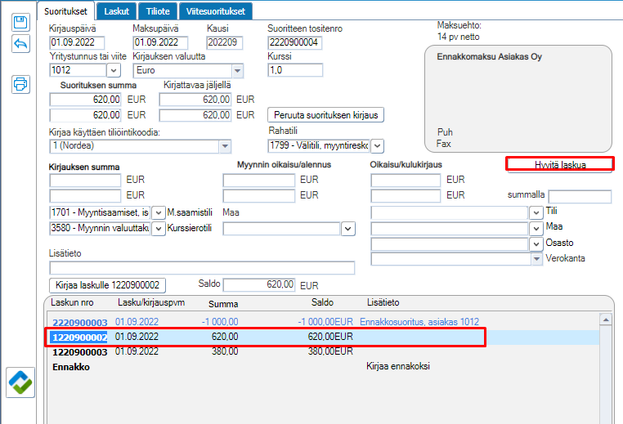
- Valitse jo hyvitetty lasku (jonka saldo on nyt miinuksella) ja klikkaa Valitse hyvityslasku-painiketta:
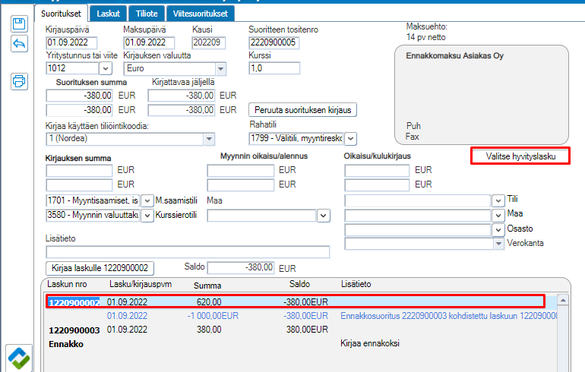
- Klikkaa Hyvitä laskua-painiketta:
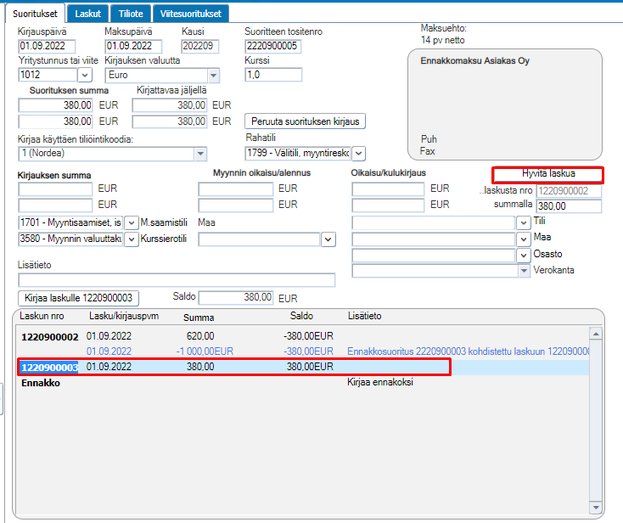
- Toista, kunnes ennakkosuoritus on kokonaan kirjattu.
Allaolevassa esimerkissä ennakko -1000 € on kohdistettu laskuun (1220900002) jonka summa oli 620€, ennakkosuorituksen saldoksi jäi tämän jälkeen -380€. Hyvitettävä summa -380€ kohdistettiin samansuuruiseen veloituslaskuun (1220900003) 380€. Avoin saldo on kohdistusten jälkeen 0 € ja ennakko on kohdistettu kokonaisuudessaan kahteen laskuun kahdella eri suoritustositteella.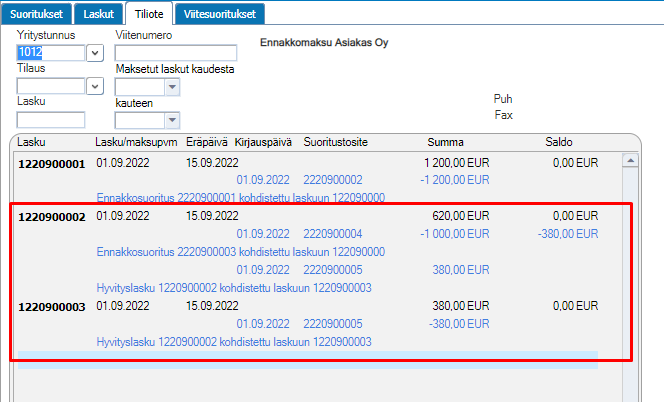
HUOM! Suosittelemme kirjaamaan ennakkomaksut Myyntireskontraan vain siinä tapauksessa, että ne saadaan käytettyä saman kuukauden tai vähintään saman tilikauden aikana, sillä ennakon käyttämisen yhteydessä alkuperäinen ennakkomaksun tositenumero poistuu ja suoritus saa uuden tositenumeron.
Ennakkosuoritusten palauttaminen
Ennakkosuoritusten palauttamistoimintoa ei Myyntireskontrassa ole. Suosittelemme kirjaamaan asiakkaiden maksamat ennakkomaksut suoraan kirjanpitoon sille soveltuvalle tilille, joka määritellään tilikartassa tapahtumareskontraksi. Jos Kirjanpitoa ei ole käytössä, voi näille tehdä esimerkiksi sisäisen myyntilaskun, jolle ennakkosuoritus kohdistetaan. Suorituksen/rahan voi myös palauttaa Ostoreskontran kassamaksulla. Tarkista, että kirjaus menee oikealle kirjanpidon tilille.
Mahdollisia virhetilanteita Myyntireskontrassa
Myyntitilin tai kustannuspaikan korjaaminen jälkikäteen ei onnistu
Jos yrität korjata myyntitiliä ja kustannuspaikkaa jälkikäteen, mutta Tiliöinti-painiketta ei ole, tarkista Myyntireskontra > Perustiedot > Laskujen tiliöinti -välilehdellä, että Tiliöinti muutettavissa jälkikäteen -asetus on valittuna. Jos Tiliöinti-painike näkyy, mutta tiliöinnin korjaamisen jälkeen Tallenna-painiketta ei näy, tarkista myynnin perustiedoista, että myyntireskontran kaudet on auki.
Usein kysyttyjä kysymyksiä
Mitä eroa on kirjauspäivällä ja maksupäivällä?
Kirjauspäivä määrittelee päivän, jolle suoritus kirjautuu kirjanpidossa. Maksupäivä puolestaan määrittelee viivästyskoron laskennan.
Miten toimin, jos asiakas maksaa laskusta vain osan?
Kirjaa sekä suorituksen että kirjauksen summaksi pankkiin tullut summa ja etene Enterillä, kunnes vaihe on valmis. Laskun loppusumma jää tällöin avoimeksi saatavaksi reskontraan.
Miten ylisuoritus käsitellään ohjelmassa?
Kun syötät suoritukseksi laskun summan ylittävän määrän, ohjelma siirtää ylittävän osuuden automaattisesti Oikaisu/kulukirjaus-kenttään. Voit valita tälle osuudelle haluamasi kirjanpidon tilin ja seurantakohteet.
Miten poistan suorituksen?
Mikäli suorituskirjaus on virheellinen, Suoritustositteen saa poistettua valitsemalla Myyntireskontran ylävalikosta Myyntireskontra > Poista reskontraan kirjattu suoritus ja antamalla avautuvaan kenttään poistettavan suoritustositteen numero. Tämän jälkeen ohjelma näyttää poistettavan tositteen tiedot ja pyytää lopullisen vahvistuksen poistolle.
Toisessa järjestelmässä tehtyjen laskujen kirjaus myyntireskontraan
Laskut välilehdellä voidaan kirjata laskuja myyntireskontraan. Tämä ei kuitenkaan tuo laskun kuvia fivaldi järjestelmään. Ensin valitaan mille asiakkaalle on lasku tehty ”Yritystunnus” kentässä. (Voi kirjoittaa osan nimestä, tekee siitä haun) Tämän jälkeen kirjoitat laskunumeron, jos jättää tyhjäksi luo ohjelma siihen uuden. Laskun summa kentään laitetaan laskun loppusumma, alaosassa voidaan tuo summa tiliöidä useammalle eri myynnin tilille, jos on tarvetta.
Hyvityslaskun tekeminen myyntireskontrassa.
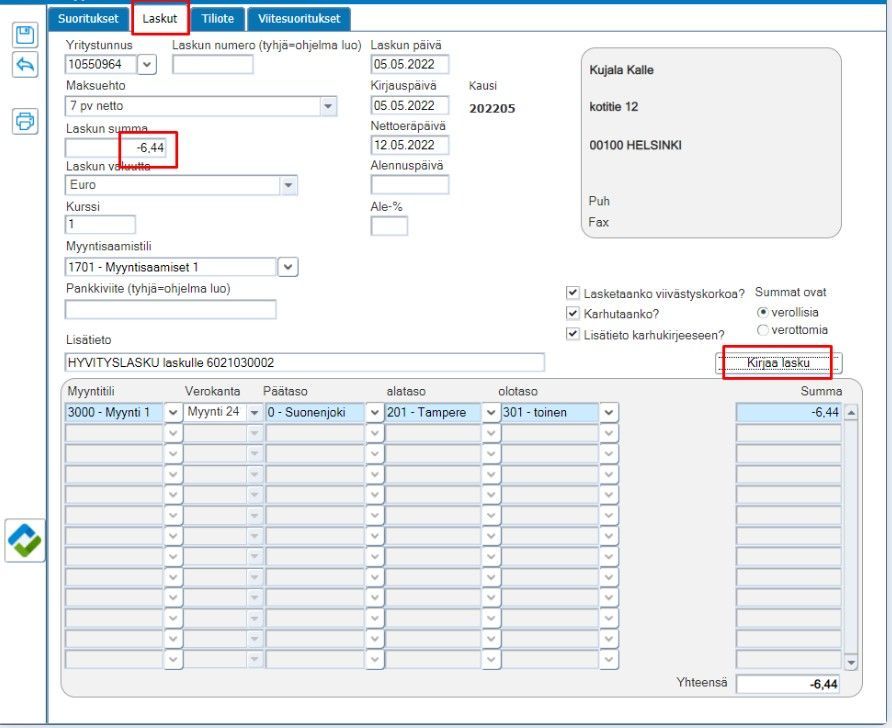
Joskus voi tulla tarve tehdä hyvityslasku, jota ei asiakkaalle tarvitse lähettää ollenkaan. Yleislaskutuksen puolelta (Myynninhallinta, Tilaustenkäsittely, Sopimuslaskutus) tehtyä laskua ei voi poistaa, joten tilanne voi olla esimerkiksi sellainen, että alkuperäiselle laskulle on tullut virhe, mutta laskua ei ole vielä ehditty lähettää asiakkaalle. Koska virheellistä myyntilaskua ei ole mahdollista poistaa, tulee se hyvittää ns. sisäisenä hyvityksenä ja tehdä sitten uusi asiakkaalle lähetettävä lasku oikein tiedoin.
Hyvityslaskun voi tehdä toki myös yleislaskutuksen puolella, mutta sen voi luoda myös suoraan myyntireskontraan, mikäli laskua ei tarvitse lähettää. Tällä tavoin luodulle hyvityslaskulle ei lisätä lainkaan tuotteita, eikä siitä myöskään luoda laskun kuvaa, mutta sen saa tällä tavoin kuitenkin Myyntireskontraan, jolloin sen saa kuitattua päikseen virheelliselle veloituslaskulle.
1. Tarkista hyvitettävän laskun tiliöinnit
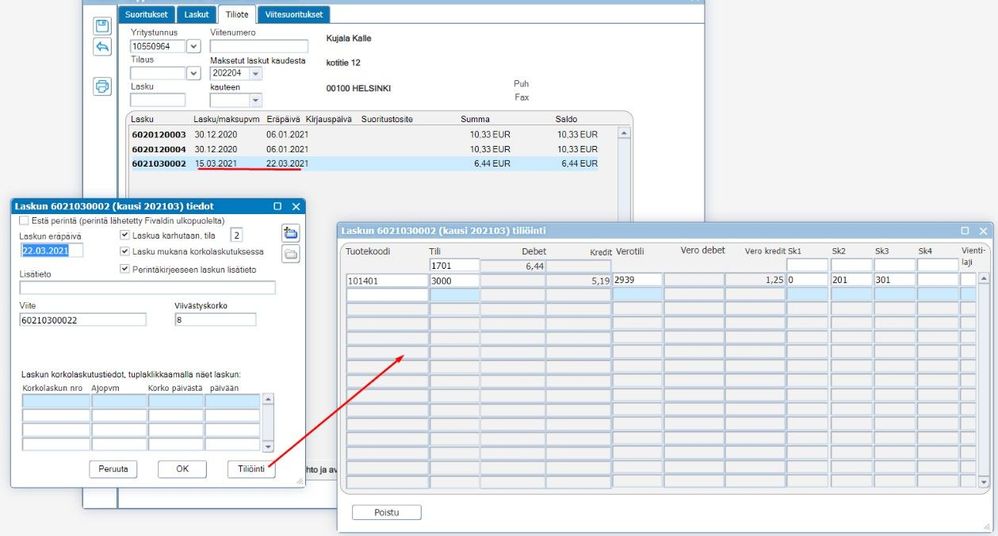
Hyvitettävän laskun tiliöinnit voi tarkistaa esimerkiksi Myyntireskontran Tiliote-välilehden kautta. Tuplaklikkaa kyseistä laskua eräpäivän kohdalta, ja avaa tiliöinnit seuraavan ikkunan Tiliöinti-painikkeella.
Oliko tästä vastauksesta apua? Kyllä Ei
Send feedback