SISÄLTÖ
- Sopimustuotteiden tallennus tuoterekisteriin
- Sopimuslaskutuksen perustiedot
- Sopimustyypit
- Sopimuslaskutuksen kaudet
- Sopimusten luominen
- Sopimuksen poistaminen/päättäminen
- Laskutusajon käynnistys ja tarvittavat toimenpiteet
- Hyvityslaskun tekeminen
- Hintarivien muutos
- Sopimuslaskutuksen raportit
- Myynnin ja alv:n jaksotukset kirjanpitoon automaattisesti
- Mahdollisia ongelmatilanteita Sopimuslaskutuksessa
Sopimuslaskutuksessa voidaan luodat laskut halutulle aikavälille valmiiksi. Sopimuslaskutus on käytössä vain Sovellusikkunassa eikä se ole tuettu Myynninhallinnassa.
Sopimustuotteiden tallennus tuoterekisteriin
Sopimuslaskutuksen tuotteet tallennettaan Sovellusikkunan Tuoterekisterin kautta
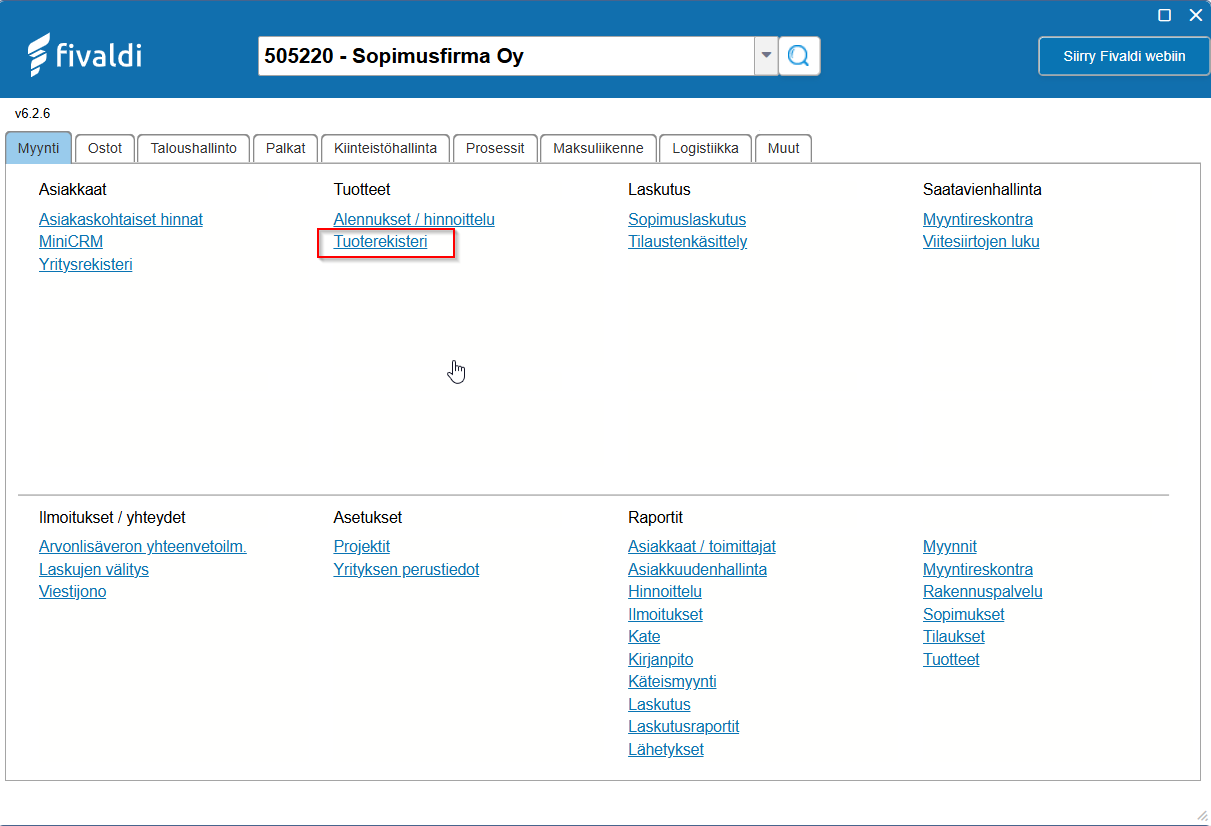
Luo uusi tuote + painikkeesta.
Tuotekoodi = käyttäjän antama (suositus: älä käytä täysin samoja koodeja kuin
perustuotteille annetut)
Tuotetyyppi = Sopimukset
Tuoteryhmä = Valitse tuotteen tuoteryhmä valikosta
Tuotenimi = Kirjoita tuotteen nimi
Kuvaus = vapaata tekstiä haluttaessa...
Myyntihinta = huom! Sopimuslaskutuksessa hinta annetaan sopimuskohtaisesti tai tuodaan
hintakalenterista.
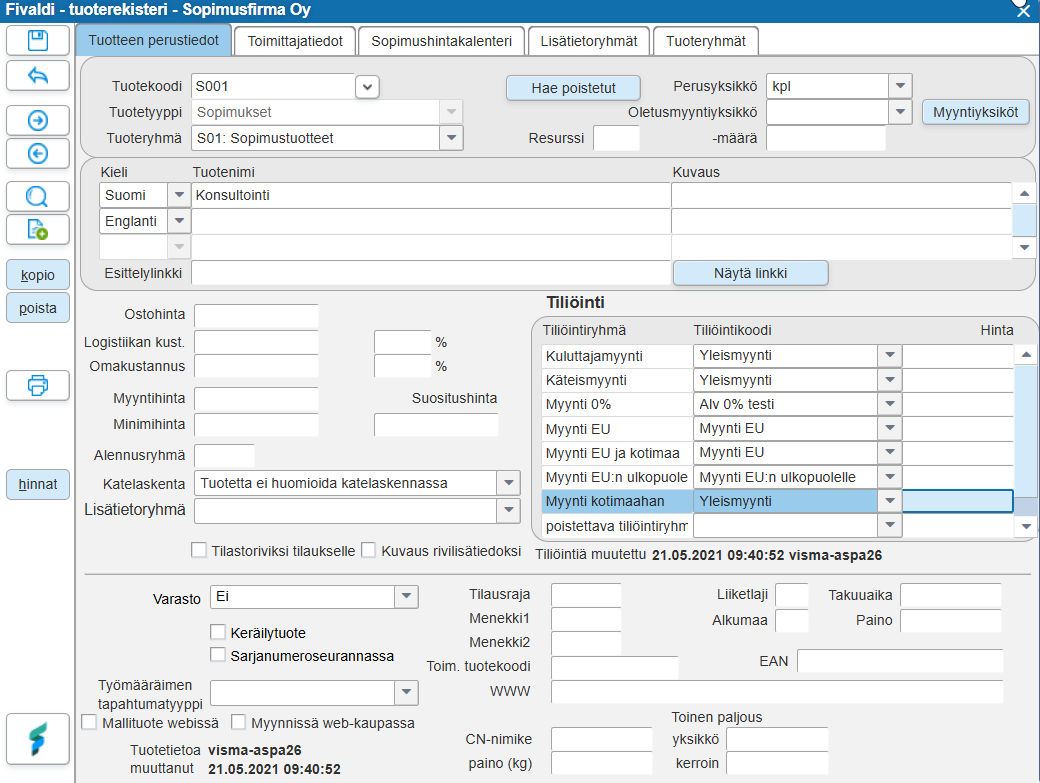
Tiliöinti-kohta > Tiliöintikoodi = Valitse valikosta oikea tiliöintikoodi tiliöintiryhmäkohtaisesti. Ennen
valitsemista tiliöintikoodit pitää olla perustettuna myynnin perustietoihin.
Sopimushintakalenteri
Hinnastokalenteri (tuoterekisterin kolmas välilehti) määrittää kyseessä olevan sopimustuotteen hinnan jokaiselle
asiakassopimukselle, joka käyttää kyseistä tuotetta. Hinta muuttuu kaikille automaattisesti päivittämällä tämän
kalenterin hinnasto. Jos tällä tuotteella on eri asiakkailla eri hinta, hinta syötetään tällöin sopimuslaskutuksen
puolella.
- Alkupvm = kyseisen hinnan voimaanastumispäivä
- Päivähinta = tuotteen hinta/päivä
- Viikkohinta = tuotteen hinta/viikko
- Kuukausihinta = tuotteen hinta/kuukausi
- Vuosihinta = tuotteen hinta/vuosi - tämä ottaa sopimukselle hinnan siitä sarakkeesta mikä on kyseisen sopimuksen sopimusjakso (=määritelty sopimustyypin perustiedoissa).
Sopimuslaskutuksen perustiedot
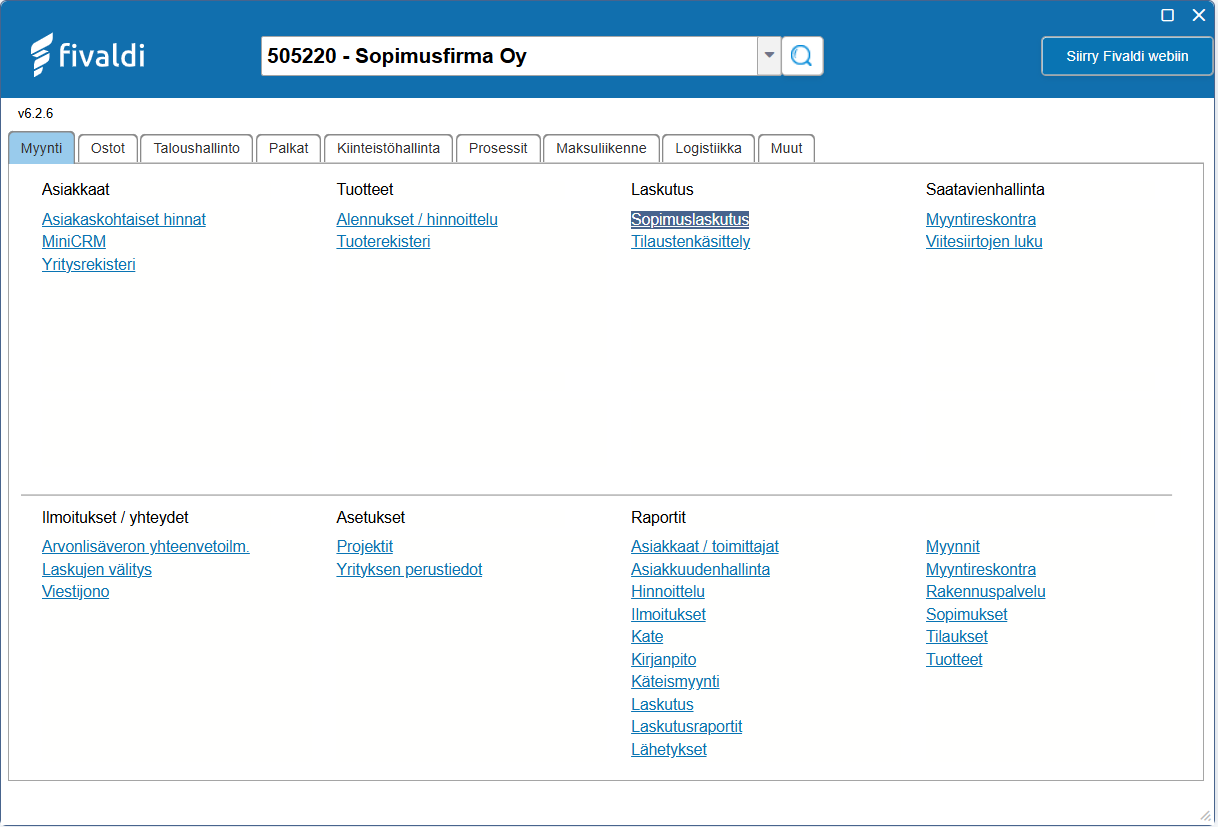
Sopimuslaskutus-sovellus löytyy Sovellusikkunasta Myynti-välilehdeltä
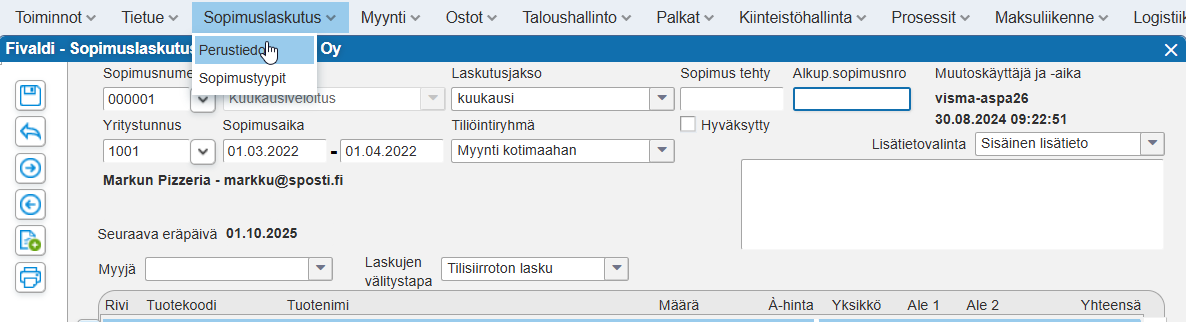
Sopimuslaskutuksen perustiedot löytyvät ylävalikosta Sopimuslaskutus > Perustiedot.
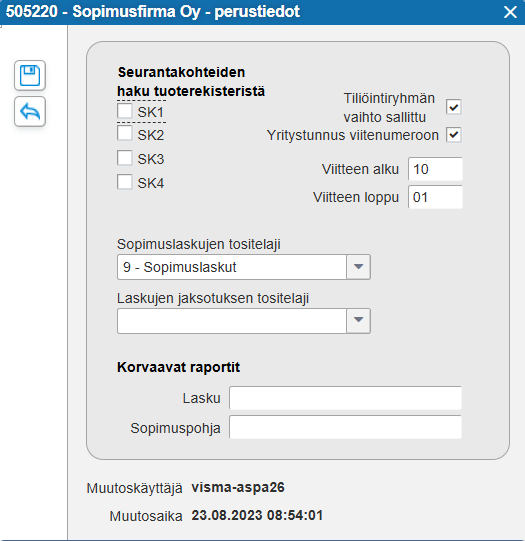
- Seurantakohteiden haku tuoterekisteristä = SK1, SK2, SK3, SK4 tyhjänä tarkoittaa, että seurantakohteita voidaan vielä vaihtaa sopimusriveillä. Jos ruksataan, seurantakohteita ei voida muuttaa enää sopimuksella (tulevat aina tuotteen tiliöintikoodin takaa).
- Tiliöintiryhmän vaihto sallittu = jos rasti päällä, voit vaihtaa ryhmää vielä sopimuksella.
- Yritystunnus viitenumeroon = lisätäänkö Fivaldin yrityspaikan numero viitteeseen
- Viitteen alku = tyhjä tai haluttu numerointi
- Viitteen loppu = tyhjä tai haluttu numerointi
- Sopimuslaskutuksen tositelaji = tulee automaattisesti Kirjanpidosta kun otetaan tositelaji käyttöön
- Korvaavat raportit = Lasku-kohtaan voidaan kirjoittaa esim. lasku_tilisiirroton.rep jolloin
- sopimuslaskut tulostuvat tilisiirrottomalle pohjalle. Mikäli jätetään tyhjäksi laskut tulostuvat tilisiirrolliselle pohjalle.
- Sopimuspohja-kohtaan täytetään esim. asiakaskohtaisen sopimuspohjan nimi. Mikäli tällaista ei ole määritelty, jätetään tämä kohta tyhjäksi.
Sopimustyypit
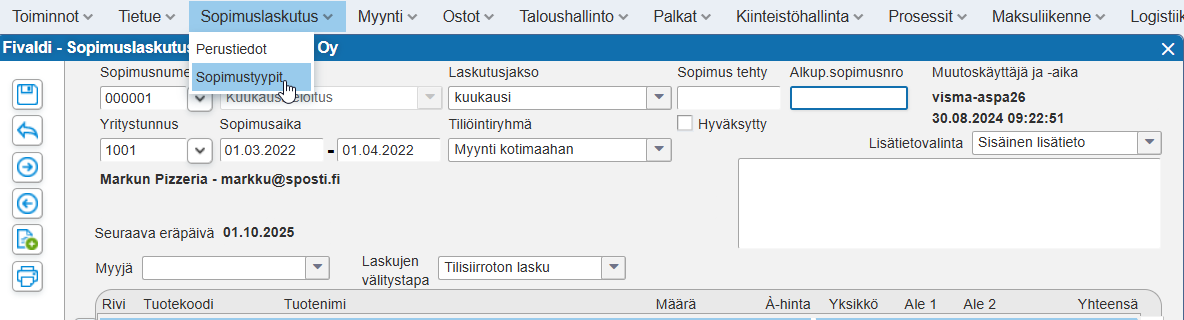
Eri sopimustyypit perustetaan Sopimuslaskutuksen ylävalikosta Sopimuslaskutus > Sopimustyypit avautuvassa ikkunassa.
Klikkaa sivun vasemmassa reunassa olevaa Uusi sopimus -painiketta, jolloin ohjelma avaa näkymän, jossa lukee " Anna uuden sopimuksen nimi:". Kirjoita sopimustyypille nimi ja paina Enter (Nimi näkyy laskulla kohdassa " Viitteemme"). Nimeä voi jälkeenpäin muuttaa Nimenmuutos-painikkeesta.
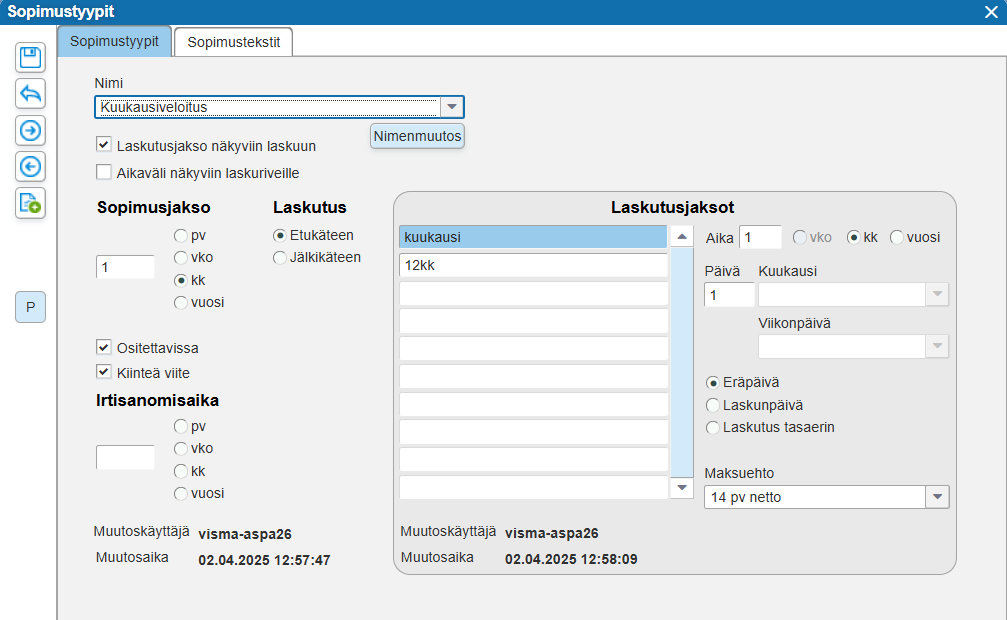
- Nimi = Haluttu nimi sopimukselle
- Laskutusjakso näkyviin laskuun = laita rasti jos halutaan näkyviin. Mikäli jätetään tyhjäksi, laskutusjaksootsikkoa ei näy laskulla.
- Aikaväli näkyviin laskuriveille = tuo laskutusjakon laskuriveille
- Sopimusjakso (hinnoitteluperusteen aikajakso) = tämä kohta vaikuttaa sopimuksella hinnan jakamiseen oikein laskutusjaksoittain. Esimerkiksi jos kyseisen sopimustyypin hinnoittelu perustuu vuosimaksuihin, laita tähän kohtaan 1 ja rasti vuosi-kohtaan.
- Laskutus = veloitetaanko kyseistä. sopimustyyppiä etukäteen vai jälkikäteen, rasti sen mukaan. (esim. jälkikäteen laskutettu aikajakso esim. ajalta 1.1.2013 - 31.01.2013 -> ensimmäinen mahdollinen laskun päiväys on silloin 1.2.2013 jolloin myynti kertyy kaudelle 2/2013.)
- Ositettavissa = vaikuttaa sopimusjakson alussa ja lopussa, niin että jos tässä rasti ja sopimus päättyykin ennen varsinaista sopimusjakson päättymispäivää, ohjelma osaa laskea hinnan todellisten päivien mukaan. Muutoin laskuttaa koko jakson.
- Kiinteä viite = jos rasti laitetaan päälle, tekee kaikille saman sopimuksen laskuille saman viitenumeron.
- Irtisanomisaika = tämä kenttä on lähinnä tietokenttä käyttäjälle. Ei vaikuta laskutukseen mitenkään.
- Laskutusjaksot = voit määritellä sopimustyypille niin monta laskutusjaksoa kuin on tarpeellista. Esimerkiksi Kuukausi.
- Aika = 1 kk
- Päivä = esim. 1 jos halutaan että jokaisen kk:n laskun päiväys on kuun ensimmäinen päivä. Valitse myös haluatko, että onko päivämäärä kyseisen sopimustyypin laskun eräpäivä vai laskun päiväys.
- Jos valitaan rasti "laskutus tasaerin", tulostuu laskut esim. tässä tapauksessa siitä päiväyksestä eteenpäin joka kuukausi automaattisesti, ko. sopimuksen tallennuksen päivämäärästä.
- Maksuehto = näkyy laskulla ja laskee ehdon laskun päiväyksen mukaisesti (tai laskee laskun eräpäivästä -> laskun päivän, määritellyn maksuehdon mukaan).
- HUOM! Jos samalla laskutusjaksolla on useita eri maksuehtoja, on ne perustettava erikseen
Sopimustekstit
Kyseisen sopimuksen sopimusteksti määritellään Sopimuslaskutus > Sopimustyypit > Sopimustekstit-osiossa.
- Lisätiedot laskulle: tähän kirjoitettu teksti tulee jokaisen kyseisen sopimustyypin laskuun tuotteiden jälkeen.
- Sisäiset lisätiedot: tämä tila on tarkoitettu kyseistä sopimustyyppiä koskevan lisätiedon kirjaamista varten, lähinnä käyttäjän avuksi, ei vaikutusta laskutukseen.
- Lisätiedot sopimukseen: tähän kirjoitettu teksti näkyy raportissa nimeltä "Sopimus" tai asiakaskohtaisessa sopimuspohjassa mikäli sellainen on määritelty.
Jokaisessa kohdassa voi valita tekstille kielikoodin, eli esim. ruotsiksi kirjoitetun tekstin kielikoodi = SWE. Kun
tällainen on tallennettu ja on kyseessä asiakas jolla on kielikoodi SWE, tulostuu kyseinen teksti tälle asiakkaalle
ruotsinkielisenä.
Sopimuslaskutuksen kaudet
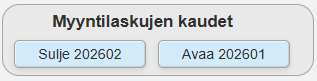
Sopimuslaskutuksen kausia ei suljeta erikseen, vaan kausia hallinnoidaan Myynnin perustiedoissa, Myyntilaskujen kaudet -kohdassa. Mikäli kirjanpidon kausia suljettaessa tulee virheilmoitus sopimuslaskutuksen kausista, voit kokeilla avata ja sulkea Myyntilaskujen kausia uudelleen.
Sopimusten luominen
Voit luoda uuden sopimuksen joko manuaalisesti painamalla Sopimuslaskutus-sovelluksen vasemmassa reunassa olevaa +-painiketta tai kopioimalla näkyvissä olevan sopimuksen uudeksi sopimukseksi, Kopioi-painikkeella. Voit hyödyntää uuden sopimuksen luonnissa kopiointitoimintoa esim. jos eri asiakkailla on samanlainen sopimus.
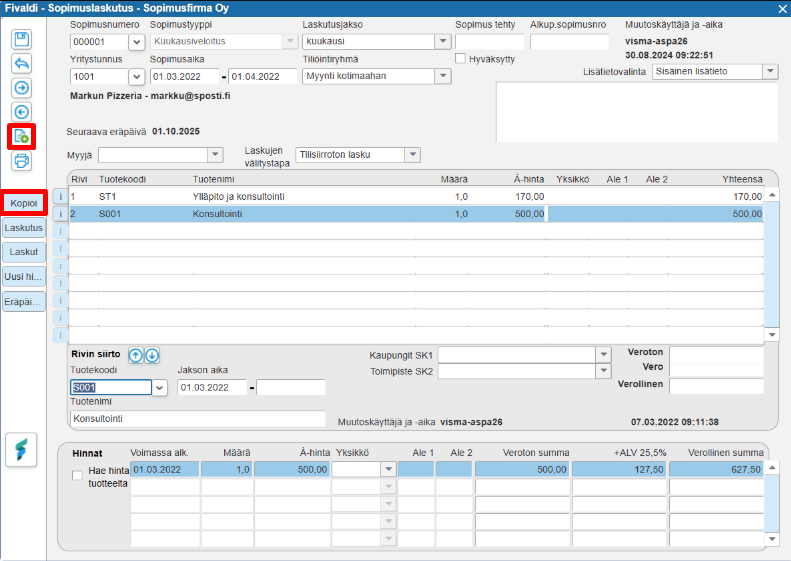
Täydennä sopimuksen tiedot:
- Sopimusnumero = juokseva, ei näy laskulla.
- Sopimustyyppi = valitse valikosta tyyppi
- Laskutusjakso = valitse valikosta sopimuksen laskutusjakso esim.kuukausiveloitus
- Sopimusaika = ensimmäiseen palkkiin laitetaan se päivämäärä josta alkaen ohjelma rupeaa laskuttamaan kyseisiä sopimusrivejä (huom! tekee sen myös takautuvasti). Toiseen palkkiin laitetaan se päivämäärä jolloin ko. sopimus on päättynyt eikä uusia laskuja enää lähetetä, esim. määräaikainen sopimus. Mikäli sopimus on toistaiseksi voimassa, jätetään tämä kenttä tyhjäksi.
- Tiliöintiryhmä = valitse ko. asiakkaan oikea tilöintiryhmä. Myyjä = valitse sopimuksen myyjä
- Laskujen välitystapa = Finvoice-muotoisten laskujen välitystapa.
- Sopimus tehty = tämä on tietokenttä, esim. sopimuksen allekirjoitus päivämäärä, ei vaikuta laskutukseen.
- Hyväksytty = Ei tulosta sopimuksesta yhtäkään laskua jos tämä ruksi ei ole päällä.
- Sisäinen lisätieto = tämän sopimuksen lisätieto käyttäjälle. ei tulostu laskulle.
- Lisätieto laskulle = tämän sopimuksen lisätieto joka tulostuu laskulle kohtaan "tilauksenne".
Sopimuksen tuoterivin tallennus
Klikkaa hiirellä tuoteriviä. Hae Tuotehaku-ruudulla ko. tuote ja paina Enter.
- Tuotekoodi = valitun tuotteen koodi
- Jakson aika = tallenna ensimmäiseen kenttään se päivämäärä josta alkaen ko. tuotetta aloitetaan laskuttamaan. Tarjoaa automaattisesti Sopimusajan päiväystä joten jos sama, ohita enterillä. Toiseen kenttään tallennetaan päivämäärä jolloin kyseisen tuotteen veloitus päättyy. Mikäli voimassa toistaiseksi, jätä kenttä tyhjäksi.
- SK1 = valitse jos yrityksellä käytössä
- SK2 = valitse jos yrityksellä käytössä
- Tuotenimi = näyttää ko. tuotteen nimen.
- Hinnat > Hae hinta tuotteelta
- jos tähän laitettu rasti, ohjelma hakee ko. tuotteelle hinnan ja muut tiedot automaattisesti Sopimushintakalenteriin tallennettujen tietojen mukaisesti. Eli jos ko. sopimustuotteen hinta on esimerkiksi aina voimassaolevan hinnaston mukainen ja muuttuu automaattisesti tietyin välijaksoin: Sopimuksiin ei tallenneta hintaa vaan ohjelma hakee hinnan automaattisesti sopimushintakalenterista. Mikäli tuote käyttää sopimushintakalenterin hintoja, ei hintaa tallenneta. Jos tästä otetaan täppi pois, palataan kyseisellä asiakkaalla takaisin laskukohtaiseen hinnoitteluun.
- Kun tuote ei käytä hintakalenteria: jos tähän ei laiteta rastia, hinta tallennetaan seuraavaksi:
- Voimassa alk. = Hinnan voimaanastumispäivä. Ohjelma tarjoaa automaattisesti sopimusajan alkamisen päiväystä, voit muuttaa ajankohtaa tarvittaessa.
- Määrä = esim. 1 (= sopimusjakso)
- À-hinta = Tallenna ko. sopimustyypin sopimusjakson hinta.
Esim. sopimustyypin sopimusjakso on 1 vuosi: tallenna ko. tuotteen vuosihinta (jos myös määrä 1) Huom! Laskutusjakson ei silti tarvitse olla vuosi.
- Ale1 = rivin mahdollinen alennusprosentti
- Ale2 = alennetun hinnan alennus
- Veroton summa= ko. tuotteen sopimustyypin mukaisen sopimusjakson veroton summa yhteensä. + Alv 24 % = rivin alv osuus
- Verollinen summa = rivin verollinen hinta ko. sopimusjaksolla. Mikäli on jo tiedossa hinnanmuutos tietystä päivästä alkaen, eikä tuote käytä sopimushintakalenteria, tallenna samalle tuotteelle toinen rivi muuttuvin tiedoin. Jos hinta pysyy toistaiseksi samana ja ”hae hinta tuotteelta” täppiä ei ole tallennettu –rivin hinta pysyy aina samana. Tuoterivien järjestystä voi muuttaa vielä tallennuksen jälkeen ”Rivin siirto”-nuolinäppäimillä,
Tallennetut sopimusrivit näkyvät ruudun keskiosassa, jolloin yhteensä riville loppusummaksi on tällöin muodostunut ko. laskutusjakson mukaiset summat (= laskun summa).
Sopimuksen poistaminen/päättäminen
Sopimuslaskutukseen tallennettuja sopimuksia ei voi poistaa. Jos sopimus on virheellinen, se tulee päättää määrittelemällä päättymisaika sopimukselle Sopimusaika-kenttään. Luo tämän jälkeen uusi sopimus.
Laskutusajon käynnistys ja tarvittavat toimenpiteet
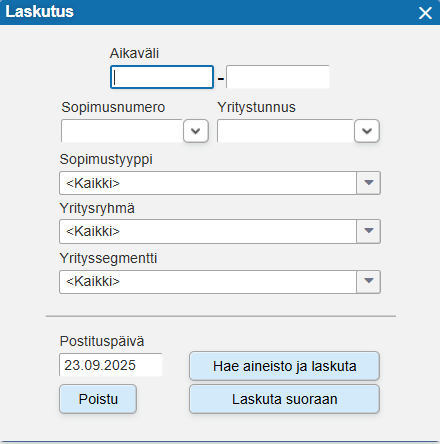
- Halutessasi voit tarkistaa tulevan laskutuksen Tuleva sopimuslaskutus -raportin avulla (Fivaldin web-puoli > Myynti > Raportit-osiosta Sopimukset > Tuleva sopimuslaskutus). Käytä raportin rajauksissa samaa aikajaksoa, jonka haluat laskuttaa sopimuslaskutuksessa.
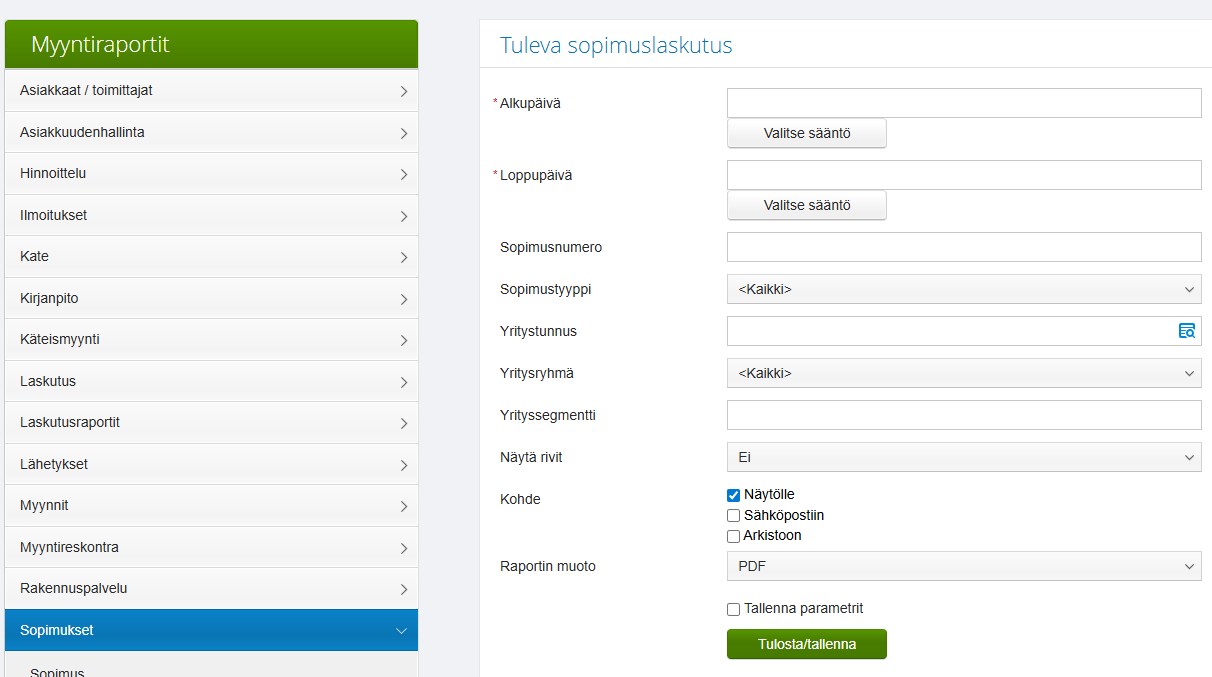
- Kun haluat käynnistää laskutuksen, klikkaa Sopimuslaskutus-sovelluksen vasemmasta reunasta Laskutus-painiketta. Ohjelma avaa ikkunan, anna haluttu aikaväli sekä tarvittaessa muut tiedot:
- Aikaväli= Valitse aikajakso, joka halutaan laskuttaa.
- Sopimusnumero = Oletuksena tyhjä (= kaikki sopimukset kyseiseltä ajalta). Valitse sopimus, jos haluat ajaa vain tietyn sopimuksen laskutuksen.
- Yritystunnus = Oletuksena tyhjä (= kaikki yritykset kyseiseltä ajalta). Valitse yritys vain, jos haluat ajaa vain tietyn asiakkaan laskutuksen.
- Sopimustyyppi = Oletuksena kaikki. Valitse pudotusvalikosta, jos haluat laskuttaa vain tietyn sopimustyypin.
- Yritysryhmä = Oletuksena kaikki. Valitse pudotusvalikosta, jos haluat laskuttaa vain tietyn yritysryhmän.
- Yrityssegmentti = Oletuksena kaikki. Valitse pudotusvalikosta, jos haluat laskuttaa vain tietyn yrityssegmentin.
- Paina lopuksi ikkunan alaosasta Hae aineisto ja laskuta. Tällöin ohjelma hakee laskutettavan aineiston esikatseluun. Esikatselussa voit vielä peruuttaa ajon kokonaan tai poistaa laskutuksesta yksittäisiä rivejä.
- Huom! Jos klikkaat Laskuta suoraan -painiketta, esikatselu ja muokkaus ei ole mahdollista, vaan ohjelma tekee varsinaisen laskutusajon heti eikä sitä voi perua.
- Hae aineisto ja laskuta -painikkeen klikkaamisen jälkeen ohjelma tuo kaikki aineistossa olevat sopimuslaskut esikatseluvaiheeseen, jossa on hyvä tarkistaa, että laskunpäivä ja rivien aikaväli vastaa sitä mitä pitääkin.
- Ruudun oikeassa yläkulmassa olevilla nuolipainikkeilla voit selata tietoja sopimus kerrallaan joko yksi sopimus eteenpäin/taaksepäin (sisemmät nuolipainikkeet) tai suoraan ensimmäiseen/viimeiseen sopimukseen (ulommat nuolipainikkeet).
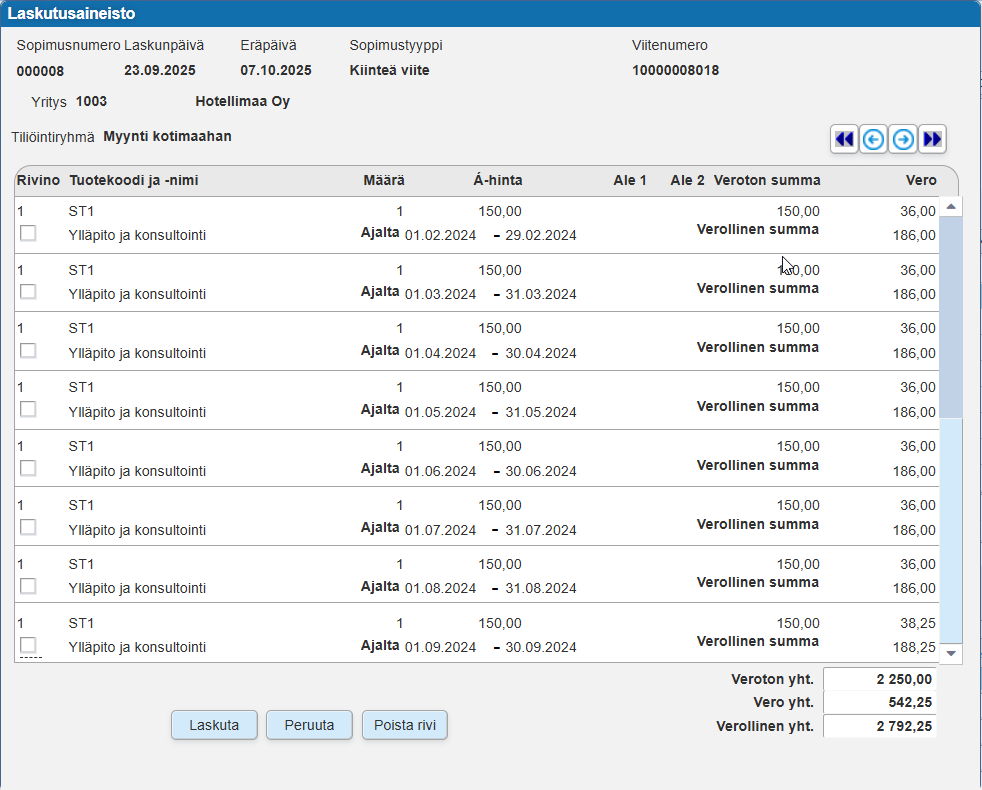
- Ruudun oikeassa yläkulmassa olevilla nuolipainikkeilla voit selata tietoja sopimus kerrallaan joko yksi sopimus eteenpäin/taaksepäin (sisemmät nuolipainikkeet) tai suoraan ensimmäiseen/viimeiseen sopimukseen (ulommat nuolipainikkeet).
- Tarkistuksen jälkeen:
- Jos kaikki on kunnossa, voit valita Laskuta.
- Jos haluat keskeyttää laskutuksen kokonaan, valitse Peruuta.
- Jos haluat poistaa laskutusajosta rivejä, valitse poistettavat rivit ruksilla ja klikkaa Poista rivi.
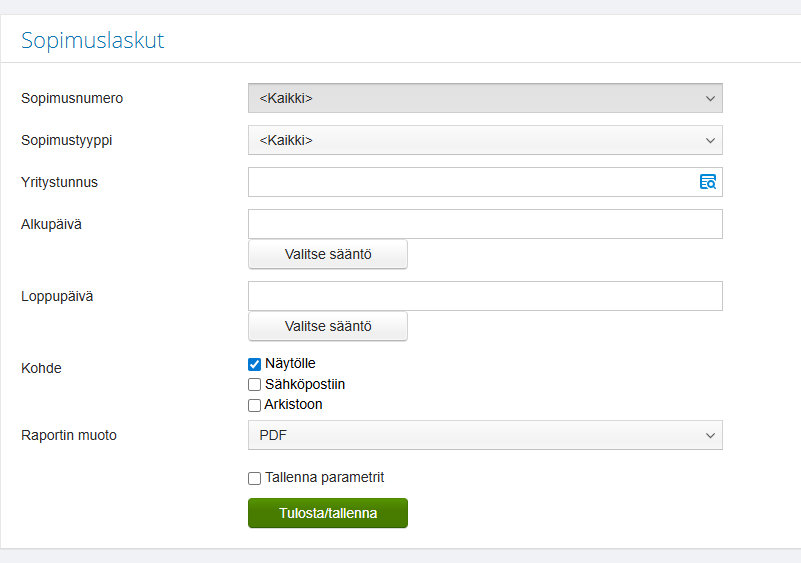
- Seuraavalla ruudulla klikkaa Tulosta / Lähetä -painiketta, jonka jälkeen sopimuslaskut on tehty ja tulostuneet PDF-tiedostona näytölle. Tulosta tai käsittele ne siitä eteenpäin halutusti.
- Jos laskut eivät tulostu, voit hakea Myyntireskontran raportilla Laskuluettelo kyseisen laskutuksen ensimmäisen ja viimeisen laskunumeron. Voit myös tarkistaa Sopimuslaskut-raportin.
Hyvityslaskun tekeminen
Voit hyvittää Sopimuslaskutuksessa vain uusinta laskua. Jos yrität hyvittää jotain muuta kuin uusinta laskua, ohjelma ilmoittaa Laskusta ei voi tehdä hyvityslaskua, koska on olemassa uudempia (hyvittämättömiä) laskuja! Jos laskusta on jo tehty hyvityslasku, ohjelma ilmoittaa Laskusta on jo tehty hyvityslasku!
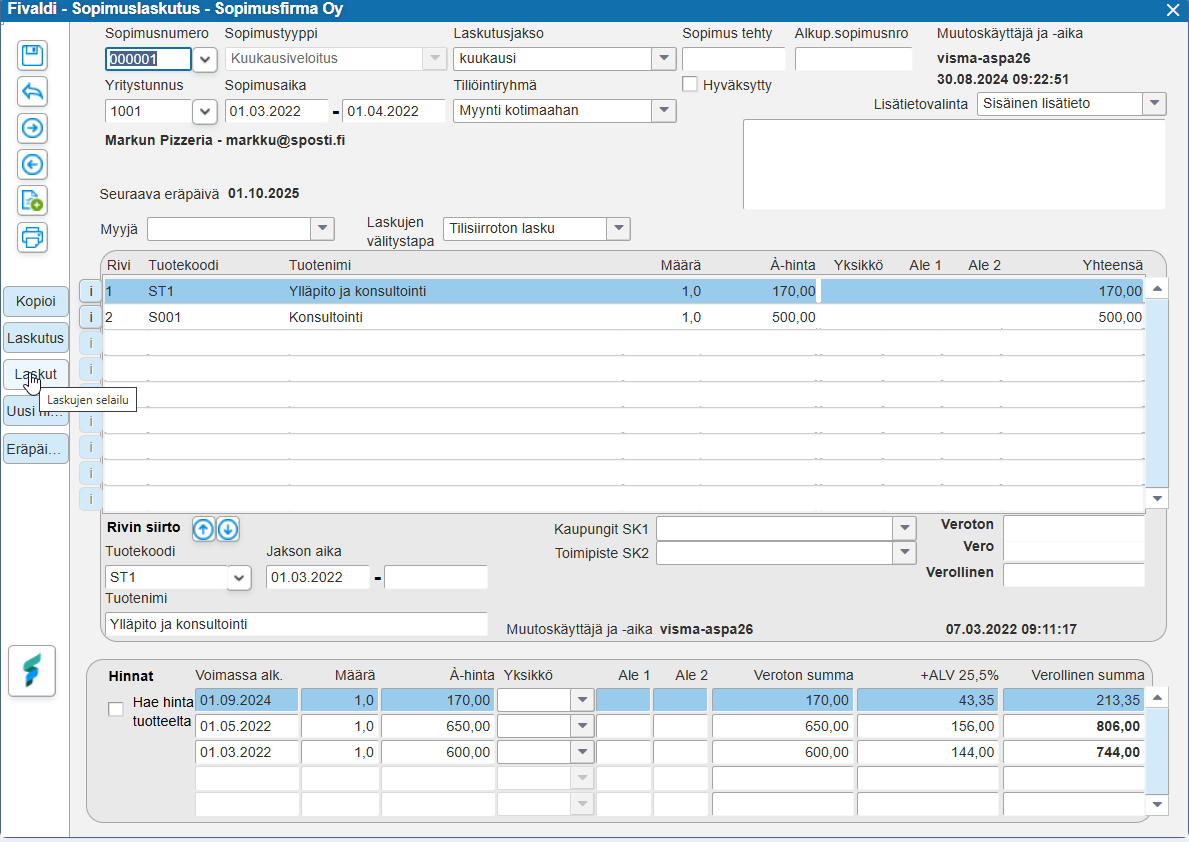
- Avaa Sopimuslaskutus (sovellusikkuna > Myynti > Sopimuslaskutus).
- Etsi kyseinen sopimus näkymän vasemman reunan nuolipainikkeilla tai Sopimusnumero-kentän nuolialas-painikkeesta avautuvan hakutoiminnon kautta.
- Klikkaa näkymän vasemmasta reunasta löytyvää Laskut-painiketta (Laskujen selailu), jolloin ohjelma avaa Laskutetut-ikkunan.
- Etsi lasku, jonka haluat hyvittää, klikkaa kyseinen laskurivi aktiiviseksi ja klikkaa ikkunan alaosassa olevaa Tee hyvityslasku -painiketta, jolloin ohjelma avaa uuden ikkunan.
- Huomioi, että hyvityslaskun voi tehdä aina vain tuoreimmasta laskusta, jota ei vielä ole hyvitetty.
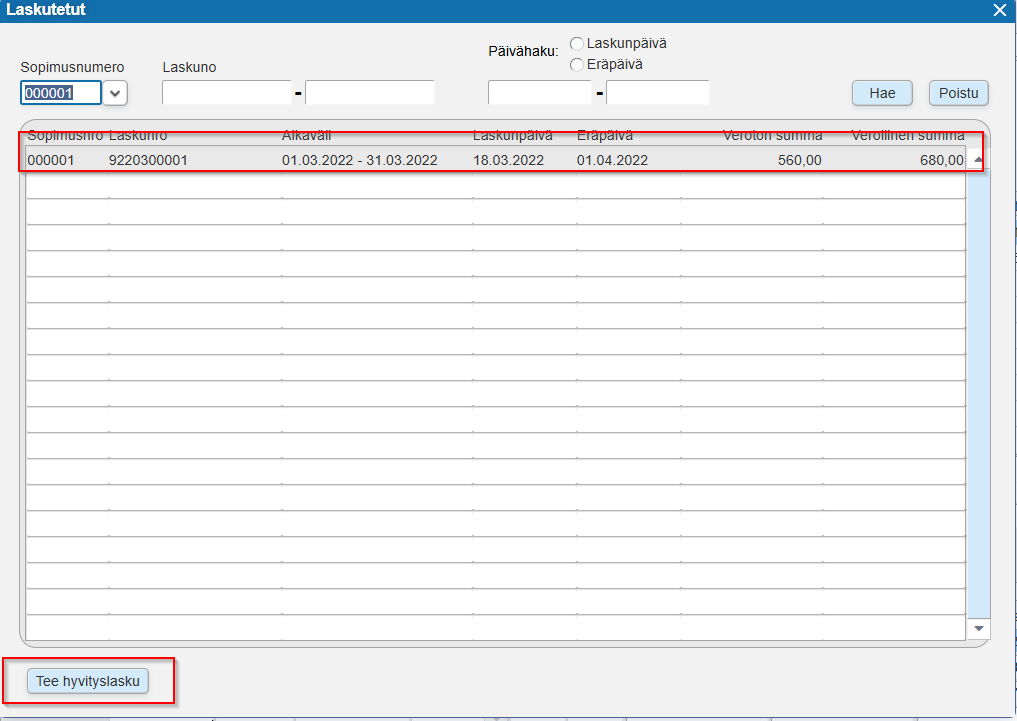
- Huomioi, että hyvityslaskun voi tehdä aina vain tuoreimmasta laskusta, jota ei vielä ole hyvitetty.
- Tarkista hyvitettävän laskun tiedot, kirjoita tarvittavat lisätiedot ja valitse kyseiselle aikavälille hyvityslaskun yhteydessä tehtävät toimenpiteet:
- Voit kirjoittaa vapaamuotoista tekstiä Lisätieto-kenttään. Kentän tiedot näkyvät laskulla Tilauksenne-kohdassa.
- Hyvityslaskua tehdessäsi tulee valita tullaanko kyseistä aikaväliä laskuttamaan enää uudelleen vai ei: Jos valitset Laskutetaan uudelleen, voit tehdä kyseiselle aikavälille myöhemmin uuden veloituslaskun ja tarvittaessa myös jatkaa hyvityslaskujen tekoa myöhempien laskutuskausien osalta. Valitse Ei laskuteta uudelleen vain silloin, jos kyseessä oli viimeinen hyvitettävä lasku JA kyseiselle aikavälille ei myöskään haluta tehdä enää uusia veloituslaskuja.
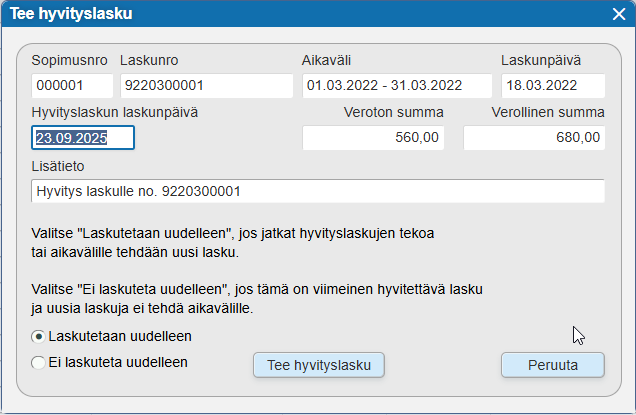
- Paina Tee hyvityslasku, jolloin ohjelma ilmoittaa onnistuneesta laskun tekemisestä. Kuittaa ilmoitus OK:lla, jonka jälkeen ohjelma palaa Laskutetut-listalle.
- Äsken tekemäsi hyvityslasku näkyy Laskutetut-listalla ylimpänä miinusmerkkisenä vihreänä rivinä.
- Veloituslasku, jonka hyvitit, näkyy Laskutetut-listalla sinisenä rivinä.
- Ne veloituslaskut, joita ei ole hyvitetty, näkyy Laskutetut-listalla mustana rivinä.
- Jos tuplaklikkaat hyvityslaskun laskunumeroa, ohjelma avaa hyvityslaskun näytölle ja voit tarvittaessa tulostaa sen.
Hintarivien muutos
Voit muuttaa kerralla usean tai valitun sopimustyypin tietyn tuotteen hintaa, mikäli tällaisella tuotteella ei ole valittuna asetusta Hae hinta tuotteelta. Hinnan lisäksi voit muuttaa kerralla myös määriä.
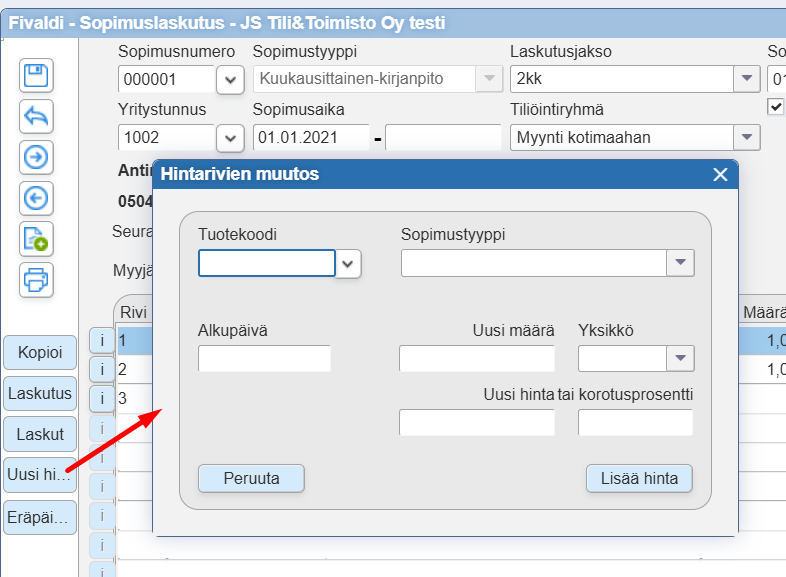
- Klikkaa Sopimuslaskutus-sovelluksen vasemmasta reunasta löytyvää Uusi hinta -painiketta, jolloin ohjelma avaa Hintarivien muutos -ikkunan.
- Täydennä tiedot:
- Tuotekoodi = hae tuotteen koodi, jolle tehdään hinnan tai määrän muutos.
- Sopimustyyppi = hae sopimustyyppi, joiden ko. tuotteelle hinnan tai määrän muutos tehdään.
- Alkupäivä = uuden hinnan tai määrän voimaan astumispäivämäärä
- Uusi määrä = anna tuotteen uusi määrä (ei pakollinen).
- Uusi hinta tai korotusprosentti= anna tuotteen sopimusjakson mukainen uusi hinta (vasemmanpuoleiseen kenttään) tai tietty korotusprosentti (oikeanpuoleiseen kenttään). Tämä ei vaikuta niiden tuotteiden hintoihin, joille on sopimuksella valittu asetus Hae hinta tuotteelta.
- Klikkaa Lisää hinta -painiketta, jolloin ohjelma kysyy varmistuksen. Valitse Kyllä, jolloin muutokset päivittyvät ohjelmaan.
Eräpäivä ko. sopimuksen tulevat laskunpäivät, eräpäivineen ja laskutusjaksoineen. Väliltä-kohtaan.
Sopimuslaskutuksen raportit
Sopimus = Tulostaa tallennetuista sopimuksista tietoineen kappaleet joissa alhaalla sopijapuolten allekirjoitukset.
Sopimusasiakkaat = Tulostaa asiakkaan tiedot ja määrät sopimustyypeittäin.
Sopimuslaskut = Tulostaa laskutettujen sopimuslaskujen tiedot laskunumero järjestyksessä,
verottomin hinnoin
Sopimustiedot = Tulostaa sopimuksen tiedot, sopimusnumerojärjestyksessä
Tuleva sopimuslaskutus = Tulostaa tulevan ajan tietyn jakson summat sopimustyypeittäin (esim. budjetoinnin
avuksi)
Tuleva sopimuslaskutus kuukausittain = Tulostaa sopimustuotteiden myynnit kuukausittain
Tuoteluettelo asiakkaittain = Tulostaa asiakasnumerojärjestyksessä asiakkaiden kaikki tuotteet. Ilman hintoja taikka sopimuserittelyä.
Tuoteluettelo asiakkaittain/hinnat = Tulostaa asiakasnumerojärjestyksessä asiakkaiden
tuotteet hintoineen
Myynnin ja alv:n jaksotukset kirjanpitoon automaattisesti
- Sopimuslaskutuksen kautta tapahtuva myynti ja arvonlisävero voidaan halutessa jaksottaa automaattisesti kirjanpitoon laskun laskutusjaksojen mukaisesti
- Esimerkiksi jos laskutusjakso on 1 vuosi, voidaan sopimuslaskun myynti ja alv jaksottaa automaattisesti 12 kuukaudelle
Käyttöönotto-ohje
Tilikartta
- Perusta sopimuslaskutuksen jaksotusta varten oma ennakkotili joka ei ole muussa käytössä
- ”Saadut ennakot” tiliryhmään uusi tili esimerkiksi ”2865 – Sopimuslaskutus jaksotukset”
- Merkkaa Käytössä - ruksit kohtiin ”Tositesyöttö” ja ”Myynti”
Kirjanpito / Tositelajien määritys
- Avaa Kirjanpito, ylävalikosta Kirjanpito -> Tositelajien määritys
Tositelaji 9 - Sopimuslaskut
- Tarkista, että ”Laji 9 – Sopimuslaskut” on merkattu näkymään kirjanpidossa halutusta kaudesta alkaen
Perusta uusi tositelaji joka vain sopimuslaskutuksen jaksotusten käytössä, esimerkiksi ”Laji 40 – Sopimuslaskutus jaksotukset”
- Klikkaa ”Uusi” – painiketta ja perusta vapaalle numerolle uusi tositelaji
Esimerkiksi ”Laji 40 – Sopimuslaskutus jaksotukset”
- Tositenumerosarjan muoto tulee olla oletuksen mukainen, eli ”Kuukausittainen, vuosi ja kuukausi tositteeseen”
- Myös muut kohdat voivat olla oletuksen mukaisia
- Kuittaa uusi tositelaji Ok:lla
- Voit merkitä halutessa tämän jälkeen oikean kauden kohtaan ”Näkyy k.pidossa alkaen kaudesta” = se kausi josta alkaen jaksotukset astuvat voimaan
- ”Tositelaji käytössä” kohdan ”Ei” status muuttuu automaattisesti ”Kyllä” arvoksi kun käyttöönotto on viety loppuun
- Poistu ruudulta klikkaamalla ”Tallenna ja poistu”
Myynnin perustiedot / Laskujen tiliöinti
- Avaa Tilaustenkäsittely, ylävalikosta Tilaukset -> Perustiedot
- Siirry Laskujen tiliöinti – välilehdelle
- Siirry sopimuslaskutus sovelluksen tuotteita koskevan tiliöinnin kohdalle ja määrittele jaksotuksia koskevat parametrit tai perusta tarvittaessa uusi tiliöinti (esim. ”Myynti sopimuslaskutus ja jaksotukset”)
- Jaksotettava tiliöinti tulee olla vain sopimuslaskutuksen tuotteiden käytössä, älä käytä samaa tiliöintiä muilla tuotteilla
Sopimuslaskutus – sovelluksen jaksotukset
• Myynti jaksotetaan
- ruksataan vain sen tiliöinnin kohdalla joka koskee sopimuslaskutustuotteiden myynnin jaksotusta
• ALV jaksotetaan
- ruksataan vain jos sopimuslaskutustuotteiden myynnin jaksotuksen lisäksi myös alv halutaan jaksottaa
• Sopimuslaskutuksen jaksotusten ennakkotili
- valitse tähän edellä perustettu kirjanpidon tili ”2865 – Sopimuslaskutus jaksotukset”
- Tarkista myös, että tiliöinnille on tallennettu oikea verokanta (esim. Myynti 24 %) ja myyntili (esim. 3090 – Myynti sopimuslaskutus) sekä mahdolliset oletusseurantakohteet
Tuoterekisteri / Tuotteen perustiedot / Tiliöintikoodi
- Tarkista, että niillä sopimuslaskutuksen tuotteilla (= tuotetyyppi ”Sopimukset”) joissa halutaan käyttää jaksotusta, on valittu jaksotusta varten tehty tiliöintikoodi tarvittavan tiliöintiryhmän kohdalle
- Tiliöintiryhmä esim. ”Myynti kotimaahan” tiliöintikoodiksi valitaan esim. ”Myynti sopimuslaskutus ja jaksotukset”
- Älä käytä sopimuslaskutus sovelluksen jaksotusten tiliöintikoodia muiden laskutussovellusten tuotteilla (= tuotetyypit: Perustuotteet, Paketit, Työsuoritukset)
Sopimuslaskutus / Perustiedot
- Avaa Sopimuslaskutus, ylävalikosta Sopimuslaskutus -> Perustiedot
- Sopimuslaskujen tositelaji = 9 Sopimuslaskut
- Laskujen jaksotuksen tositelajiksi tulee valita edellä perustettu tositelaji esim. ”40 – Sopimuslaskutus jaksotukset”
- Tallenna muutokset ja poistu ruudulta
Jaksotusta koskevat perustiedot on nyt valmiina
Jaksotusta koskevat määritykset astuvat voimaan uusille sopimuslaskutuksen laskuille jotka sisältävät sopimuslaskutuksen tuotteita joille on määritelty jaksotusta koskeva tiliöinti
Esimerkki kirjanpidon vienneistä
- HUOM. Jaksotuksia voidaan tehdä ainoastaan kuluvan kauden osalta ja siitä eteenpäin (ei takautuville kausille)
Sopimuslaskut
- Esimerkkilaskun päivämäärä 01.01.2018 ja laskutusjakso 12 kk = ajalta 01.01.2018 – 31.12.2018
- Laskun summa yhteensä 1200 eur + 288 alv = 1488 eur (sis. alv) / 12 kk
- Jaksotettavat summat per kk = myynti 100 eur + alv 24 eur = 124 eur (sis. alv) / 1 kk
Tositelaji 9 - Sopimuslaskut:
- Kirjanpidossa laskun kaudella 201801
- Tili 1701 Debet 1488,00
- Tili 2865 Kredit 1488,00
Tositelaji 40 - Sopimuslaskutus jaksotukset:
Kausi 201801
Tili 2865 Debet 124,00
Tili 3090 Kredit 100,00
Tili 2939 Kredit 24,00
Kausi 201802
Tili 2865 Debet 124,00
Tili 3090 Kredit 100,00
Tili 2939 Kredit 24,00
Kausi 201803
Tili 2865 Debet 124,00
Tili 3090 Kredit 100,00
Tili 2939 Kredit 24,00
Jne. -> kauteen 201812 asti.
Mahdollisia ongelmatilanteita Sopimuslaskutuksessa
Virhe jaksotuksessa. Jaksotuksen tositelajia ei ole määritelty.
Tiliöinniltä tulee poistaa myynnin ennakkotili. Myyntireskontra | Perustiedot | Laskujen tiliöinti | tiliöintikoodikohtaista ennakkotiliä ei saa määrittää, mikäli jaksotusta ei ole käytössä.
Kun poistat ennakkotilin, laskutuksen pitäisi onnistua taas.
FRM-40735: Herätin WHEN-BUTTON-PRESSED aiheutti hallitsemattoman poikkeustilanteen ORA-01086
Tämä viittaa siihen, että sopimuksella on jokin tieto väärin.
Virheilmoituksen voi aiheuttaa esim. seuraavat tilanteet:
1) Jos myyntitilillä on vientilajin kysyminen päällä ja vientilaji puuttuu.
2) Jos alv-tili puuttuu.
3) ALV-määrityksen muut puutteet.
4) Tiliöintiryhmään liittyvät puutteet.
Että saat tarkemmin selville mikä sopimus aiheuttaa virheilmoituksen, laskuta sopimukset sopimus kerrallaan. Kun virheellinen sopimus tulee vastaan, tarkista sopimuksen tiedot, tiliöintiryhmät ja tuotteet.
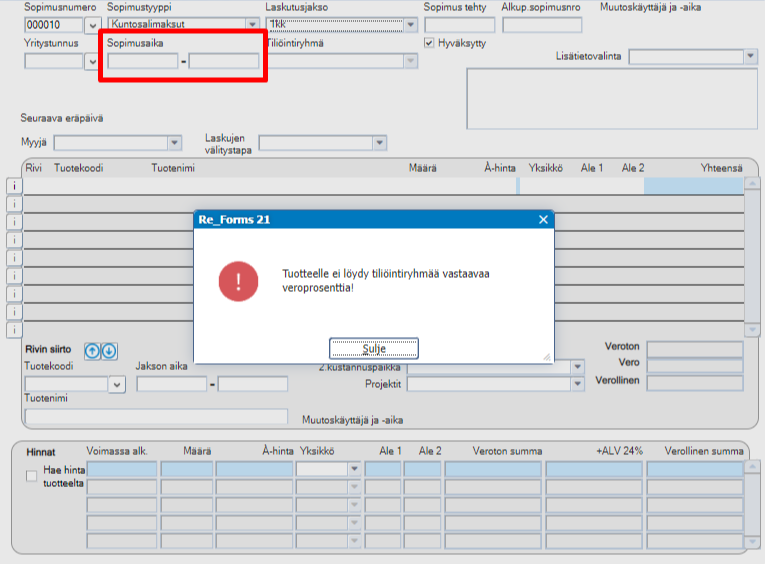
Tuotteelle ei löydy tiliöintiryhmää vastaavaa veroprosenttia
Tarkista seuraavat kohdat:
- Tuoterekisterissä kyseiselle tuotteelle on määritelty sopimukselle valitulle tiliöintiryhmälle Tiliöintikoodi-kenttään oikea tiliöinti.
- Myyntireskontra, ylävalikosta Myyntireskontra | Perustiedot. Tarkista että Laskujen tiliöinti -välilehdellä on tuolle tuotteelle valitulle tiliöinnille määritelty verokanta sekä tili.
- Virheilmoitus voi myös johtua siitä että sopimusaika puuttuu, eli syötä ensin sopimusaika ja sen jälkeen vasta lisää tuote.
Oliko tästä vastauksesta apua? Kyllä Ei
Send feedback