SISÄLTÖ
- Huomioitavat asiat ennen yrityksen muuttamista passiiviseksi
- Yrityspaikan muuttaminen passiiviseksi
- Mahdolliset ongelmatilanteet yrityksen passiiviseksi muuttamisessa
- Passiiviseksi muutetun yrityspaikan palauttaminen aktiiviseksi
Fivaldissa tarpeetonta yritystä ei poisteta, vaan se muutetaan Palvelunhallinta-sovelluksessa aktiivisesta passiiviseksi. Tämä vapauttaa käytettäväksi uuden yrityspaikan, eli voit perustaa passiviseksi muutetun yrityksen tilalle uuden yrityksen uudella Fivaldi-numerolla ilman, että vapaita yrityspaikkoja tarvitsee mahdollisesti hankkia lisää. Passiiviseksi muutetun yrityksen Fivaldi-numeroa ei voi vapauttaa uuden yrityspaikan käyttöön, vaan numero pysyy yrityspaikan käytössä passiiviseksi muuttamisesta huolimatta.
Kun yritys muutetaan passiiviseksi, kaikki käyttöoikeudet kyseisestä yrityksestä poistuvat. Toimenpide ei poista yrityksen tietodataa. Yrityslistoissa passiivista yritystä ei enää näy, joten sitä ei voida tarkastella enää yrityskohtaisesti ilman yrityksen palauttamista aktiiviseksi. Palvelunhallinnassa passiiviset yritykset näkyvät Passiiviset yritykset -listalla.
Huom! Passivoidun yrityspaikan voi muuttaa takaisin aktiiviseksi, mutta on tärkeää huomioida, että tämä on tarkoitettu vain historiatietojen tarkastelua tai Arkiston sisällön lataamista varten. Jos yrityksen kirjanpitoa jatketaan Fivaldissa myöhemmin, on ongelmatilanteiden välttämiseksi suositeltavaa perustaa tätä varten uusi yrityspaikka, jonne kirjataan yrityksen tiedot ja alkusaldot käsin.
Huomioitavat asiat ennen yrityksen muuttamista passiiviseksi
1. Yhteisrekisterilinkitykset
Mahdollisesti olemassaolevia yhteisrekisterilinkityksiä ei tule poistaa. Yrityksen muuttaminen passiiviseksi pitää huolen näistä.
2. Pankkiyhteysasetukset
Passiiviseksi muutettavan yrityksen pankkiyhteysasetukset tulee tyhjentää Pankkiyhteys-sovelluksen perustiedoissa (siirry pankkiyhteyden pääyrityksen yrityspaikkaan > sovellusikkuna > Maksuliikenne > Pankkiyhteys > ylävalikosta Pankkiyhteys > Perustiedot > Sopimukset-välilehti):
- Valitse oikea pankkisopimus napsauttamalla sitä.
- Valitse passiiviseksi muutettavan yrityksen pankkitili napsauttamalla tiliä.
- Poista valinnat kaikkien pankkiaineistojen kohdalta Lähetys sallittu tältä tililtä ja Jaellaan tähän yritykseen -osioista.
- Huomioi, että kaikki pankkiaineistot eivät näy näkymässä yhtäaikaisesti. Sivun oikeassa reunassa on kummankin osion kohdalla vierityspalkit, joiden avulla saat loput aineistot näkyviin. Käy kaikki aineistot läpi valintojen varalta ja poista ne.
- Jos jonkin aineiston valinnan poisto ei onnistu, tarkista Palvelunhallinta-sovelluksessa, että poistoa yrittävällä käyttäjätunnuksella on riittävät oikeudet kyseiseen pankkiaineistoon passiiviseksi muutettavan yrityksen osalta.
- Napsauta Poista yrityksen tili -painiketta, jolloin pankkitili poistuu pankkisopimukselta.

3. Tiliotteiden asetukset
Passiiviseksi muutettavan yrityksen pankkitileiltä tulee tyhjentää tiliotteiden tositelaji ja rahatili sekä muuttaa tiliotteiden jakelija Tiliotteiden perustiedot -näkymässä:
- Siirry passiiviseksi muutettavaan yrityspaikkaan > sovellusikkuna > Kirjanpito > ylävalikosta Kirjanpito > Tiliotteiden tiliöinti > ylävalikosta Kirjanpito > Tiliotteiden perustiedot.
- Valitse kullekin pankkitilille määritellyn tositelajin tilalle pudotusvalikosta tyhjä valinta.
- Tyhjennä Rahatili-kentästä kirjanpidon tili esim. napsauttamalla kenttään ja tyhjentämällä se näppäimistön Backspace- tai Delete-painikkeella.
- Vaihda Tiliotteet lähettävä yritys -kohtaan passiiviseksi muutettava yritys itse.
- Napsauta ikkunan alareunassa olevaa Tallenna-painiketta.

4. Viitesuoritusten asetukset
Passiiviseksi muutettavan yrityksen osalta tulee muuttaa viitesuoritusten jakelijayritys Viiteluvun asetukset -näkymässä:
- Siirry passiiviseksi muutettavaan yrityspaikkaan > sovellusikkuna > Myynti (tai Maksuliikenne) > Viitesiirtojen luku > ylävalikosta Viitesiirtojen luku > Asetukset).
- Vaihda Viitesuoritusten kohdistus pääyritys -kohtaan passiiviseksi muutettava yritys itse
- Napsauta ikkunan alareunassa olevaa Poistu-painiketta.
5. Kierrossa olevien ostolaskujen käsittely
Yrityksen muuttaminen passiiviseksi poistaa käyttöoikeudet, mutta Fivaldin Ostolaskujen kierrätys -sovellukseen jää näkymään sinne aiemmin syötetyt kyseisen yrityksen ostolaskut. Mikäli kierrossa olevia laskuja yrittää käsitellä passiiviseksi muuttamisen, ilmoittaa ohjelma, että oikeuksia ei ole. Ennen kuin muutat yrityksen passiiviseksi, tulee kierrossa olevat laskut käsitellä joko poistamalla ne tai viemällä laskut kierrätyksessä loppuun saakka.
Yrityspaikan muuttaminen passiiviseksi
Kun edelläkuvatut toimenpiteet on tehty, muuta yritys passiiviseksi Palvelunhallinta-sovelluksessa.
- Avaa näkymän vasemmassa reunassa oleva Aktiiviset yritykset -kansio napsauttamalla sen vieressä olevaa nuolipainiketta.
- Etsi listalta passiiviseksi muutettava yritys ja napsauta sitä.
- Napsauta näkymän oikeassa reunassa olevaa Muuta passiiviseksi -painiketta.
- Ohjelma huomauttaa yrityksen aktiivisuuden muuttamisesta. Jos yrityspaikka on kytketty Maventa-tiliin, ohjelma pyytää valitsemaan, mikä toimenpide Maventa-tilin osalta tehdään:
- Estä samalla laskujen vastaanotto Fivaldiin = estää laskujen vastaanoton Maventa-tililtä kyseiseen Fivaldi-yrityspaikkaan, mutta jättää Maventa-tilin, sen tilatut palvelut sekä Fivaldin ja Maventan välisen linkityksen ennalleen)
- Huom! Yrityksen muuttaminen passiiviseksi tämän valinnan kanssa ei estä ostolaskujen ja vastaanottoilmoitusten saapumista Maventa-tilille, mikä voi aiheuttaa transaktiokuluja.
- Katkaise yrityspaikan yhteys Maventa-tilille = katkaisee Fivaldin ja Maventa-tilin välisen yhteyden ja aineistojen liikkumisen niiden välillä kokonaan, mutta ei irtisano Maventa-tiliä (käytä tätä valintaa, jos Maventa-tilin käyttö jatkuu esim. toisessa laskutusohjelmistossa tai toisessa Fivaldi-yrityspaikassa)
- Huom! Yrityksen muuttaminen passiiviseksi tämän valinnan kanssa ei estä ostolaskujen ja vastaanottoilmoitusten saapumista Maventa-tilille, mikä voi aiheuttaa transaktiokuluja.
- Irtisano Maventa-tili kokonaan = sulkee Maventa-tilin kokonaan (käytä tätä valintaa, jos Maventa-tilin käyttö ei jatku, esimerkiksi kun verkkolaskuoperaattori vaihtuu Maventasta toiseen tai jos yrityksen toiminta on lakannut).
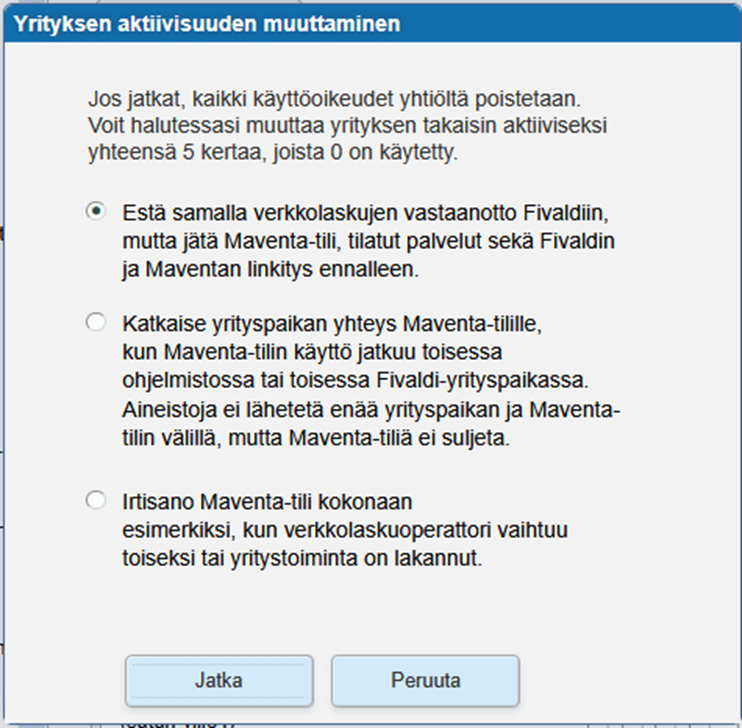
- Estä samalla laskujen vastaanotto Fivaldiin = estää laskujen vastaanoton Maventa-tililtä kyseiseen Fivaldi-yrityspaikkaan, mutta jättää Maventa-tilin, sen tilatut palvelut sekä Fivaldin ja Maventan välisen linkityksen ennalleen)
- Valitse haluamasi vaihtoehto ja paina Jatka-painiketta, jonka jälkeen kyseinen yritys siirtyy Passiiviset yritykset -kansioon. Peruuta-painikkeella voit perua toiminnon.
Yrityksen muuttaminen passiiviseksi poistaa kaikkien käyttäjien oikeudet kyseisen yrityksen osalta, joten käyttöoikeuksia ei tarvitse poistaa erikseen. Vain pääkäyttäjäoikeudet säilyvät, jotta passiivinen yrityspaikka näkyy jatkossakin Palvelunhallinnassa.
Mahdolliset ongelmatilanteet yrityksen passiiviseksi muuttamisessa
Muutos ei onnistu. Pääyhtiö seuraavilla tyypeillä:
Jos yrityksen muuttaminen passiiviseksi ei onnistu, vaan ohjelma ilmoittaa Muutos ei onnistu. Pääyhtiö seuraavilla tyypeillä: XXXX (esim. TITO_LUKU tai AS_REK tai KIERRATYS), tarkoittaa tämä, että kyseinen yrityspaikka on pääyrityksenä jonkun yrityksen asetuksissa (esim. tiliotteiden perustiedoissa tai yritysrekisterissä tai kierrätyksessä). Yritystä ei voi muuttaa passiiviseksi, jos se on määriteltynä jonkin ohjelmaosion yrityssuhdemäärityksissä pääyritykseksi.
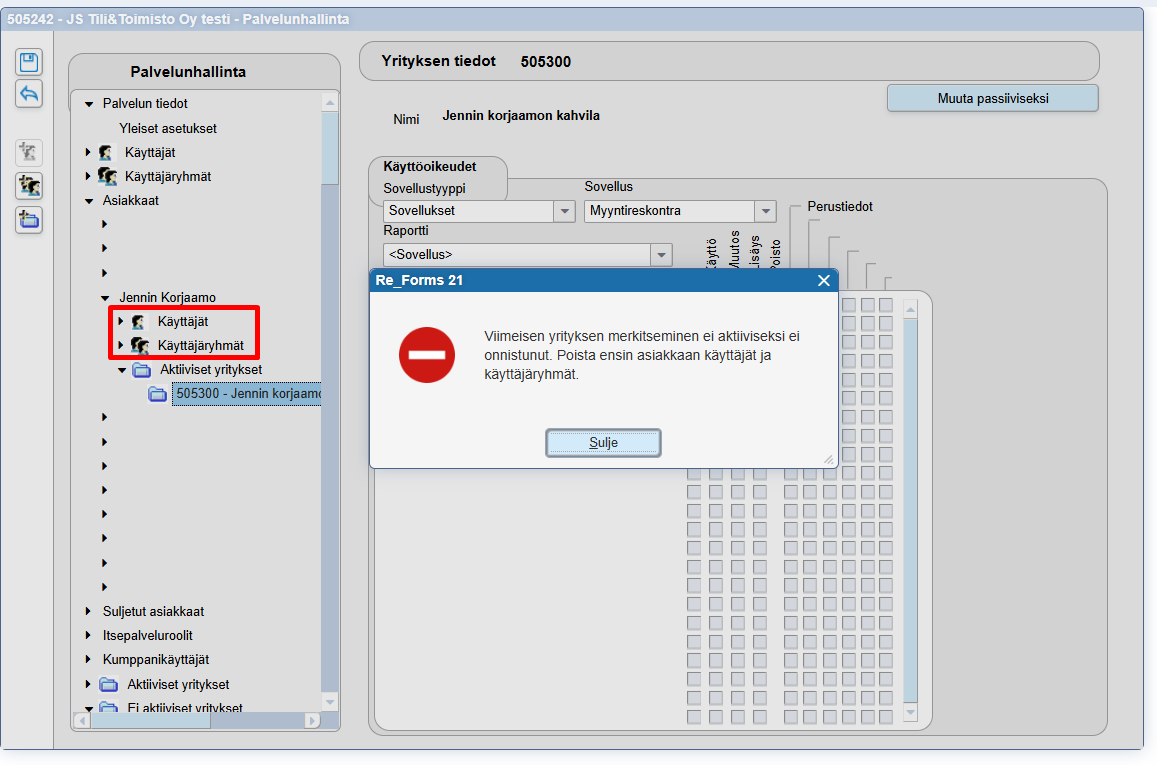
Viimeisen yrityksen merkitseminen ei aktiiviseksi ei onnistunut. Poista ensin asiakkaan käyttäjät ja käyttäjäryhmät.
Jos yrität muuttaa asiakkaan alla olevaa ainoaa aktiivista yrityspaikkaa passiiviseksi, mutta et ole poistanut asiakkuuden alta käyttäjiä tai käyttäjäryhmiä, ohjelma ilmoittaa Viimeisen yrityksen merkitseminen ei aktiiviseksi ei onnistunut. Poista ensin asiakkaan käyttäjät ja käyttäjäryhmät.. Poista kyseisen asiakkaan alta käyttäjät ja käyttäjäryhmät. Sen jälkeen voit muuttaa yrityspaikan passiiviseksi.
Yhtiön fuusio tietoja ei voi vaihtaa, koska Vuokrareskontrassa on jo tapahtumia
Jos fuusioon kuuluvaa yhtiötä yrittää muuttaa passiiviseksi, voit saada virheilmoituksen Yhtiön fuusiotietoja ei voi vaihtaa, koska Vuokrareskontrassa on jo tapahtumia. Yrityspaikan muuttaminen passiiviseksi on fuusioissa tarkoituksella estetty, jotta vältetään fuusiorakenteeseen liittyvät ongelmat.
Passiiviseksi muutetun yrityspaikan palauttaminen aktiiviseksi
Huom! Passivoidun yrityspaikan voi muuttaa takaisin aktiiviseksi, mutta on tärkeää huomioida, että tämä on tarkoitettu vain historiatietojen tarkastelua tai Arkiston sisällön lataamista varten. Jos yrityksen kirjanpitoa jatketaan Fivaldissa myöhemmin, on ongelmatilanteiden välttämiseksi suositeltavaa perustaa tätä varten uusi yrityspaikka, jonne kirjataan yrityksen tiedot ja alkusaldot käsin.
Passiivisen yrityspaikan voi palauttaa aktiiviseksi, jos yrityspaikan tilaa on muutettu alle 5 kertaa ja jos tilattujen yritysten määrä ei ylity. Kun yrityksen tilaa on muutettu 5 kertaa, yritys lukkiutuu lopullisesti eikä sen tilaa enää voi vaihtaa.
- Avaa Palvelunhallinnan Passiiviset yritykset -lista.
- Valitse se yrityspaikka, jonka haluat palauttaa aktiiviseksi.
- Napsauta Muuta aktiiviseksi -painiketta. Ohjelma ilmoittaa Yhtiö asetetaan aktiiviseksi ja sinulle luodaan käyttöoikeudet palvelunhallintaan. Muut oikeudet voit määrittää sen jälkeen.
- Valitse Jatka, jonka jälkeen kyseinen yritys siirtyy Aktiiviset yritykset -kansioon. Peruuta-painikkeella voit perua toiminnon.
- Määrittele yritykseen tarvittavat käyttöoikeudet.
Passiivisen yrityksen palauttaminen Aktiiviseksi vaatii Tilitoimiston ylläpitäjä -oikeuden.
Avainsanat: yrityksen muuttaminen ei-aktiiviseksi, ei-aktiivinen, ei aktiivinen
Oliko tästä vastauksesta apua? Kyllä Ei
Send feedback