SISÄLTÖ
Tässä ohjeessa on kuvattu Fivaldin Yritysrekisterin (sovellusikkuna > Yritysrekisteri) perustiedot, jotka määritellään käyttöönottovaiheessa ennen toimittajien/asiakkaiden lisäämistä ohjelmaan. Pääset Yritysrekisterin perustietoihin valitsemalla Yritysrekisteri-sovelluksessa ollessasi ylävalikosta Yritysrekisteri > Perustiedot.
Perustiedot
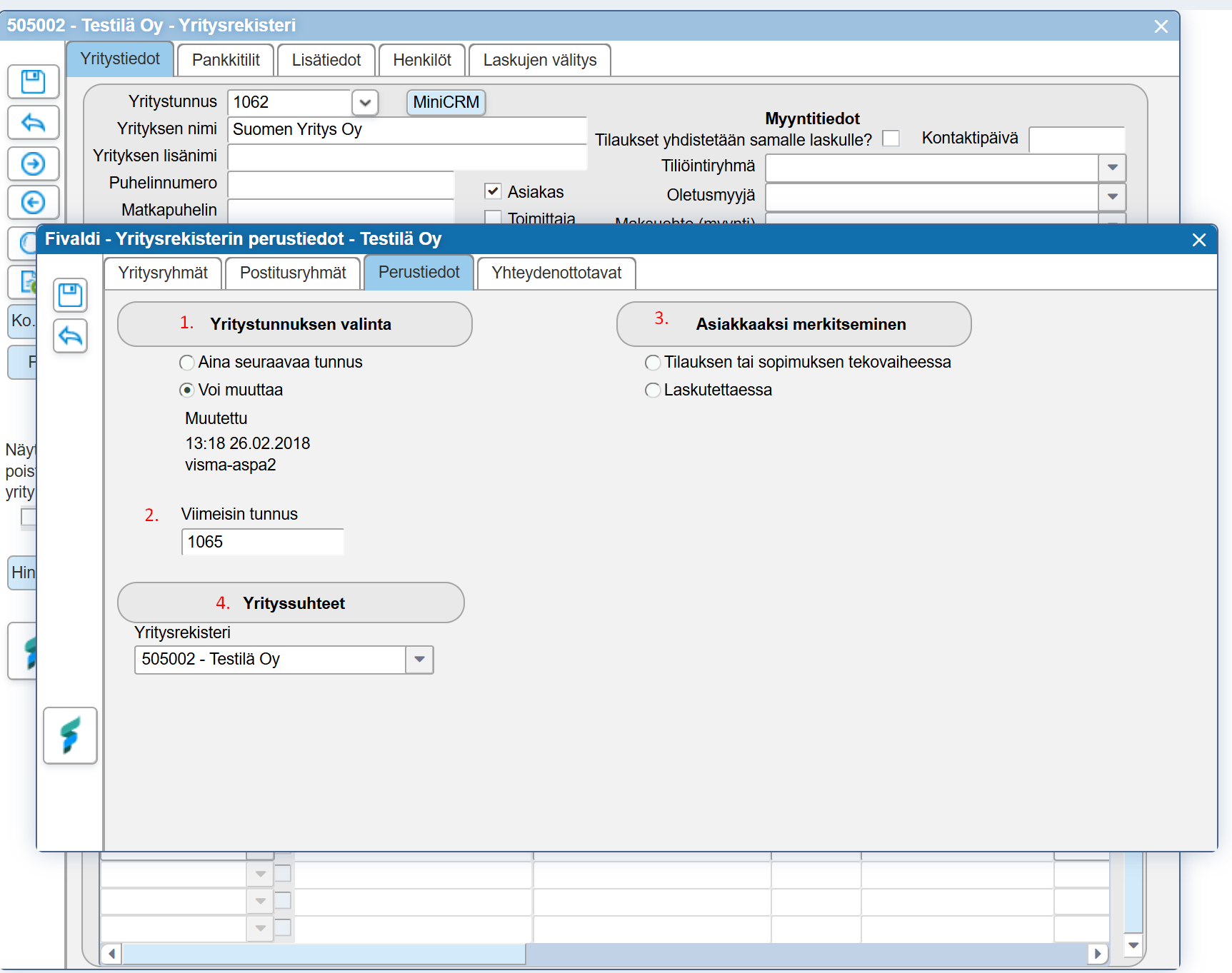
- Yritystunnuksen valinta -kohdassa voit valita haluamasi vaihtoehdon:
- Aina seuraava tunnus = ohjelma tuo uudelle yritykselle aina automaattisesti seuraavan vapaan yritystunnusnumeron. Tällöin sitä ei voi itse muuttaa.
- Voi muuttaa = käyttäjä voi itse määritellä uudelle yritykselle annettavan yritystunnuskoodin.
- Muutettu-kohdassa näkyy viimeisimmän muutoksen ajankohdan ja tekijän tiedot.
- Viimeisin tunnus = näyttää viimeisimmän käytetyn yritystunnusnumeron. Voit määritellä tässä mistä numerosta automaattinen ketjutus lähtee. Esimerkki: Jos määrittelet kenttään tunnukseksi 3000 ja valinta on Aina seuraava tunnus, ohjelma luo seuraavan Yritysrekisteriin perustettavan yrityksen numerolla 3001.
- Asiakkaaksi merkitseminen (koskee myös toimittajaksi merkitsemistä):
- Tilauksen tai sopimuksen tekovaiheessa: jos yritystä ei merkitä Yritysrekisterissä asiakkaaksi/toimittajaksi, ohjelma tekee kyseisen valinnan automaattisesti silloin, kun yritykselle tallennetaan ensimmäinen tilaus/sopimus (= asiakas) tai ostolasku (=toimittaja).
- Laskutettaessa: jos yritystä ei merkitä Yritysrekisterissä asiakkaaksi/toimittajaksi, ohjelma tekee kyseisen valinnan automaattisesti silloin, kun yritykselle tehdään ensimmäinen lasku tai tallennetaan sopimus (= asiakas) tai kirjataan ensimmäinen ostolasku (=toimittaja).
- Yrityssuhteet = ns. "yhteiset yritysrekisterit" -ominaisuus. Voit tarvittaessa linkittää kyseisen yrityksen käyttämään jonkin toisen Fivaldi-yrityksen Yritysrekisteriä valitsemalla tämän toisen yrityspaikan Yrityssuhteet-osion Yritysrekisteri-kentään.
Huom. Yhteiset yritysrekisterit -ominaisuus on tarkoitettu ensisijaisesti Kiinteistöhallinnan ympäristöjen käyttöön (esim. kun kaikki yhtiöt käyttävät samaa toimittajarekisteriä). Kyseisellä ominaisuudella ei ole yhteyttä Fivaldin "Laskujen välitys -sovellukseen, joten sitä ei ole suositeltavaa käyttää yrityspaikoissa, joissa laskutus hoidetaan Fivaldin yleislaskutussovellusten (Myynninhallinta, Sopimuslaskutus, Tilaustenkäsittely) kautta.
Yrityssuhteen purku ja yritysrekisterin muuttaminen yrityksen omaksi yritysrekisteriksi
Jos myynti-ja/tai ostolaskuja on jo tehty, pura yhteisrekisterin kytkös alla olevan ohjeen mukaan.
Vaihe 1: Ota talteen ko. pääyrityksestä yritysrekisterin tiedot CSV-tiedostona
- Muut->Raportit->Rajapinnat->Yritysrekisteri csv-tiedostoksi – raportti
- Valitse raportin muoto – kohtaan ”CSV” ja jatka ”Tulosta/tallenna” ja tallenna tiedosto haluamaasi paikkaan
Vaihe 2: Peruuta alayrityksessä ”Yhteiset yritysrekisterit” – ominaisuus ja muuta käyttämään omaa yritysrekisteriä
- Valitse Avaa sovellusikkuna -> Myynti -> Yritysrekisteri -> valitse ylävalikosta Yritysrekisteri -> Perustiedot -> ja siirry Perustiedot – välilehdelle
- Katso kohta ”Viimeisin tunnus”. Yritysrekisterin Perustietoihin on hyvä laittaa jatkoa varten sellainen sarja jota ei ole ollut käytössä aiemmin. Tällöin numerojuoksutus toimii jatkossa jouhevasti. Esimerkiksi jos aiemmin on ollut käytössä sarja 1000–2000, tallenna kenttään viimeisin tunnus esim. 3000.
- Katso kohta ”Yrityssuhteet”. Muuta Yrityssuhteet – kohtaan sama yritys jonka yritysrekisteriin juuri mentiin. Kuittaa ohjelman varmistus yrityssuhteen muutoksesta vastaamalla ”Kyllä” ja ”Ok”. Poistu kerran yritysrekisteristä jolloin muutos astuu voimaan.
- Tässä vaiheessa kun yrityssuhteen kytkös poistettiin, entisen pääyrityksen yhteiset yritystiedot poistuivat rekisteristä ja omiksi tiedoiksi jäi vain mahdolliset alustuksen kopioimat asiakkaat/toimittajat ja ne jotka oli mahdollisesti perustettu ilman yrityssuhdetta ”omina”.
Vaihe 3: Lataa entisen ”pääyrityksen” CSV-tiedosto laskuttajayritykselle
- Avaa sovellusikkuna -> Muut -> Rajapinnat -> CSV-tiedoston lataus
- Ruudun alaosassa on valittuna ”Yritystiedosto” jatka klikkaamalla ”Valitse tiedosto”
- Selaa ja etsi kohdalle äsken käsitelty CSV-tiedosto ja lähetä aineisto (ohjelma ilmoittaa ”Tiedosto siirretty”)
- Palaa sovellusnäkymään ja klikkaa ”Lataa tiedosto tietokantaan”
- Ohjelma ilmoittaa lopuksi esim. ”Tiedosto luettu onnistuneesti. Luettu X riviä.” Kuittaa ilmoitus OK:lla
- Nyt laskuttajayrityksellä on oma yritysrekisteri
Postitusryhmät
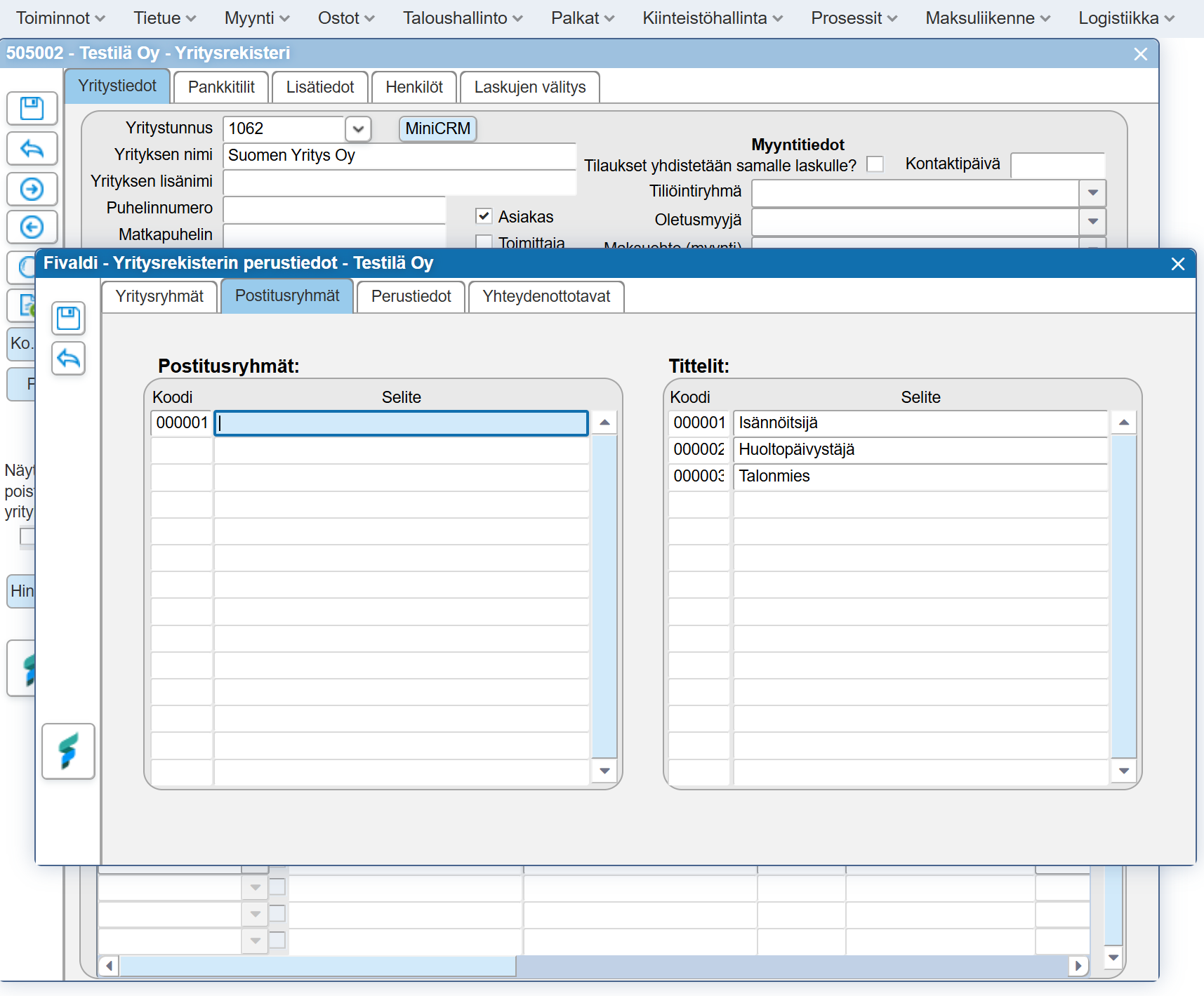
Yritysten henkilöt voidaan tarvittaessa jaotella eri postitusryhmiin. Postitusryhmiä voidaan hyödyntää esim. raportointipuolella, kun halutaan ajaa esim. postituslistat vain tiettyihin postitusryhmiin kuuluville henkilöille jne..
- Koodi = ohjelma tuo automaattisesti uuden koodin. Tämä on ohjelman sisäinen koodi eikä käyttäjä voi sitä muuttaa.
- Selite = määrittele postitusryhmän nimi.
Yrityksien henkilöille voidaan tarvittaessa määritellä myös tittelit, jolloin voidaan hyödyntää esim. raportointi-puolella myös tätä rajausta (esim. postitus vain toimitusjohtajille jne..). Tittelit eivät ole sidoksissa postitusryhmiin. Tittelit valitaan henkilöille aina tässä ylläpidettävässä listasta.
- Koodi = ohjelma tuo automaattisesti uuden koodin. Tämä on ohjelman sisäinen koodi eikä käyttäjä voi sitä muuttaa.
- Selite = määrittele ”tittelin” selite.
Saat tarvittaessa lisättyä uuden tyhjän rivin viimeisellä rivillä ollessasi, painamalla näppäimistön nuoli-alas näppäintä.
Yhteydenottotavat
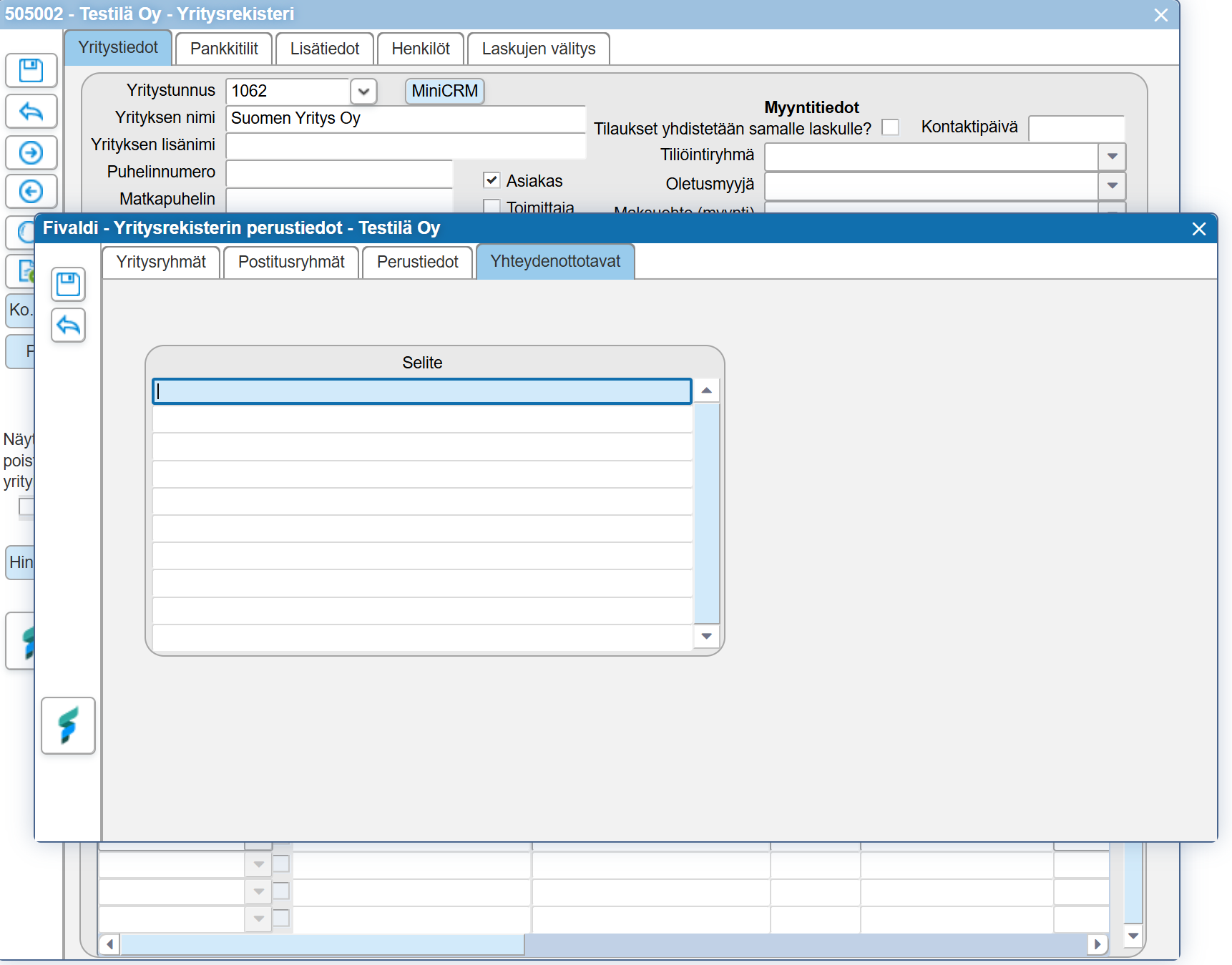
Yritystietoihin voidaan määritellä tiedoksi jokin yhteydenottotapakoodi ja sille erillinen info tieto. Tarvittavien yhteydenottotapojen selitteet ylläpidetään tässä näkymässä.
Yritysryhmät
Asiakkaat/Toimittajat voidaan haluttaessa jaotella eri yritysryhmiin. Yritysryhmiä voidaan hyödyntää esim. raportointipuolella, kun halutaan ajaa tietoja vain tietystä yritysryhmästä jne. Asiakaskohtaiset hinnat -rekisterissä voidaan myös syöttää yritysryhmälle oma hinnasto, jolloin kaikki saman yritysryhmän asiakkaat saavat kerralla saman hinnaston.
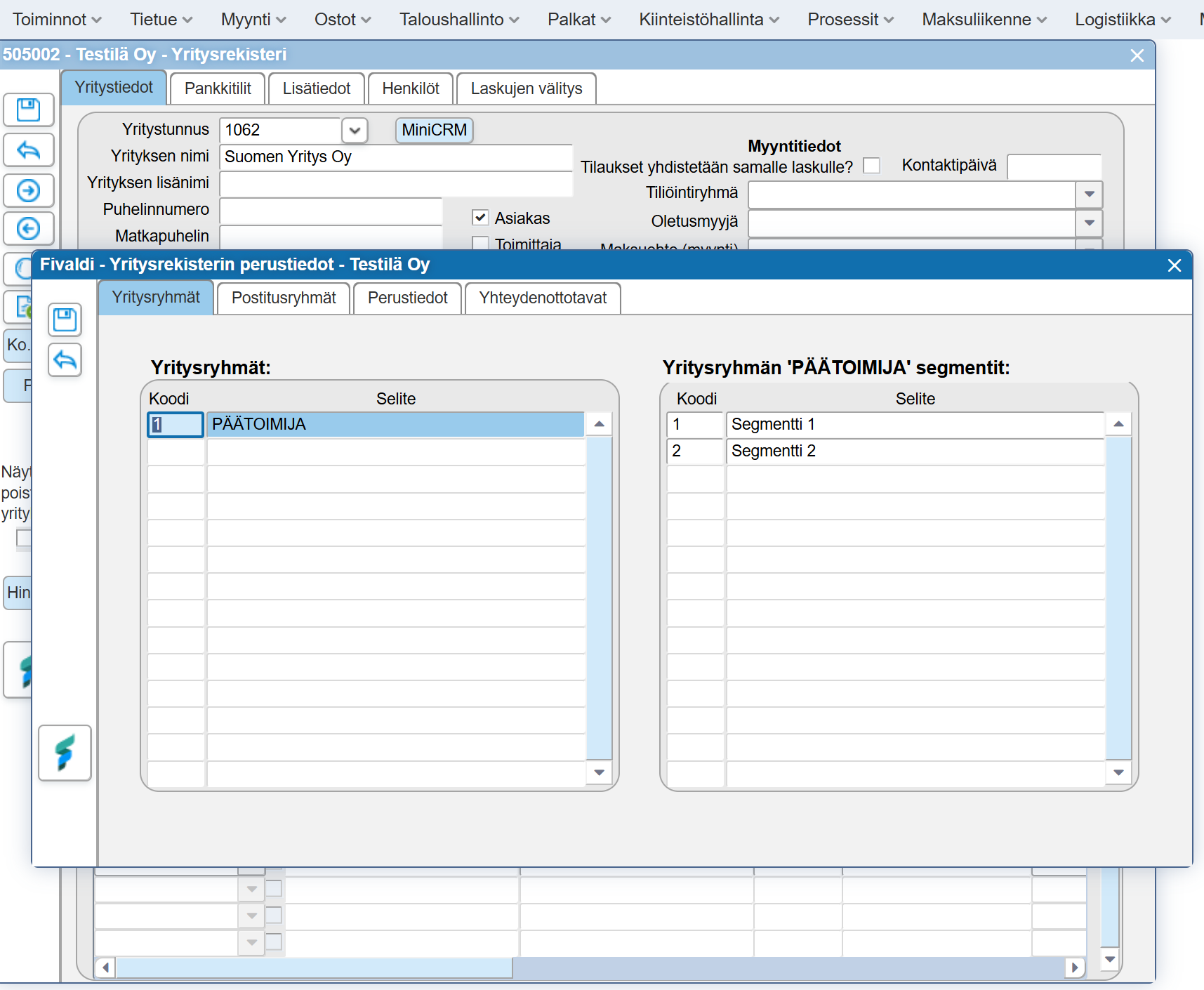
- Yritysryhmän koodi = määrittele yritysryhmän koodi. Koodi lukittuu tallennuksen jälkeen eikä sitä voi enää muuttaa. Jos halutaan poistaa koko yritysryhmä, voit tehdä sen Tietue > Poista -toiminnolla, edellyttäen, että ko. yritysryhmä ei ole kytketty minkään yrityksen kohdalle (huomioi myös poistetut yritykset), eikä sille ole avattu omaa asiakaskohtaista hinnastoa.
- Yritysryhmän selite = määrittele yritysryhmän nimi. Nimeä voi muokata vapaasti myös jälkikäteen.
Asiakkaan/toimittajan yritysryhmät voidaan tarvittaessa jakaa eri segmentteihin, jolloin saadaan myös yritysryhmän sisällä tarkempia rajauksia esim. raportointipuolella. Kun Yritysryhmät-taulukosta on valittuna yritysryhmä, voit määritellä kaikki sen segmentit oikeanpuoleisessa Yritysryhmän 'PÄÄTOIMIJA' segmentit -taulukossa.
- Segmentin koodi = määrittele yritysryhmän segmentin koodi. Koodi lukittuu tallennuksen jälkeen.
- Segmentin selite = määrittele yritysryhmän segmentin selite. Nimeä voi muokata vapaasti myös jälkikäteen.
Koodien ja selitteiden muoto on käyttäjän vapaasti määriteltävissä (kenttien merkkitilan puitteissa). Saat tarvittaessa lisättyä uuden tyhjän rivin viimeisellä rivillä ollessasi, painamalla näppäimistön nuoli-alas näppäintä.
Voit tarvittaessa poistaa tarpeettoman yritysryhmän tai segmentin valitsemalla ensin poistettava rivi aktiiviseksi ja valitsemalla sen jälkeen ylävalikosta Tietue > Poista. Jos poistettava yritysryhmä tai segmentti on jollakin yrityksellä valittuna, ohjelma antaa tästä ilmoituksen ja estää poiston (tarkistaa myös poistetut yritykset). Yritysryhmän osalta poisto tarkistaa myös mahdollisen asiakaskohtaisen hinnaston.
Oliko tästä vastauksesta apua? Kyllä Ei
Send feedback