SISÄLTÖ
- Kaksivaiheisen tunnistuksen käyttöönotto selainlaajennuksen avulla (jos älypuhelinta ei ole käytössä)
- Tekstiviestiturvakoodin käyttöönotto puhelimeen (2FA:n lisäpalvelu)
- Kaksivaiheisen tunnistuksen lisääminen toiseen puhelimeen (Authenticator-mobiilisovellus)
- Kaksivaiheisen tunnistuksen selainlaajennuksen käyttöönotto toiselle tietokoneelle
- Yleisiä ongelmatilanteita 2FA:n käyttöönotossa ja Authenticatorin kanssa
Kaksivaiheisen tunnistuksen käyttöönotto selainlaajennuksen avulla (jos älypuhelinta ei ole käytössä)
Jos Authenticator-mobiilisovelluksen käyttöön vaadittavaa älypuhelinta ei jostain syystä ole käytössä, voit ottaa kaksivaiheisen tunnistautumisen käyttöön myös ilman Authenticator-mobiilisovellusta, asentamalla Authenticator-selainlaajennuksen tietokoneesi nettiselaimeen.
Vaihe 1: Authenticator-laajennuksen asentaminen selaimeen
- Siirry nettiselaimellasi (esim. Google Chrome) osoitteeseen https://authenticator.cc/
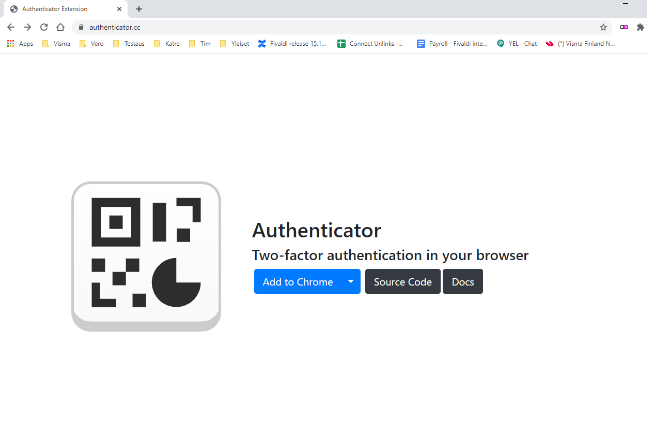
- Klikkaa Add to Chrome -painiketta (tai valitse toinen selain sinisen painikkeen nuolesta, tässä esimerkissä laajennus asennetaan Google Chromeen).
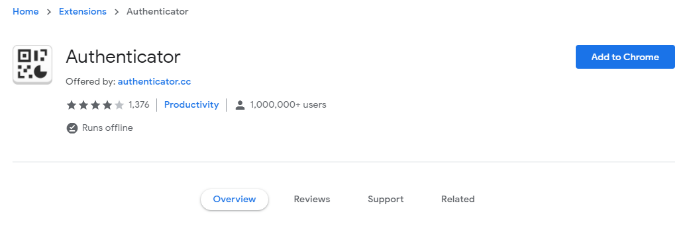
- Klikkaa uudelleen Add to Chrome.
- Klikkaa pikkuikkunassa Add extension.
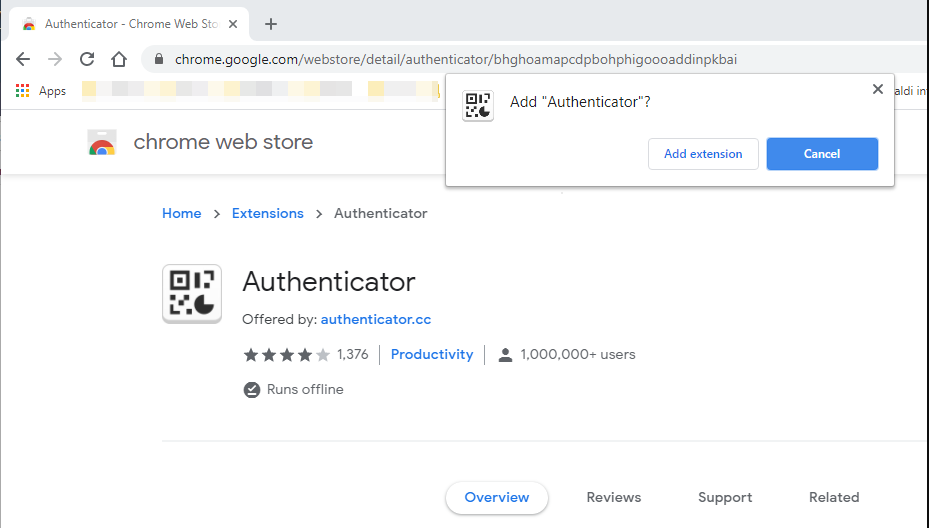
- Authenticator on nyt lisätty selaimen laajennuksiin ja voit sulkea asennusvälilehden.
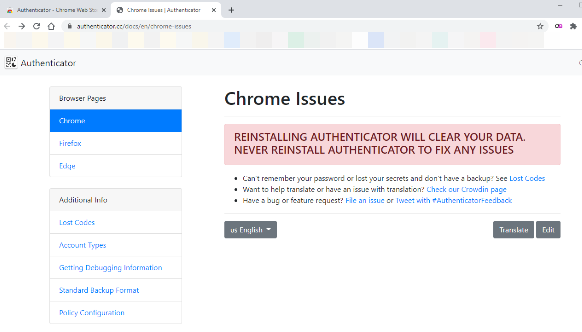
Vaihe 2: Visma Connect -tunnuksen yhdistäminen Authenticator-laajennukseen
Ensimmäisellä käyttökerralla Authenticator-selainlaajennukseen luodaan Visma Connect -käyttäjätilin tunnuslukulaskuri:
- Avaa vaiheessa 1 asentamasi Authenticator-laajennus selaimesi laajennuksista:
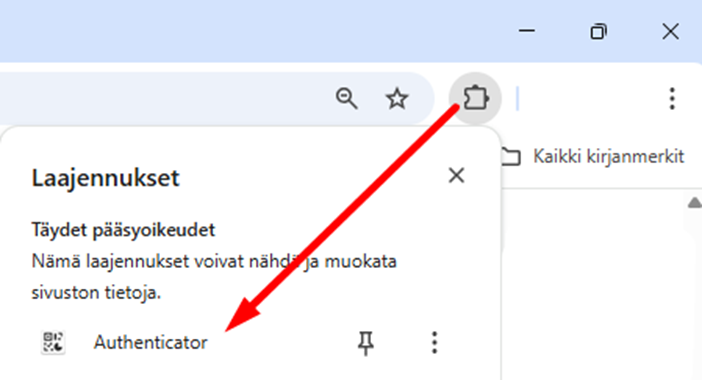
- Jätä kyseinen välilehti auki. Avaa uusi välilehti ja siirry osoitteeseen https://home.visma.com > klikkaa yläoikealta omaa nimeäsi > valitse Omat tiedot.
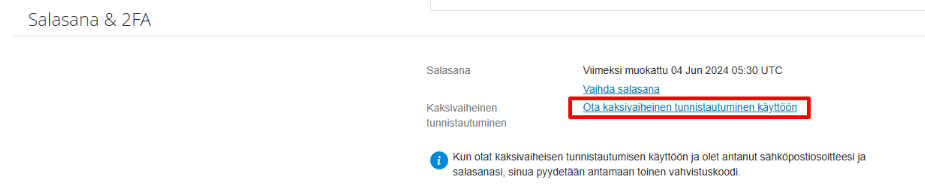
- Vieritä sivua alaspäin kohtaan Salasana ja 2FA. Napsauta linkkiä Ota kaksivaiheinen tunnistautuminen käyttöön.
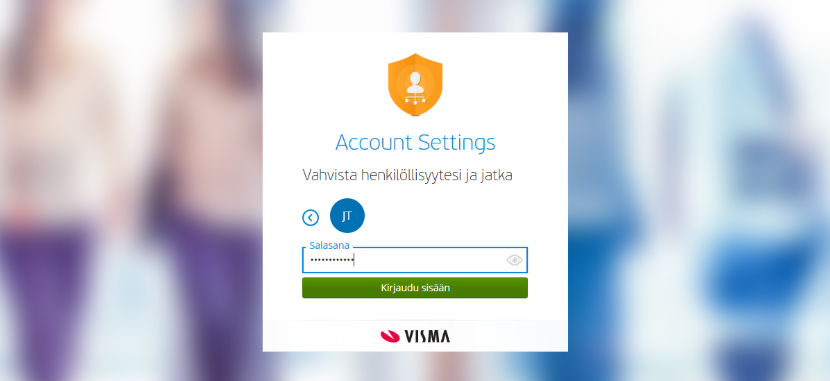
- Anna salasanasi ja paina Kirjaudu sisään.
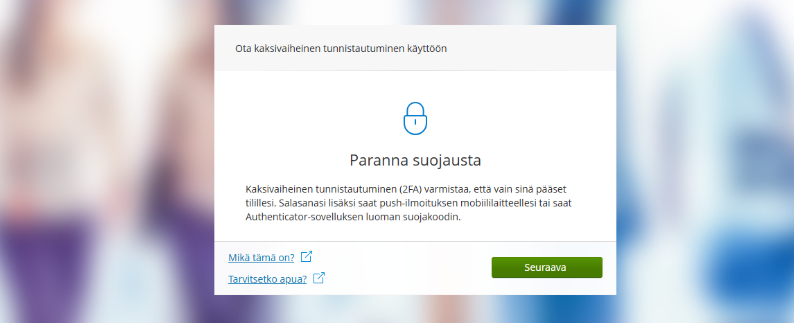
- Sivusto kertoo kaksivaiheisesta tunnistuksesta, paina Seuraava.
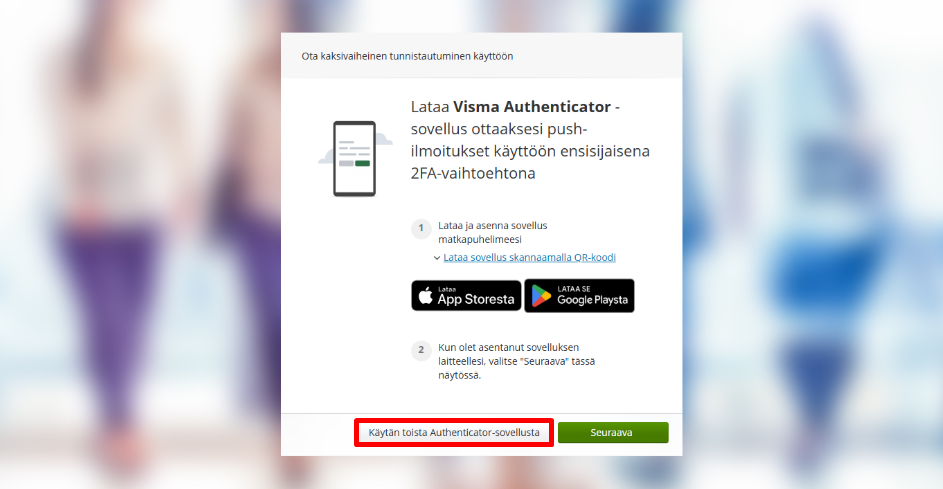
- Sivusto ohjeistaa seuraavaksi lataamaan Visma Authenticator -sovelluksen: Valitse Käytän toista Authenticator-sovellusta.
- Sivusto avaa allaolevan kuvan mukaisen näkymän, jossa näkyy QR-koodi ja sen alapuolella vihreä kirjainkoodi. Etene seuraavaksi joko a- tai b-kohdan mukaisesti.
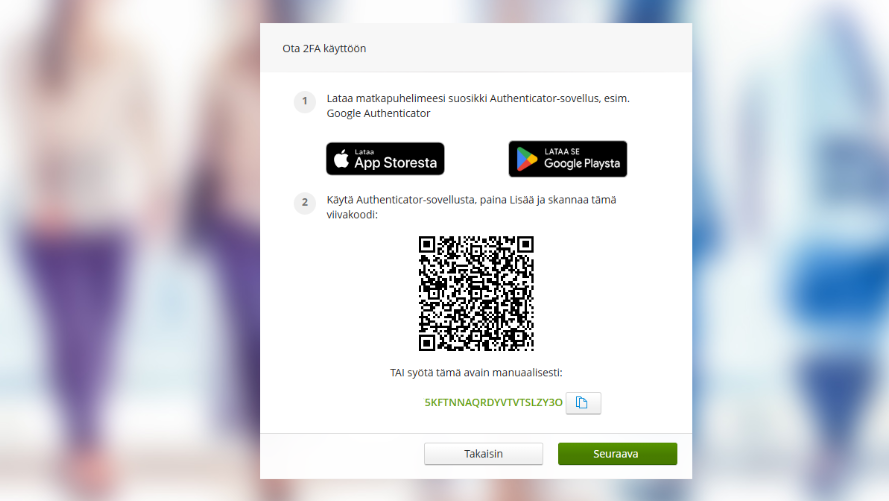
- QR-koodin lukeminen:
- Paina Authenticator-selainlaajennuksen Lue QR-koodi -painiketta:
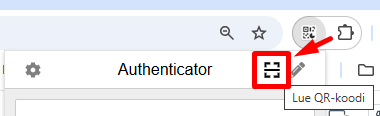
- Maalaa ruudulla näkyvä QR-koodi. Laajennus lukee tiedot QR-koodista automaattisesti ja saat selaimeen ilmoituksen, että sähköpostiosoitteesi on lisätty Authenticator-laajennukseen. Tämän jälkeen Authenticator-laajennus on käyttövalmis. Siirry tämän ohjeen kohtaan 8.
- Paina Authenticator-selainlaajennuksen Lue QR-koodi -painiketta:
- Koodin syöttäminen manuaalisesti:
- Kopioi vihreänä näkyvä tunnusluku talteen leikepöydälle napsauttamalla sinistä kopiointikuvaketta:
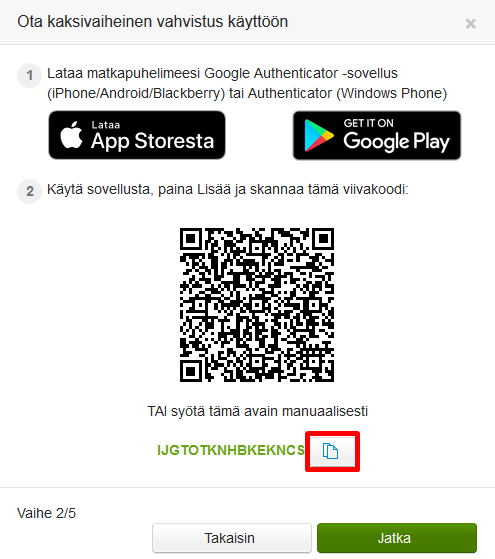
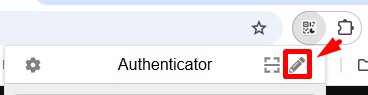
- Siirry takaisin Authenticator-laajennuksen välilehdelle ja paina kynä-kuvaketta:
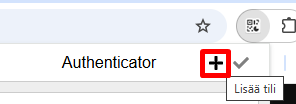
- Paina plus-kuvaketta (Lisää tili):
- Valitse Manuaalinen syöttö / Manual entry ja anna kenttiin tiedot:
- Kirjoita Myöntäjä / Issuer -kenttään Visma Connect
- Liitä Salausavain / Secret-kenttään se tunnusluku, jonka kopioit hetki sitten.
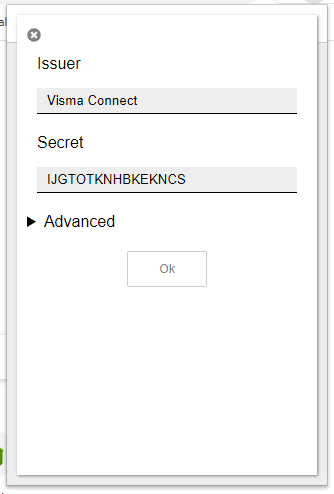
- Paina Ok. Tämän jälkeen Authenticator-laajennus on käyttövalmis. Siirry tämän ohjeen kohtaan 8.
- Kopioi vihreänä näkyvä tunnusluku talteen leikepöydälle napsauttamalla sinistä kopiointikuvaketta:
- QR-koodin lukeminen:
- Siirry takaisin kaksivaiheisen tunnistuksen käyttöönoton välilehdelle ja paina Jatka. Ohjelma kysyy koodia. Avaa Authenticator-laajennus selaimen laajennuksista. Syötä Authenticator-laajennuksen muodostama turvakoodi koodikenttään (syötä koodi joko kirjoittamalla se käsin tai kopioi koodi Authenticatorista hiirellä maalaamalla):
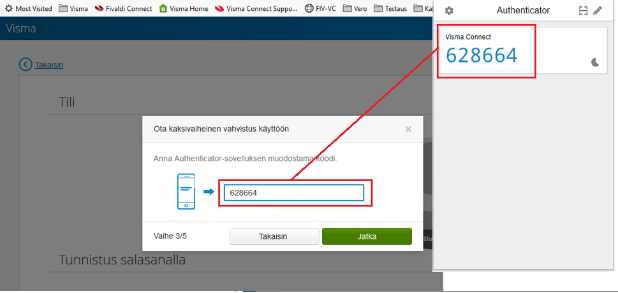 Huomioi, että turvakoodi vaihtuu tietyin väliajoin. Vaihtumisajankohdan näet koodin oikealla puolella olevasta kuvakkeesta.
 - Paina Jatka. Tallenna ohjelman antama kertakäyttöinen hätäkoodi turvalliseen paikkaan talteen. Sillä pääset kirjautumaan tilillesi kerran, jos tunnuslukulaskuri/tietokone hajoaa tai et muuten pääse Authenticator-selainlaajennukseen.
- Paina Jatka. Asennus on valmis ja kaksivaiheinen tunnistus on nyt käytössä. Kirjautumiseen tarvittavan tunnusluvun saat aina tarvittaessa selaimesi Authenticator-laajennuksesta.
Tekstiviestiturvakoodin käyttöönotto puhelimeen (2FA:n lisäpalvelu)
Kun olet ottanut kaksivaiheisen tunnistautumisen (2FA) käyttöön (joko Authenticator-mobiilisovellus tai selainlaajennus), voit määrittää Connect-käyttäjätunnuksen tiedoissa, että 2FA-varmistuksen turvakoodi lähetetään tekstiviestinä matkapuhelimeesi.
Tekstiviestiturvakoodin käyttöönotto Visma Connectin asetuksissa
Kun 2FA:n käyttöönotto on tehty, voi turvakoodin vastaanoton matkapuhelimeen tekstiviestinä ottaa käyttöön seuraavasti:
- Kirjaudu osoitteen home.visma.com kautta käyttäjätunnuksellasi (sähköpostiosoite).
- Klikkaa yläoikealta omaa nimeäsi > Omat tiedot.
- Skrollaa alaspäin kohtaan Salasana & 2FA
- Napsauta linkkiä Ota tekstiviesti käyttöön kaikilla rekisteröidyillä laitteilla.
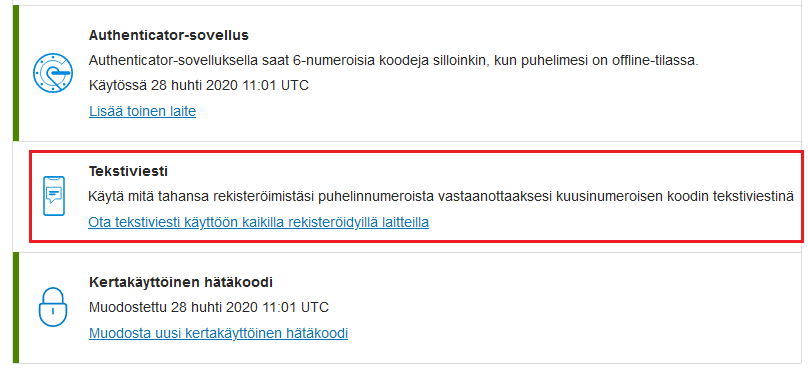
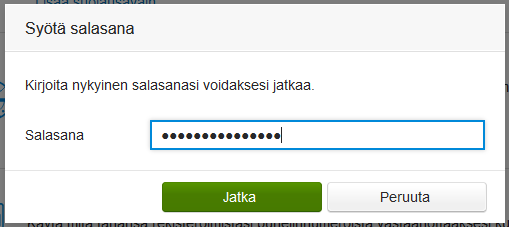
- Syötä avautuvaan kenttään käyttäjätunnuksesi salasana ja paina Jatka-painiketta.
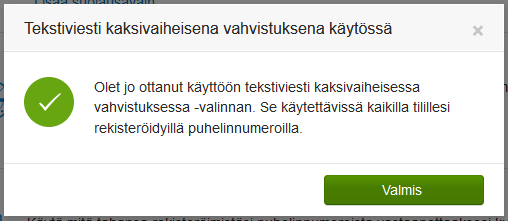
- Määritys on valmis. Kaikkiin tilille rekisteröidyt matkapuhelinnumeroihin voidaan nyt lähettää tunnusluku tekstiviestinä.
Kirjautuminen tekstiviestiturvakoodin avulla
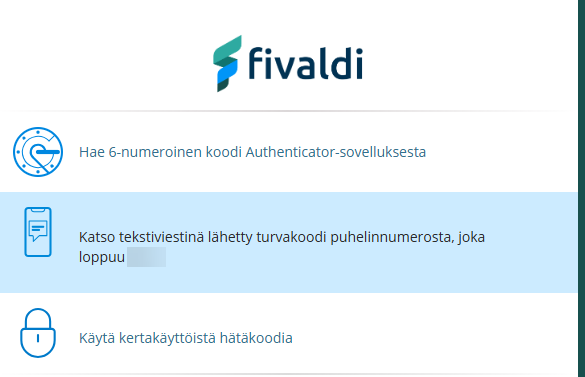
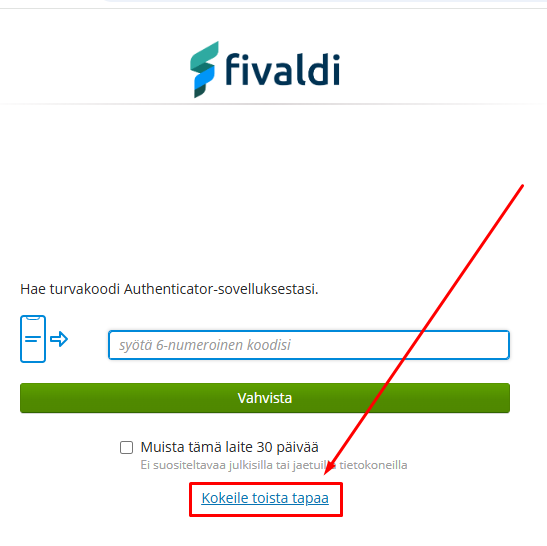
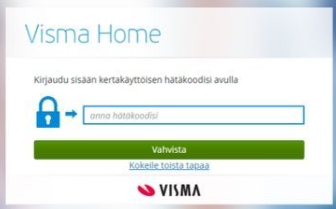
- Napsauta kaksivaiheisen kirjautumisen tunnuslukukyselyruudun linkkiä ”Kokeile toista tapaa”.
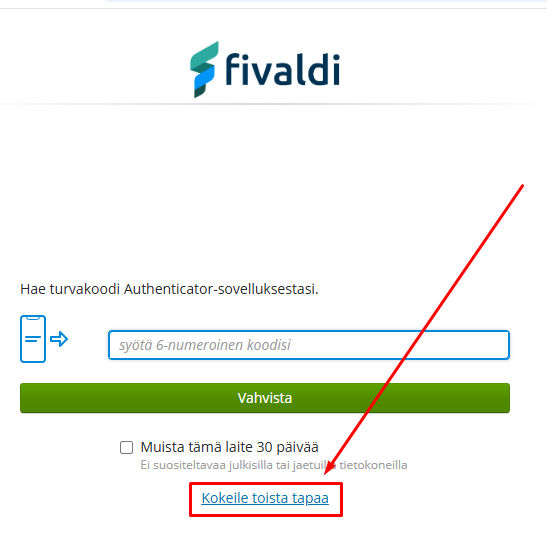
- Napsauta kuvassa näkyvää sinistä aluetta, jolloin tekstiviesti lähetetään ja etsi sen jälkeen ruudulla mainitun puhelimen tekstiviesteistä oikea tunnusluku.
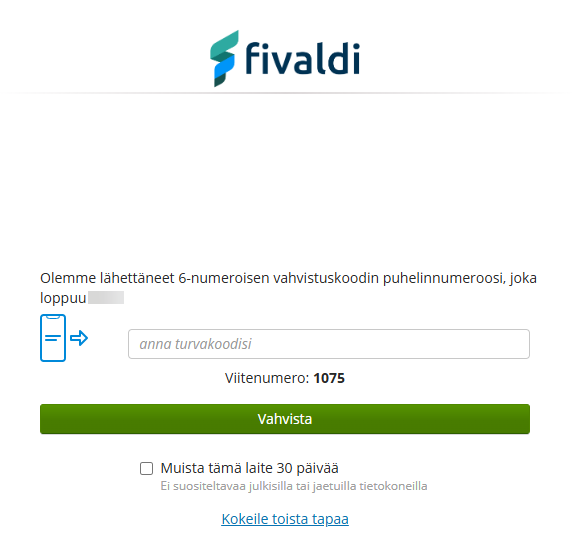
- Syötä tekstiviestinä lähetetty tunnusluku ”anna turvakoodisi” -kenttään ja paina Vahvista -painiketta, jolloin kirjaudut sisään.
Kaksivaiheisen tunnistuksen lisääminen toiseen puhelimeen (Authenticator-mobiilisovellus)
Jos käyttäjätunnuksellasi on jo kaksivaiheinen tunnistus Authenticator-sovelluksen kautta käytössä esim. vanhalla puhelimella tai jollain toisella laitteella ja haluat lisätä tämän yhteyden myös uuteen puhelimeen/mobiililaitteeseen, tämä onnistuu Visma Home -sivulla Omat tiedot -välilehdellä.
- Kirjaudu Visma Home:n osoitteessa home.visma.com.
- Napsauta oikeasta yläreunasta omaa nimeäsi ja valitse Omat tiedot.
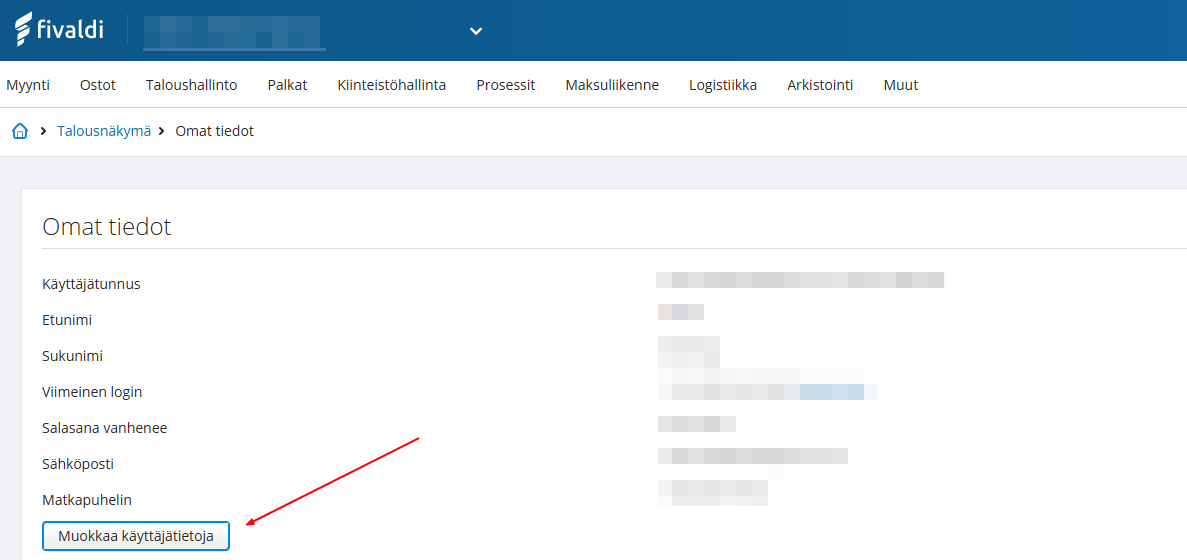
- Pääset Omat tiedot -sivulle myös suoraan Fivaldista: napsauta Fivaldin oikeasta yläreunasta alasvetonäppäintä > valitse Omat tiedot > napsauta Muokkaa käyttäjätietoja -painiketta.
- Pääset Omat tiedot -sivulle myös suoraan Fivaldista: napsauta Fivaldin oikeasta yläreunasta alasvetonäppäintä > valitse Omat tiedot > napsauta Muokkaa käyttäjätietoja -painiketta.
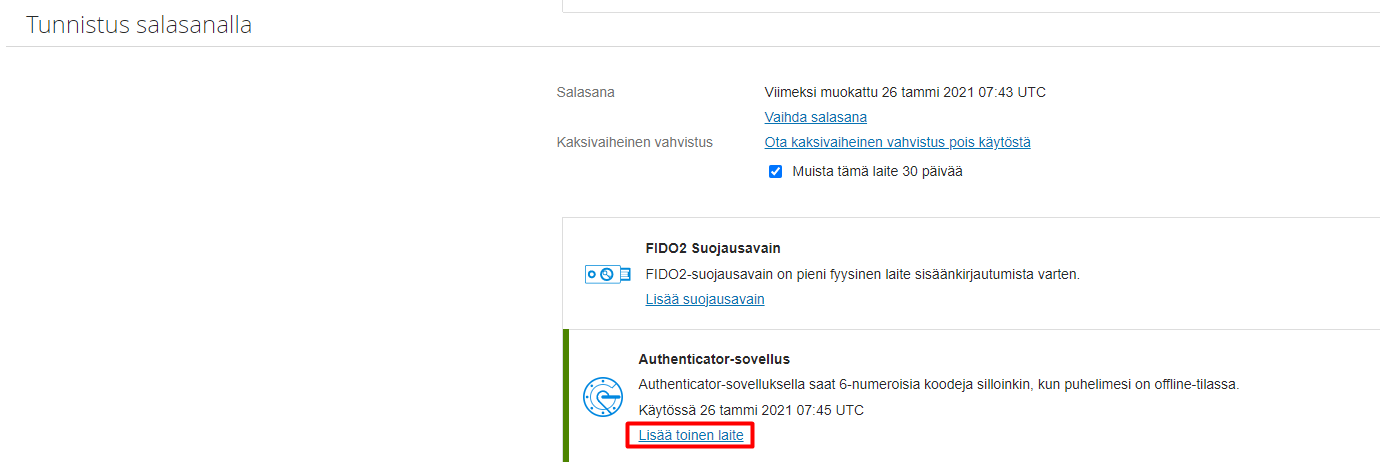
- Siirry Tunnistus salasanalla -osioon ja napsauta Authenticator-sovellus-kohdassa olevaa Lisää toinen laite -linkkiä.
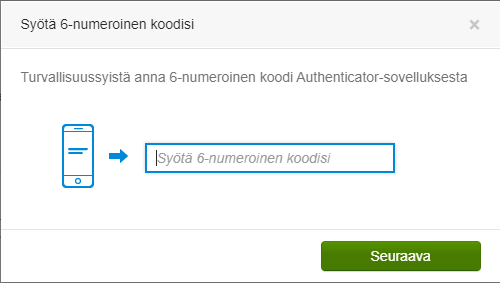
- Sivusto pyytää syöttämään koodin. Hae se olemassaolevan laitteesi Authenticator-sovelluksesta ja napsauta Seuraava.
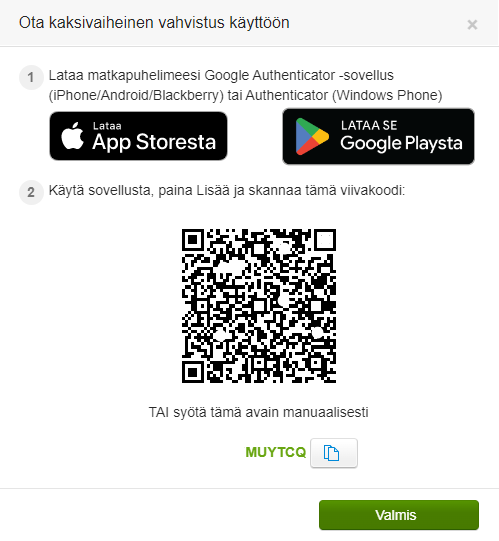
- Tämän jälkeen sivusto ohjeistaa käyttönotossa: 1) lataa Authenticator-sovellus toiselle laitteellesi ja 2) joko skannaa ikkunassa näkyvä QR-koodi Authenticator-sovelluksella tai syötä ikkunassa näkyvä avain sovellukseen manuaalisesti.
Mikäli puhelinta/mobiililaitetta ei ole enää saatavilla, voit pyytää kertakäyttöisen hätäkoodin sovellustuelta millä pääset kirjautumaan klikkaamalla "Kokeile toista tapaa" ja valitsemalla hätäkoodin. Lisätietoa täällä.
Kaksivaiheisen tunnistuksen selainlaajennuksen käyttöönotto toiselle tietokoneelle
Kaksivaiheisen tunnistuksen selainlaajennuksen voi ottaa käyttöön useammalle tietokoneelle:
- Siirry sille koneelle, johon selainlaajennus on asennettu ja avaa se selain, johon Authenticatorin selainlaajennus on asennettu.
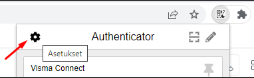
- Napsauta selaimen oikeasta yläreunasta Authenticator-kuvaketta ja avaa laajennuksen asetukset napsauttamalla rataskuvaketta.
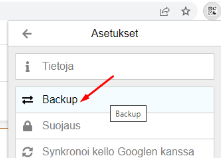
- Valitse Backup.
- Valitse Lataa varmuuskopiotiedosto.
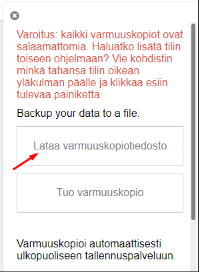
- Siirrä tiedosto omalta koneeltasi joko muistitikulle tai omaan verkkotallennushakemistoosi/sähköpostiisi tms., jotta saat siirrettyä sen toiselle koneelle.
- Siirry toiselle koneelle ja avaa se selain, johon haluat ottaa Authenticator-laajennuksen käyttöön.
- Siirry osoitteeseen https://authenticator.cc/ ja lataa Authenticator-selainlaajennus. Huom! Valitse oikea selain.
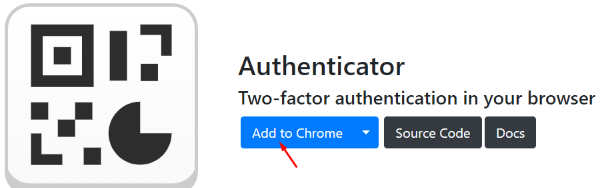 '
' - Asennuksen jälkeen avaa Authenticator-selainlaajennus selaimen oikeasta yläreunasta. Avaa Authenticatorin asetukset napsauttamalla rataskuvaketta. Valitse Backup ja napsauta Tuo varmuuskopio. Hae hetki sitten tallentamasi varmuuskopiotiedosto. Tämän jälkeen Authenticator selainlaajennus toimii myös toisella tietokoneella.
Yleisiä ongelmatilanteita 2FA:n käyttöönotossa ja Authenticatorin kanssa
Puhelin on vaihtunut ja vanha puhelin ON vielä käytettävissä
- Avaa Authenticator-sovellus vanhalta puhelimeltasi ja tarkista kirjautumiseen vaadittava turvakoodi.
- Turvakoodilla pääset kirjautumaan tilillesi osoitteen home.visma.com kautta. Omissa tiedoissasi pääset kytkemään 2FA:n (kaksivaiheinen tunnistus) pois päältä.
- Tämän jälkeen voit ottaa 2FA:n käyttöön normaalisti uudelle laitteellesi.
Puhelin on vaihtunut ja vanha puhelin EI ole enää käytettävissä (tai Authenticator-sovellus ei jostain muusta syystä ole enää käytettävissä)
Jos puhelimesi on vaihtunut, kadonnut tai hajonnut (tai et jostain muusta syystä pääse enää hakemaan 6-numeroista turvakoodia Authenticator-sovelluksesta) täytyy 2FA (kaksivaiheinen tunnistus) ottaa käyttöön uudelleen / uuteen puhelimeesi. Tällaisessa tilanteessa tarvitset kaksivaiheisen tunnistautumisen alkuperäisen käyttöönoton yhteydessä saamaasi kertakäyttöistä hätäkoodia.
Jos kertakäyttöinen hätäkoodi ei ole tiedossasi, ole yhteydessä sovellustukeemme ja pyydä uusi hätäkoodi Fivaldiin kirjautumista varten.
Kun hätäkoodi on tiedossasi, etene näin:
- Napsauta Fivaldin kirjautumissivun turvakoodikentän alla olevaa Kokeile toista tapaa -linkkiä.
- Valitse Käytä kertakäyttöistä hätäkoodia.
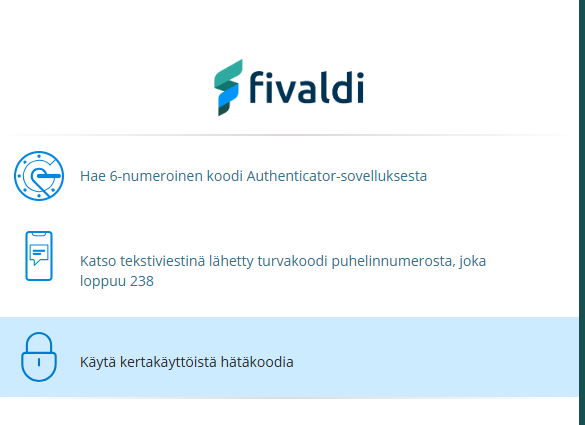
- Syötä kertakäyttöinen hätäkoodi kenttään ja valitse Vahvista.
- Valitse Olen pysyvästi menettänyt pääsyn Authenticator -sovellukseen
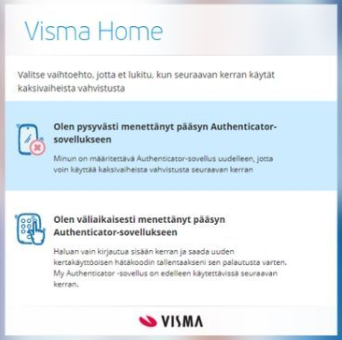
- Ota Authenticator-sovellus käyttöön uudella laitteellasi sivuston ohjeiden mukaisesti. Katso tarvittessa myös ohje Kaksivaiheisen tunnistuksen (2FA) käyttöönotto.
- Sivusto antaa sinulle lopuksi uuden kertakäyttöisen hätäkoodin, joka tulee ottaa talteen. Ohjelma antaa uuden hätäkoodin aina silloin, kun edellisen koodin avulla on kirjauduttu sisään.
2FA:n käyttöönotto ei onnistu, koska Authenticator-sovellus pyytää vahvistuskoodia
Jos yrität ottaa 2FA:ta (kaksivaiheinen tunnistus) käyttöön esim. Visma Authenticator -mobiilisovelluksen avulla, mutta kyseinen sovellus pyytääkin sinulta 6-numeroista vahvistuskoodia, johtuu tämä siitä, että 2FA (kaksivaiheinen tunnistus) on jo aiemmin otettu käyttöön kyseiselle käyttäjätunnukselle (sähköpostiosoitteelle) esimerkiksi jossain toisessa Authenticator-sovelluksessa (esim. Googlen tai Microsoftin Authenticator-sovelluksessa). Jotta kaksivaiheisen tunnistuksen saa siirrettyä Visma Authenticatoriin, tulee kyseisen sovelluksen kysyessä 6-numeroista vahvistuskoodia sinun joko:
- hakea vahvistuskoodi kyseisestä toisesta Authenticator-sovelluksesta ja syöttää se Visma Authenticatoriin. Kun olet saanut kaksivaiheisen tunnistuksen otettua onnistuneesti käyttöön Visma Authenticatorissa, voit poistaa kyseisen käyttäjätunnuksesi (sähköpostiosoite) tämän toisen Authenticator-sovelluksen puolelta.
tai - jos sinulla ei ole pääsyä kyseiseen toiseen Authenticator-sovellukseen (tai et muuten löydä 6-numeroista vahvistuskoodia), niin etene tämän ohjeartikkelin kohdan Vanha puhelin on hukkunut/rikki tai Authenticator-sovellus ei jostain muusta syystä ole enää käytettävissä mukaisesti.
tai - Vaihtoehtoisesti voit myös käyttää kyseistä toista Authenticator-sovellusta Fivaldin kanssa Visma Authenticatorin sijaan. Suosittelemme kuitenkin ensisijaisesti Visman omaa Authenticator-sovellusta sen kirjautumista helpottavan push-ilmoitus-ominaisuuden vuoksi.
Oliko tästä vastauksesta apua? Kyllä Ei
Send feedback