SISÄLTÖ
- Yleistä
- Ostolaskun luonti erillisilmoituksen lähetyksen yhteydessä
- Ostolaskujen luonti Erillisilmoituksen massalähetys-ruudulta
- Usein kysyttyjä kysymyksiä
Yleistä
Ostolasku voidaan muodostaa Erillisilmoituksen lähetyksen yhteydessä valitsemalla optio ostolaskun luonnista, jolloin erillisilmoituksen hyväksynnän jälkeen ostolasku luodaan automaattisesti Ostolaskujen kierrätykseen. Vaihtoehtoisesti ostolasku voidaan muodostaa Erillisilmoituksen massalähetys-toiminnallisuuden kautta (Palkat > Palkanlaskenta > Palkkatietoilmoitus tulorekisteriin > Erillisilmoitusten massalähetys).
Käyttöoikeudet ja asetukset
Ostolaskujen luonti työnantajasuorituksista tapahtuu Palkkatietoilmoitus tulorekisteriin -sovelluksen Erillisilmoitusten massalähetys -välilehdellä. Vain neljännesvuosittain maksettavista työnantajasuorituksista voi luoda ostolaskun Oma-aloitteiset verot -sovelluksen kautta. Tällöinkin ostolaskulle muodostuu vain maksukuukautta edeltävän kuukauden sairausvakuutus- ja ennakonpidätysmaksut ja summat tulee päivittää muodostetulle ostolaskulle.
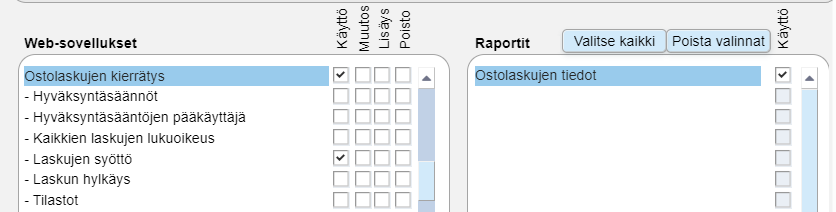
Jotta voit luoda ostolaskuja työnantajasuorituksista Ostolaskujen kierrätykseen, tarkista sitä ennen Ostolaskujen kierrätyksen vaatimat oikeudet ja asetukset laskujen luontia varten. Käyttäjällä on oltava annettuna vähintään Käyttö-oikeus Ostolaskujen kierrätys-sovellukseen sekä alaoikeuteen Laskujen syöttö.
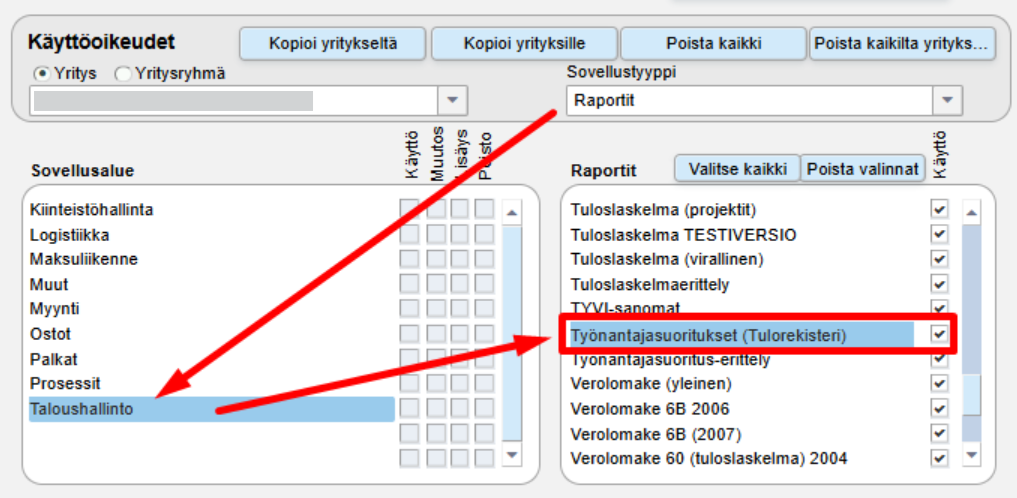
Jos ostolasku työnantajasuorituksista halutaan luoda Erillisilmoituksen massalähetys -välilehdeltä Ostolaskujen kierrätys -sovellukseen, anna kyseiselle käyttäjälle oikeus laskun liitteeksi vietävään Työnantajasuoritukset (Tulorekisteri) -raporttiin.
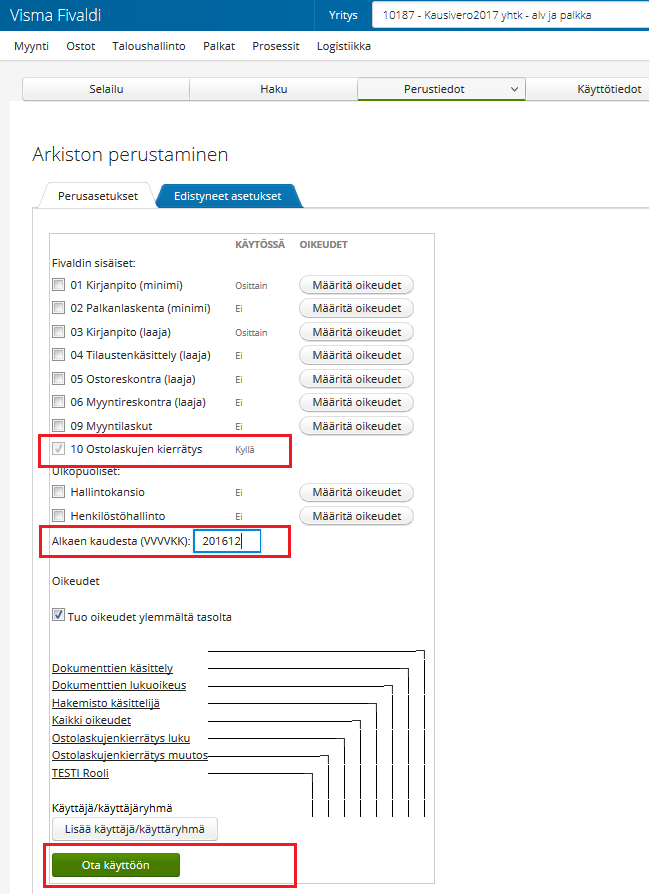
Varmista lisäksi, että Ostolaskut-aineisto on otettu käyttöön Arkistossa:
Määritä Oma-aloitteiset verot -sovelluksen perustiedoissa Verohallinnon maksutiedot, tiliöinnit, TAS vastuuhenkilö (ei pakollinen), Ilmoitustunnus (Työnantaja/Merityönantaja), TAS-ilmoitukselle tulevat palkat (maksetut/maksetut ja ei maksetut palkat) sekä TAS kausi (tyhjä ja kuukausi = kuukausi, neljännesvuosi, vuosi (ei käytössä)).
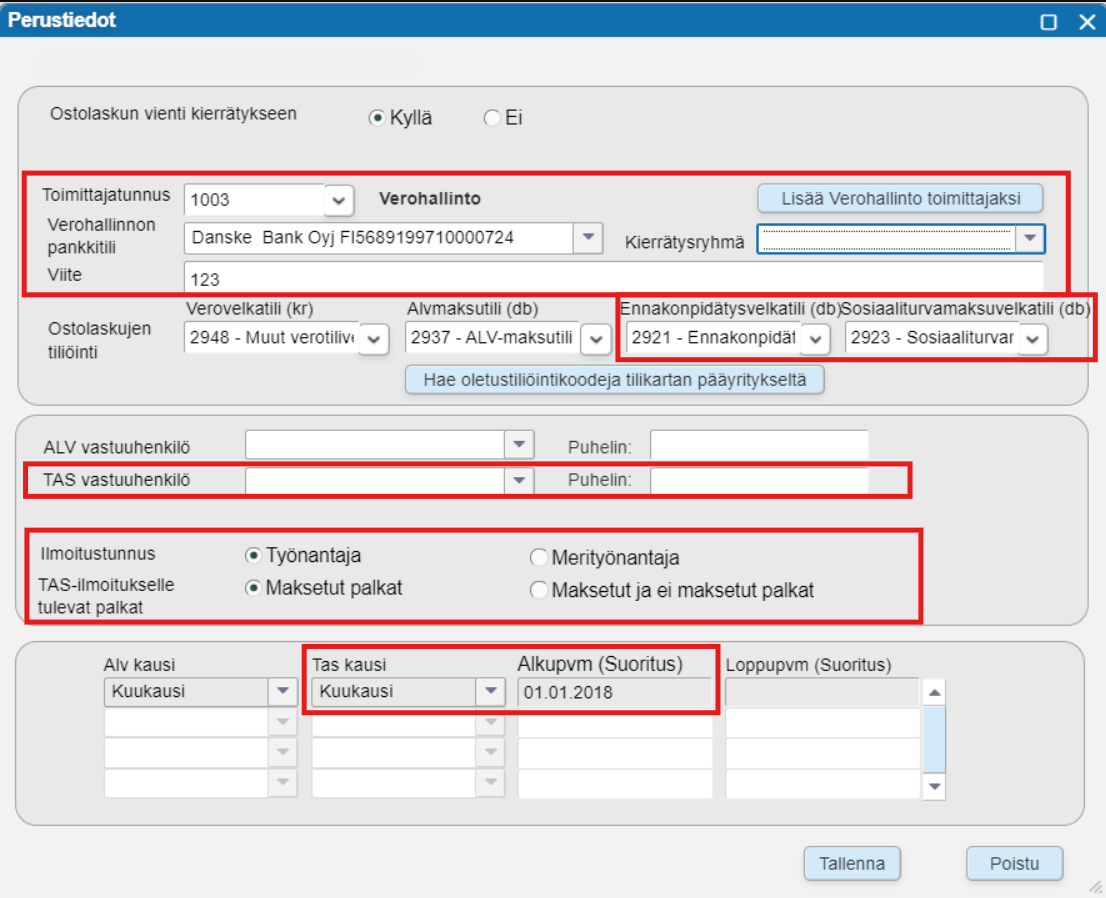
Tarkemmat ohjeet tämän ruudun toiminnallisuuksista löydät Oma-aloitteiset verot: Ilmoituksen perustiedot -ohjeesta.
Ostolaskun luonti erillisilmoituksen lähetyksen yhteydessä
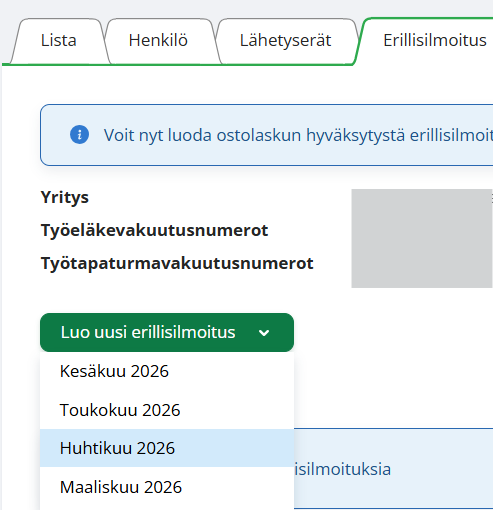
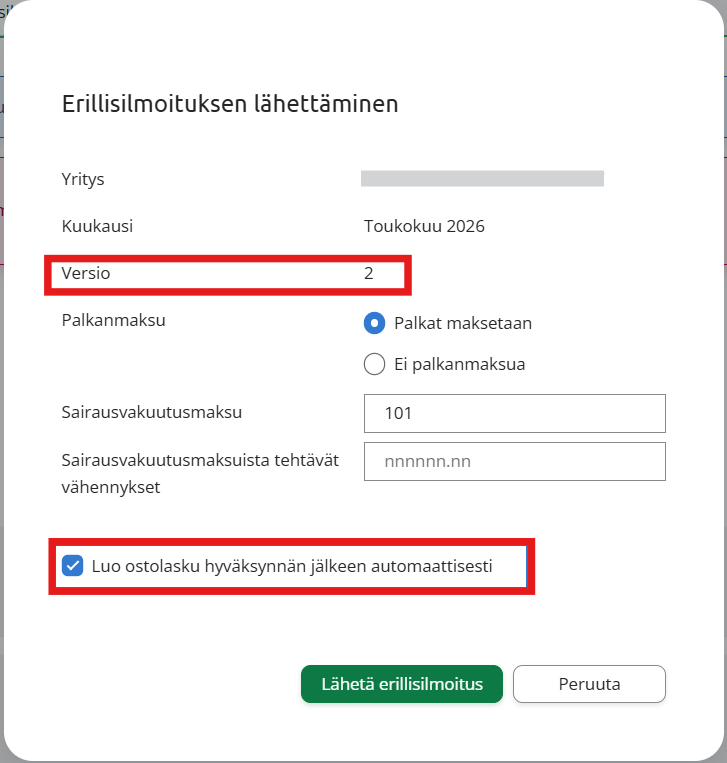
Luo erillisilmoitus normaalisti Uuden erillisilmoituksen lähettäminen -ohjeen mukaisesti valitsemall Erillisilmolitus-välilehdellä Luo uusi erillisilmoitus-painikkeesta avautuvasta pudotusvalikosta kausi, josta erillisilmoitus halutaan lähettää:
Valitse optio Luo ostolasku hyväksynnän jälkeen automaattisesti:
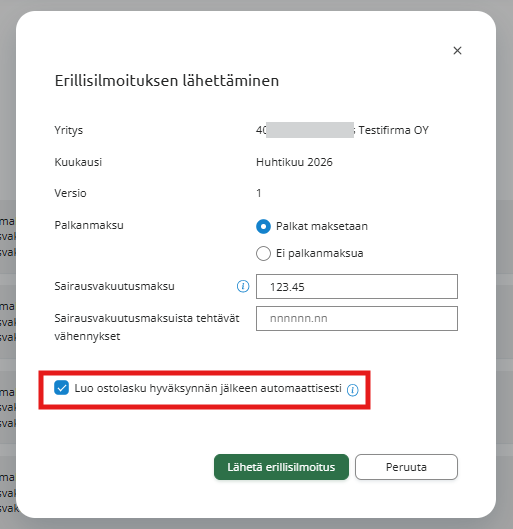
Valinta on aktiivisena, kun olet valinnut
- Palkanmaksu-kohtaan Palkat maksetaan,
- Oma-aloitteiset verot-ohjelman perustiedoissa on valittuna optio Ostolaskun vienti kierrätykseen "Kyllä" ja
- Oma-aloitteiset verot-ohjelman perustiedoissa on määritetty Ennakonpidätyksen ja Sosiaaliturvamaksun velkatilit:
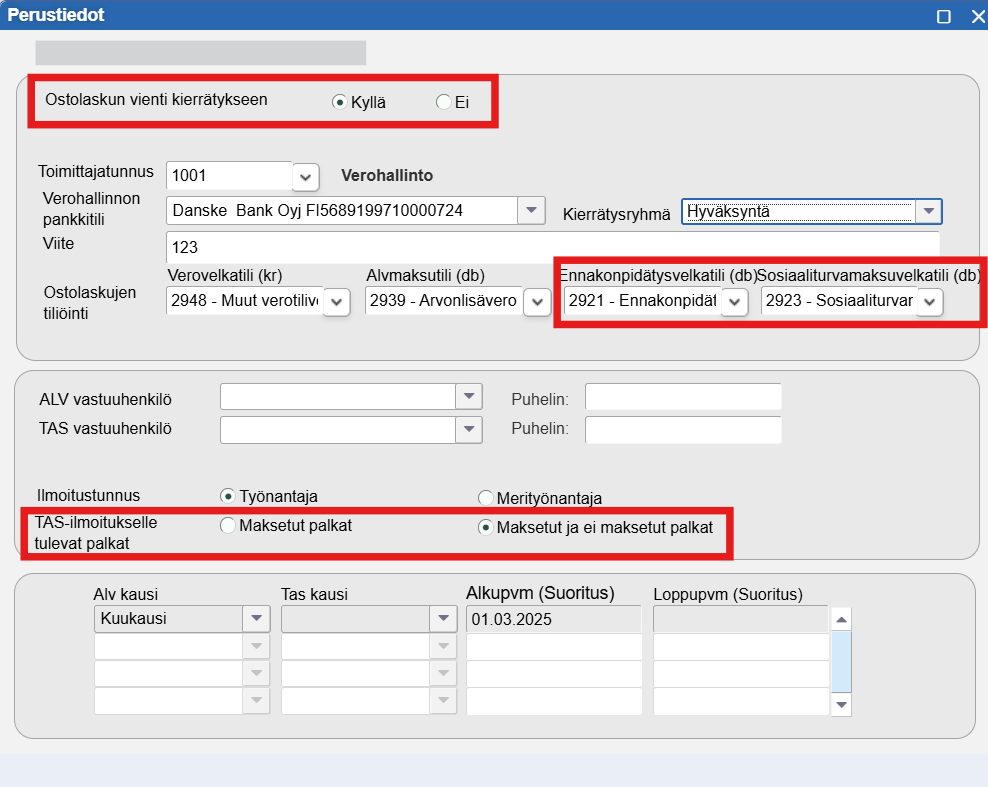
Jos lähetät erillisilmoituksen ennenkuin kaikki palkkatietoilmoitukset on hyväksytty, muista valita TAS-ilomitukselle tulevat palkat -kohtaan optio Maksetut ja ei maksetut palkat, jotta myös hyväksymättömistä palkkatietoilmoituksista nousee ennakonpidätykset muodostettavalle ostolaskulle.
Jos et halua muodostaa ostolaskuja kierrätykseen palkoista (esim. asiakas maksaa itse maksulapun perusteella TAS laskun verottajalle), tyhjennä Oma-aloitteisten verojen perustieodista ennakonpidätyksen ja/tai sosiaaliturvamaksun velkatili, niin optio laskujen muodostuksesta on aina pois päältä/ei valittavissa.
Kun ilmoitus lähtee Fivaldista ja tulorekisteri kuittaa sen saapuneeksi, ilmoitus siirtyy Käsittelyssä -tilaan. Tällöin tulorekisteri on kuitannut ilmoituksen vastaanotetuksi, mutta se ei ole lähettänyt käsittelypalautetta vielä. Käsittelypalaute joko hyväksyy tai hylkää lähetetyn ilmoituksen. Hyväksytyn ilmoituksen alapuolelle muodostuu rivi onnistuneesta ostolaskun luonnista ja linkki muodostetulle ostolaskulle Ostolaskujen kierrätykseen. Mahdollisesta hylkäyksestä tulee tieto ja Näytä virhe-linkistä pääsee näkemään syyn erillisilmoituksen hylkäykselle. Jos ostolaskun luonti epäonnistuu, saat ilmoituksen siitä Kriittiset ilmoitukset -widgetiin.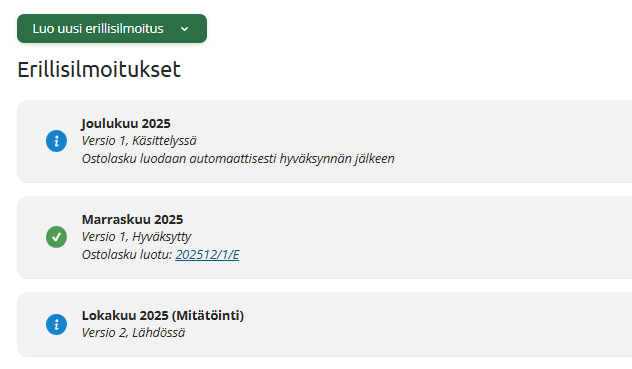
Saat lisäksi ilmoituksen Tiedoksi widgettiin kun ostolasku on luotu. Pääset siirtymään ja tarkistamaan luodun ostolaskun suoraan ilmoituksen linkistä:
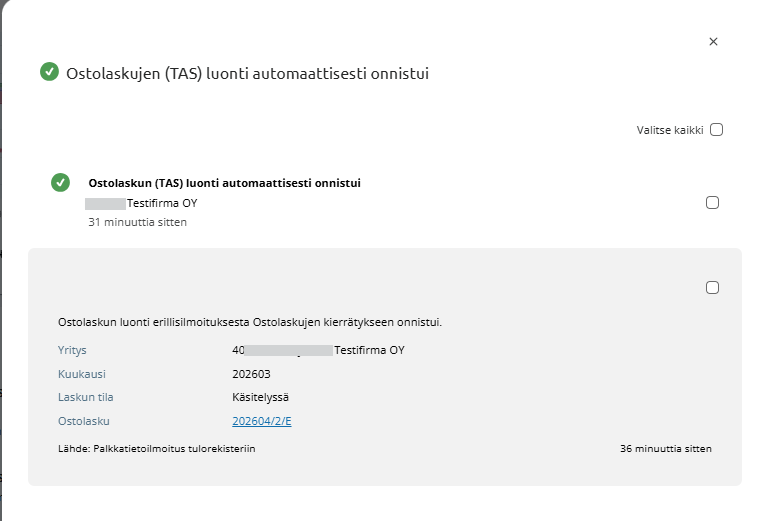
Mikäli ostolaskun luonti työnantajasuorituksista epäonnistuu erillisilmoituksen luonnin yhteydessä, saat ilmoituksen siitä Kriittiset ilmoitukset -widgetiin: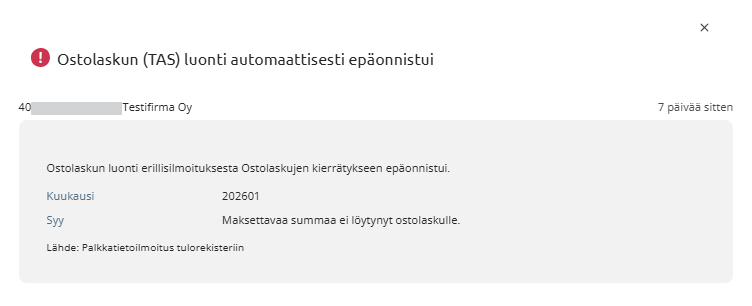
Mikäli erillisilmoituksen lähetys jää virheeseen, myöskään ostolaskua ei luoda. Korjaa virheet aiheuttanut tilanne Hylätyn erillisilmoituksen uudelleen lähetys -ohjeen mukaisesti ja lähetä erillisilmoitus uudelleen valitsemalla jälleen otpio ostolaskun automaattisesta muodostamisesta.
Korvaavasta ilmoituksesta ostolasku
Voit luoda vastaavasti korvaavasta ilmoituksesta ostolaskun toisen ilmoitusverison lähetyksen yhteydessä. Ohjelma huomioi ostolaskun summissa aiemmin muodostetun ostolaskun tiedot.
Ostolaskujen luonti Erillisilmoituksen massalähetys-ruudulta
Siirry Palkkatietoilmoitus tulorekisteriin -sovelluksen Erillisilmoituksen massalähetys -välilehdelle ja toimi seuraavasti:
- Valitse ilmoitettava kausi Valitse kausi -painikkeesta. Kausi tarkoittaa kohdekuukautta (ei maksukuukautta).
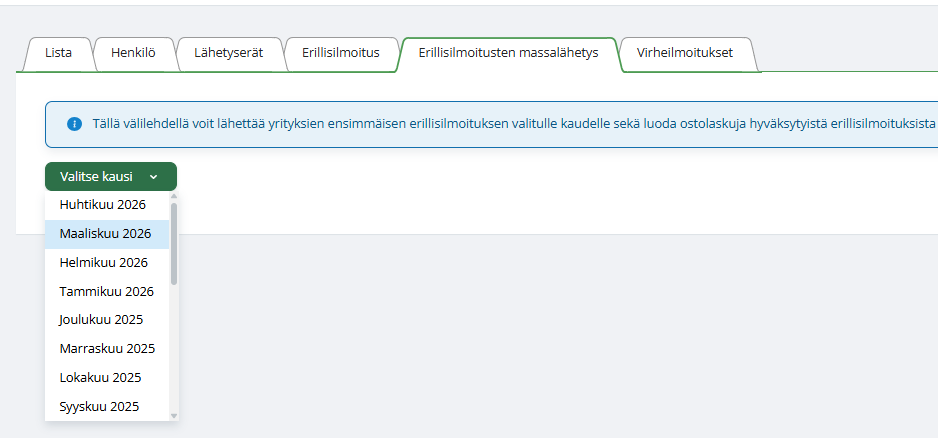
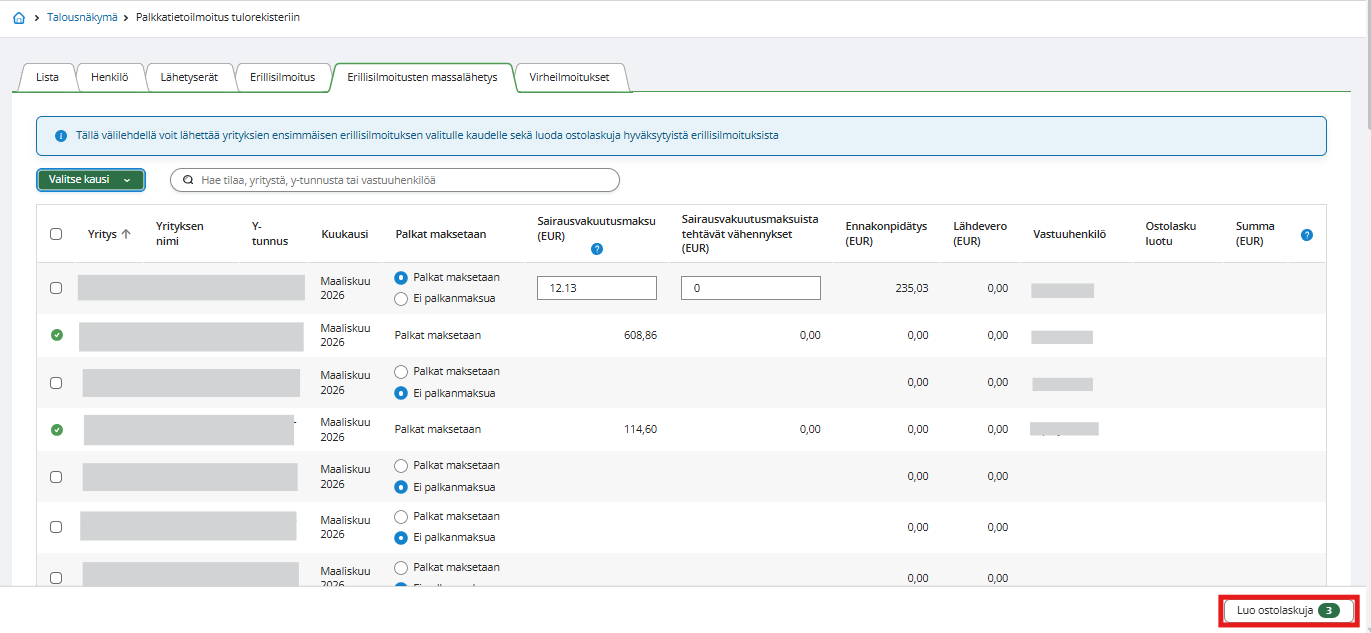
- Tarkista yrityslistaus. Ostolaskut voidaan luoda ainoastaan hyväksytysti lähetetyistä erillisilmoituksista. Seuraa listauksen ikoneita:
- Vihreä ikoni: Erillisilmoitus on lähetetty tulorekisteriin hyväksytysti.
- Sininen ikoni: Erillisilmoitus on Lähetyksessä-tilassa.
- Valintaruutu: Erillisilmoitusta ei ole vielä lähetetty.
- Paina vasemman alareunan Luo ostolaskuja (x) -painiketta. Painike on näkyvissä vain, jos taulukossa on sellaisia rivejä, joista ostolasku voidaan tehdä.
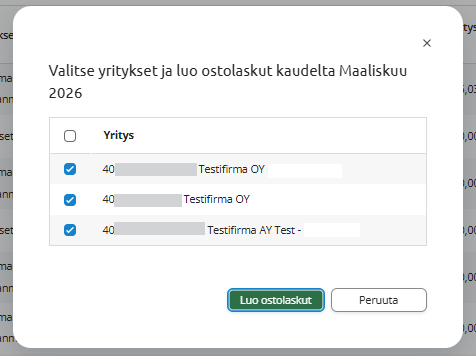
- Valitse avautuvassa ikkunassa ne yritykset, joiden työnantajasuorituksista luodaan ostolaskut.
- Napsauta Luo ostolaskut -painiketta. Ohjelma antaa luonnin jälkeen ilmoituksen onnistuneista ja epäonnistuneista laskujen luonneista.

- Tarkista muodostettu ostolasku yrityksen Ostolaskujen kierrätys -sovelluksessa. Voit rajata näkymää Laskulista-välilehdellä valitsemalla lähteeksi Erillisilmoitus.
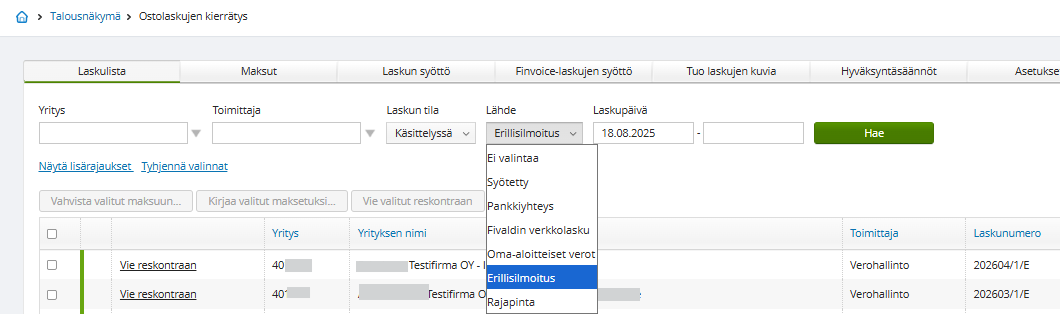
Mikäli ostolaskua ei voitu luoda tai sitä ei saatu siirrettyä käsittelyyn, ohjelma näyttää virheilmoituksen välilehden yläosassa.

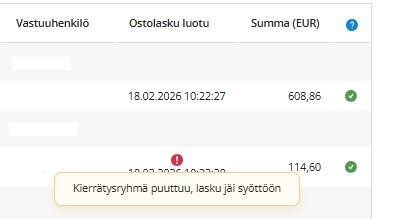
Jos virheenä on puuttuva kierrätysryhmä, ostolasku muodostuu mutta jää Syötössä-tilaan. Tällöin Ostolasku luotu -sarakkeessa lukee Kierrätysryhmä puuttuu, lasku jäi syöttöön. Lisää puuttuva kierrätysryhmä laskulle Ostolaskujen kierrätys -sovelluksessa ja siirrä lasku käsittelyyn normaalisti.
Huomioi, että neljännesvuosi-maksukauden osalta ostolaskua ei voi luoda tämän välilehden kautta. Muodosta lasku Oma-aloitteiset verot -sovelluksessa ja korjaa summa sekä tiliöinti vastaamaan laskuliitteen tas-summia.
Korvaavasta erillisilmoituksesta ostolasku
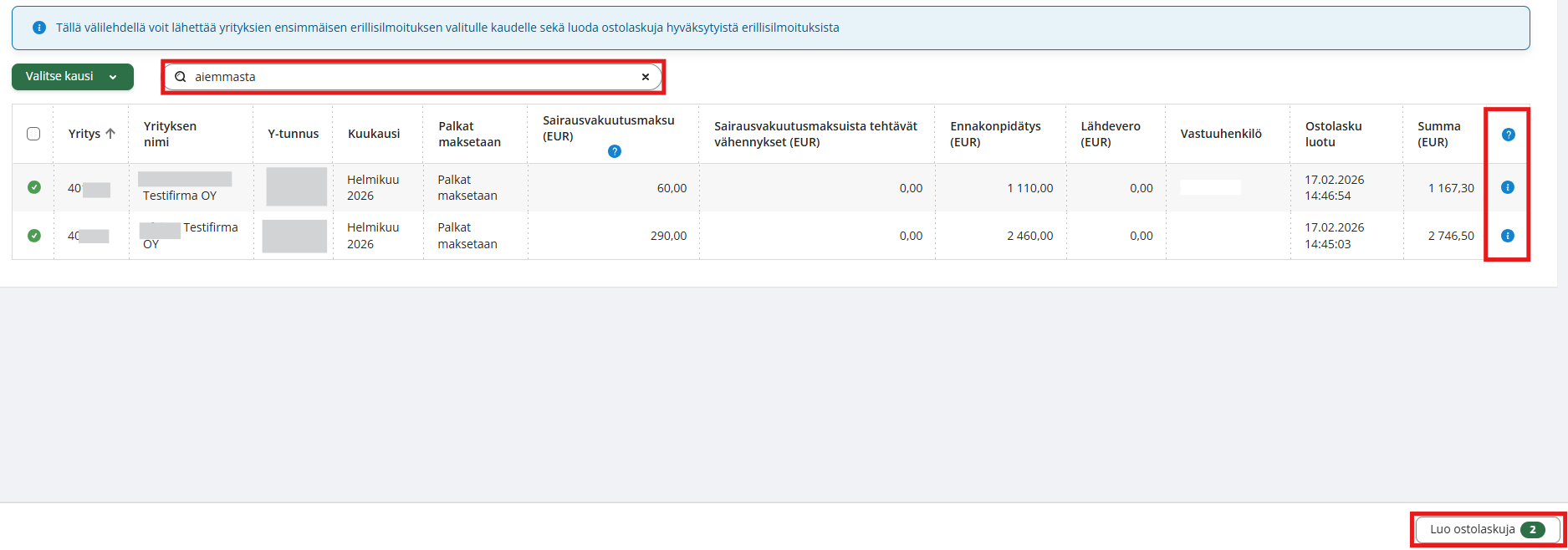
Tarkista Erillisilmoitusten massalähetys -välilehden taulukon oikeasta reunasta yrityksen viimeksi tehdyn ostolaskun tiedot (päivämäärä ja summa). Jos tilakuvake on vihreä, ostolasku on tehty viimeisestä hyväksytystä erillisilmoituksesta. Jos kuvake on sininen, viimeisin lasku on tehty aiemmasta versiosta. Vie hiiri kuvakkeen päälle nähdäksesi lisätiedot.
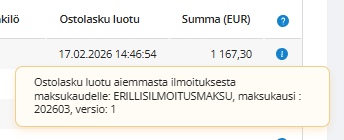
Voit suodattaa rivejä hakukentän avulla:
- Kirjoita hakuun "tästä" nähdäksesi rivit, joista on luotu uusin ostolasku.
- Kirjoita hakuun "aiemmasta" nähdäksesi rivit, joista on luotu ostolasku aiemmin.
Kun luot korvaavan erillisilmoituksen ostolaskua ja aiemmasta ilmoituksesta on jo tehty lasku, ohjelma vähentää aiemmin kierrätykseen viedyn osuuden uudesta laskusta. Tarkista aina ostolaskun summa lopuksi.
Usein kysyttyjä kysymyksiä
Miksi Luo ostolaskuja -painike ei ole näkyvissä Erillisilmoituksen massalähetys-ruudulla?
Painike ilmestyy vain silloin, kun taulukossa on yrityksiä, joiden erillisilmoitus on hyväksytty, mutta siitä ei ole vielä muodostettu ostolaskua.
Miksi laskun liite puuttuu työnantajasuoritukset (TAS) laskulta?
Tarkista Palvelunhallinnasta, puuttuuko käyttäjältä oikeudet Työnantajasuoritukset (Tulorekisteri) raportille.
Miksi ostolaskun luonti työnantajasuorituksista (TAS) ei onnistu?
Varmista seuraavat asiat:
- Käyttäjällä on tarvittavat käyttöoikeudet luoda ostolaskuja ostolaskujen kierrätykseen.
- Erillisimoituksella on valittuna palkanmaksu-kohtaan Palkat maksetaan,
- Oma-aloitteiset verot-ohjelman perustiedoissa on valittuna optio Ostolaskun vienti kierrätykseen "Kyllä" ja
- Oma-aloitteiset verot-ohjelman perustiedoissa on määritetty Ennakonpidätyksen ja Sosiaaliturvamaksun velkatilit:
- Valittu toimittajatunnus löytyy yritysrekisteristä eikä se ole merkitty poistetuksi
- Jos kyseessä ei ole korvaavasta erillisilmoituksesta luotu ostolasku, varmista ettei samalle maksukuukaudelle löydy aiemmin luotua TAS laskua.
- Tarkista, löytyykö arkiston poistetuista ostolaskuista samalle kuukaudelle TAS lasku.
Miten toimin, jos lasku jää Syötössä-tilaan puuttuvan kierrätysryhmän vuoksi?
Avaa Ostolaskujen kierrätys -sovellus, etsi kyseinen lasku ja lisää sille puuttuva kierrätysryhmä manuaalisesti, minkä jälkeen voit siirtää sen käsittelyyn.
Voinko luoda ostolaskun neljännesvuosittaisista maksuista tässä näkymässä?
Et voi. Neljännesvuosittaiset maksut on hoidettava Oma-aloitteiset verot -sovelluksen kautta, ja summat on päivitettävä laskulle manuaalisesti.
Mitä tarkoittaa sininen tilakuvake ostolaskun tiedoissa?
Se tarkoittaa, että viimeisin tehty ostolasku perustuu aiempaan erillisilmoitukseen, eikä se vastaa uusinta hyväksyttyä ilmoitusta.
Oliko tästä vastauksesta apua? Kyllä Ei
Send feedback