SISÄLTÖ
- Käyttöoikeudet
- Oma-aloitteisten verojen asetukset
- Jos ilmoituksista luodaan laskut ostolaskujen kierrätykseen
- Jos ilmoituksista ei luoda laskuja ostolaskujen kierrätykseen
- Virheellisen kauden korjaaminen
Käyttöoikeudet

Oma-aloitteiset verot -sovelluksen käyttämistä varten sinulla pitää olla seuraavat käyttöoikeudet. Pyydä tarvittaessa käyttöoikeuksia pääkäyttäjältäsi.
Apuohjelmat: Oma-aloitteiset verot ja sen alla olevat oikeudet.
Raportit: Arvonlisävero-erittely, Oma-aloitteisten verojen ilmoitus, Työnantajasuoritukset (Tulorekisteri) ja Työnantajasuoritus-erittely.
Oma-aloitteisten verojen asetukset
Oma-aloitteisten verojen asetukset määritellään valitsemalla Oma-aloitteiset verot -ohjelman ylävalikosta Oma-aloitteiset verot > Perustiedot. Asetusten määrittäminen riippuu siitä, muodostetaanko ilmoituksista laskut ostolaskujen kierrätykseen vai ei.
Jos oma-aloitteisten verojen ilmoituksista luodaan laskut ostolaskujen kierrätykseen
Perustietojen syöttäminen
Perustietojen syöttäminen, jos laskut viedään ostolaskujen kierrätykseen:
- Siirry oma-aloitteisten verojen perustietoihin (sovellusikkunan Oma-aloitteiset verot > ylävalikon Oma-aloitteiset verot > Perustiedot).
- Valitse kohtaan Ostolaskun vienti kierrätykseen valinta Kyllä, mikäli yrityskell on Ostolaskujen kierrätys-sovellus käytössä ja haluat muodostaa oma-aloitteisten verojen ilmoituksesta ostolaskun kierrätykseen. Oletuksena on "Ei".
- Määritä kullekin yhtiölle seuraavat tiedot (näistä raportille tulostuvat toimittajatunnus, verohallinnon pankkitili, sekä viite):
- Lisää Verohallinto toimittajaksi -painike näkyy, jos verottajan tietoja (mukaan lukien kaikki kolme verottajan pankkitiliä) ei ole vielä yritysrekisterissä. Painikkeen napsauttaminen tallentaa verottajan tiedot yritysrekisteriin.

- Toimittajatunnus-alasvetovalikko: Mikäli verohallinto on jo tallennettu toimittajaksi yritysrekisteriin, toimittaja voidaan hakea toimittajatunnuksen alasvetovalikon kautta.

- Verohallinnon pankkitili: Valitse alasvetovalikosta haluamasi pankkitili.
- Kierrätysryhmä: Ostolaskujen kierrätysryhmä. Tämä on pakollinen valinta.
- Viite: Verolajikohtainen viitenumero. Tämä on pakollinen tieto. Saadaan Verohallinnolta.
- Ostolaskujen tiliöinti: Ostolaskujen kierrätyksen tiliöintitiedot on täytettävä. Tiliöintitiedot kannattaa päivittää ensin tilikarttapääyritykseen, jolloin tiliöintitiedot voi hakea Hae oletustiliöintikoodeja tilikartan pääyritykseltä -painikkeella.
- Määritä lisäksi seuraavat tiedot:
- Ilmoitustunnus: Työnantaja (oletus), tai Merityönantaja
TAS-ilmoitukselle tulevat palkat: Maksetut palkat (oletus), tai Maksetut ja ei maksetut.
- ALV vastuuhenkilö ja TAS vastuuhenkilö: Näiden tietojen mukaan sovellus tuo yrityslistahakuun käyttäjän yritykset.
5. Määritä ilmoituskaudet:
- Alv kausi: Valitse Alv:n ilmoitusjakso kuukausi / neljännesvuosi / vuosi ja jakson alkamispäivä.
- Tas kausi: Valitse työnantajasuoritusten ilmoitusjaksoksi kuukausi tai tyhjä, mikäli maksukausi on kuukausi ja neljännesvuosi, mikäli työnantajasuoritukset maksetaan neljännesvuosittain
- Jos jompikumpi jakso muuttuu, tallenna nykyisen jakson loppupäivämäärä ja tallenna uuden jakson tiedot seuraavalle riville valitsemalla Tietue > Seuraava. Huomioi, että Alkupvm (Suoritus) ja Loppupvm (Suoritus) tarkoitetaan sitä kautta milloin alv tai tas on suoritettava verottajalle.
Ostolaskut työnantajasuorituksista luodaan Palkkatietoilmoitus tulorekisteriin -sovelluksessa joko Erillisilmoituksen lähetyksen yhteydessä automaattisesti tai Erillisilmiotusten massalähetys-ruudulta. Voit muodostaa ostolaskun työnantajasuorituksista Oma-aloitteiset verot-ohjelmasta vain neljännesvuosi-valinnalla. Tällöin muodostettavaan laskuun tulee vain maksukuukauden (1kk) summat. Korjaa laskun loppusumma ja tiliöinnit raportilla olevien summien mukaisiksi.
Kierrätyksen vaatimat oikeudet ja asetukset laskujen luontia varten
Käyttäjälle on oltava annettuna minimissään Käyttö-oikeus sovellukseen Ostolaskujen kierrätys sekä sen alaoikeuteen Laskujen syöttö.
Lisäksi arkistossa on otettava käyttöön Ostolaskujen kierrätys, jotta laskun liitteeksi tuotavan oma-aloitteisten verojen raportin tallennus onnistuisi. Laskun saa luotua myös ilman liitettä.
Nettokäsittely-yrityksessä on ostojen alv-määritykselle oltava valittuna Poikkeava-käsittely-kenttään asetus Veroton käsittely (Yrityksen perustiedot > Alv-määritykset-välilehdellä). Bruttokäsittely-yrityksillä ei verokantaa mene kierrätykseen.
Jos ilmoituksista ei luoda laskuja ostolaskujen kierrätykseen
Perustietojen syöttäminen, jos laskuja ei viedä ostolaskujen kierrätykseen:
- Siirry Oma-aloitteisten verojen perustietoihin (sovellusikkuna > Oma-aloitteiset verot > ylävalikon Oma-aloitteiset verot > Perustiedot).
- Valitse Ostolaskun vienti kierrätykseen -kohtaan Ei.

- Määritä kullekin yhtiölle seuraavat Oma-aloitteisiin veroihin liittyvät tiedot:
- Saaja: Verotoimiston nimi
- Tili: Pankkitili
- Viite: Verotoimistolta saatu kiinteä yhtiön viitenumero, jolla ilmiotusaineisto kohdistuu yhtiölle.
- ALV vastuuhenkilö ja TAS vastuuhenkilö: Näiden tietojen mukaan sovellus tuo yrityslistahakuun käyttäjän yritykset.
- Alv kausi: Valitse Alv:n ilmoitusjakso kuukausi / neljännesvuosi / vuosi ja jakson alkamispäivä. Jos jakso muuttuu, tallenna nykyisen jakson loppupäivämäärä ja tallenna uuden jakson tiedot seuraavalle riville valitsemalla Tietue > Seuraava. Huomioi, että Alkupvm (Suoritus) ja Loppupvm (Suoritus) tarkoitetaan sitä kautta milloin alv on suoritettava verottajalle.
- Tas kausi: Ei ole välttämätöntä lisätä, mikäli ostolaskuja ei haluta muodostaa Ostolaskujen kierrätykseen Palkkatietoilmoitus tulorekisteriin -sovelluksen toiminnallisuuksien kautta.
HUOMIOI: Useita kausirivejä ei saa olla avoinna samanaikaisesti. Tarkista tämä varsinkin, jos oma-aloitteisten verojen yrityslistauksessa sama yritys näkyy useaan kertaan.
ALV:n ilmoituskauden muuttaminen
ALV-ilmoittajan muutos vuosi- tai neljännesvuosimenettelystä kuukausi-ilmoittajaksi tehdään eri tavalla riippuen siitä, tapahtuuko muutos vuodenvaihteessa, vai kesken vuoden tai ilmoittamisajanjakson. Alla on käyty läpi ohjeistukset molempiin tilanteisiin.
Muutos vuosi- tai neljännesvuosi-menettelystä kuukausi-ilmoittajaksi tapahtuu vuoden vaihtuessa
- Siirry Oma-aloitteiset verot -sovellukseen Sovellusikkunassa Taloushallinto | Oma-aloitteiset verot
- Klikkaa ylävalikosta Oma-aloitteiset verot | Perustiedot
- Päätä voimassa oleva rivi merkitsemällä alv-kauden loppupäivämääräksi helmikuun viimeinen päivä (joulukuun ilmoitus annetaan vielä helmikuussa).
- Aktivoi uusi rivi siirtymällä seuraavan rivin "Alkupvm (suoritus)"-kenttään ja anna päiväykseksi maaliskuun ensimmäinen päivä (päiväys, jolloin tammikuun alv-ilmoitus tehdään).
- Valitse Alv-kausi-kenttään ilmoitusjaksoksi "Kuukausi"
- Tallenna muutokset napauttamalla Tallenna-painiketta.
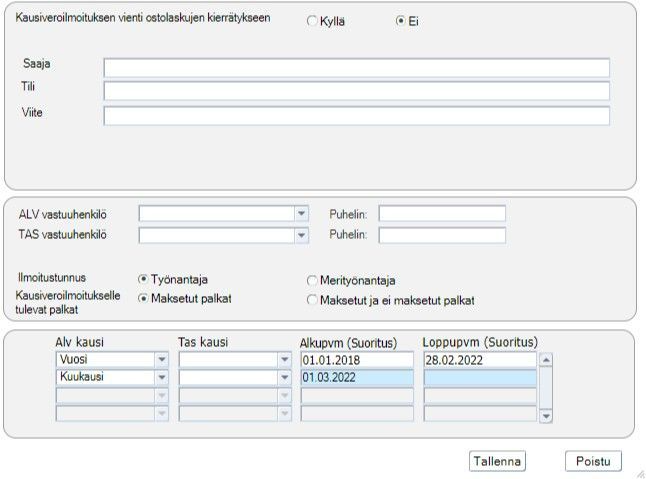
Muutos kuukausi-ilmoittajaksi tapahtuu vuoden vaihtuessa tai kesken neljännesvuosimenettelyn
Jos muutos kuukausi-ilmoittajaksi tapahtuu kesken vuosi- tai neljännesvuoden ilmoitusajanjaksoa, suosittelemme kirjaamaan pättyvän ilmoitusmenettelyn mukaiset alv-tiedot manuaalisesti OmaVerossa. Jos esimerkiksi vuosi-menettelystä siirrytään lokakuun alussa kuukausi-menettelyyn, tulisi vuosi-ilmoitusmenettelyn piirissä oleva alv-ilmoitus tammi-syyskuulta antaa helmikuussa, minkä lisäksi samalla ilmoituskaudella helmikuussa antaa myös kuukausi-ilmoitusmenettelyssä olevan joulukuun tiedot. Fivaldi ei tue kahden eri menettelyn mukaista ilmoittamista samalla ilmoitusjaksolla, mistä syystä tiedot on syytä ilmoittaa poikkeuksellisesti tällaisessa tilanteessa käsin.
Virheellisen kauden korjaaminen
Voit muuttaa luomasi virheellisen alv-/tas-kauden alkamis- ja päättymispäivämäärää, jolloin saat lisättyä uudelle riville uuden alv-kauden oikeilla tiedoilla. Saat uuden rivin aktivoitua napsauttamalla ensin viimeistä riviä ja valitsemalla sen jälkeen ylävalikosta Tietue > Seuraava.
Alv-ilmoitus jää virheeseen "Tietoa 056 ja tietoja 301-320 ei saa antaa yhtäaikaa"
Mikäli Kausiveroilmoitus-sovelluksesta muodostetaan ALV-ilmoitus silloin kun mitään ilmoitettavaa ei ole (esim. vahingossa) ja sen jälkeen tehdään maksukaudelle Kirjanpidossa kirjauksia lisää ja luodaan uusi kausiveroilmoitus, saattaa Ei-alv-toimintaa tieto jäädä ilmoituksen tietoihin. Näin ilmoituksella menee sekä ei-alv-toimintaa tiedot, että alv-tiedot ja verottajan rajapinta palauttaa virheen. Kausiveroilmoitus-sovelluksessa rivin lopussa on maksukaudella i-painike muuttunut punaiseksi ja sitä painamalla avautuvassa ikkunassa näkyy virhe: "Verottajan viesti: Oma-aloitteisten verojen veroilmoitus, Arvonlisäveron tiedot: kenttä 056 = "1": Tietoa 056 ja tietoja 301-320 ei saa antaa yhtäaikaa."
Jotta tällaista tilannetta ei synny - oikea tapa on aina ensin poistaa aiemmin luotu ilmoitus vasemman reunan P-painikkeella ja luoda uusi ilmoitus. Tällöin edellisellä kerralla ilmoitukselle tullut Ei alv-toimintaa -tieto poistuu myös uudelta ilmoitukselta ja lähetys onnistuu ilman virhettä.
Oliko tästä vastauksesta apua? Kyllä Ei
Send feedback