SISÄLTÖ
Yleistä
Tässä ohjeessa käydään läpi, kuinka voit käyttää Fivaldin Raportointinäkymää.
Raportointinäkymässä voit tallentaa yritykselle oletusraportit ja tallentaa niille oletusmääritykset,sekä tulostaa raportit yhdellä kertaa halutulta tarkastelujaksolta.
Käyttöoikeudet
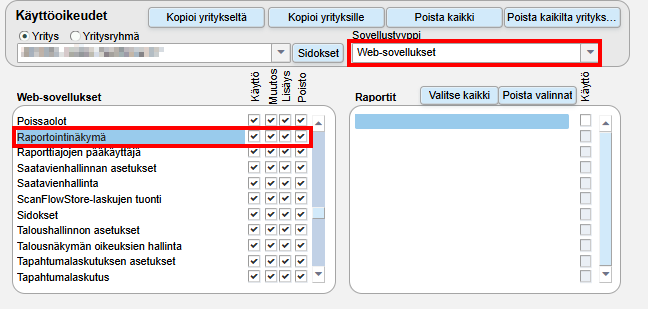
Raportointinäkymä vaatii toimiakseen Palvelunhallinnassa oikeuden Raportointinäkymä:
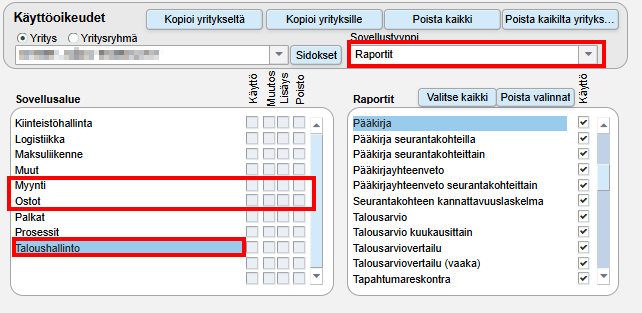
Lisäksi vaaditaan yrityskohtaisesti oikeudet tulostettaviin raportteihin:
Ajanjakson asettaminen
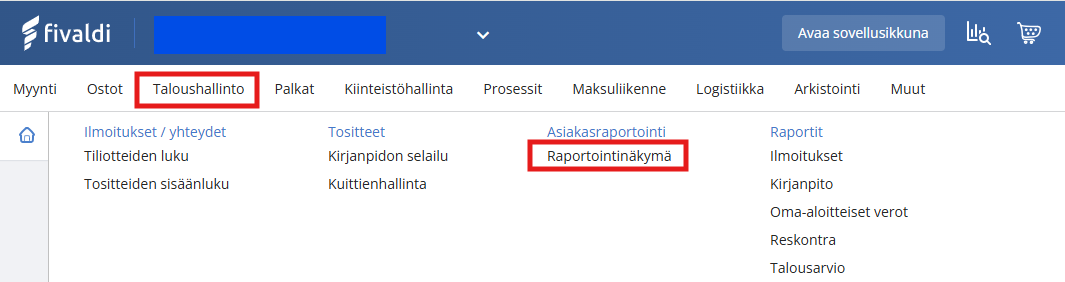
Avaa Raportointinäkymä Fivaldi webistä Taloushallinto | Asiakasraportointi: Raportointinäkymä:
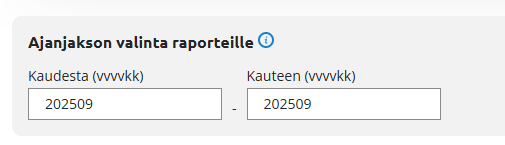
Valitse kaikille raporteille yhteinen tarkastelujakso. Ohjelma ehdottaa oletuksena kuluvaa kuukautta edeltävän kuukauden.
Syötä haluamasi aloitus ajanjakso Kaudesta-kenttään muodossa VVVVKK (esim. 202510).
Syötä haluamasi päättymis ajanjakso Kauteen-kenttään muodossa VVVVKK (esim. 202510).
Raporttien hallinta
Voit lisätä näkymään yritykselle uusia raportteja rajatusta raporttilistasta, palauttaa oletusraportit ja poistaa kaikki raportit kerralla.
Uusien raporttien lisääminen
Voit lisätä näkymään uusia raportteja valitsemalla ne Lisää raportteja -toiminnon kautta.
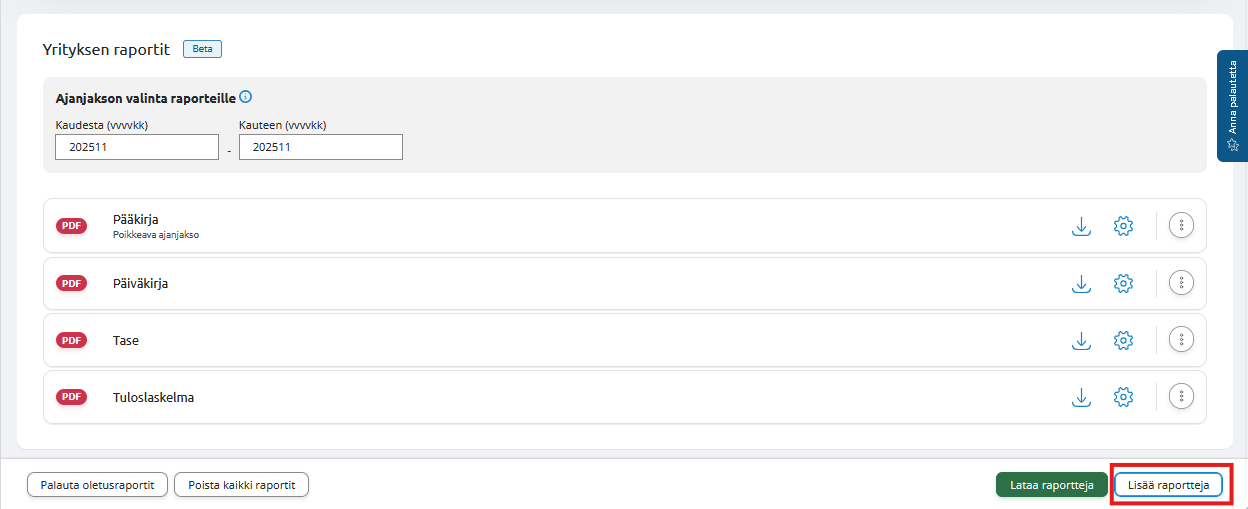
Tällä hetkellä tuettuja raportteja ovat:
Pääkirja
Pääkirja seurantakohteille
Pääkirjayhteenveto
Päiväkirja
Päiväkirjayhteenveto
Tase
Tase (virallinen)
Tase-erittely
Tuloslaskelma
Tuloslaskelma (virallinen)
Tuloslaskelma kuukausittain
Avoimet laskut (myynnit)
Avoimet laskut (ostot)
Avoimet laskut (minireskontra)
Tapahtumareskontra
Oma-aloitteisten verojen ilmoitus
Arvonlisäveroerittely
Vinkki: Voit lisätä saman raportin näkymään useampaan kertaan ja tallentaa sille eri oletusasetukset ja antamalla sille raporttikohtaisen nimen. Esim. pääkirja seurantakohteesta X tilikauden alusta.
Oletusraporttien palauttaminen
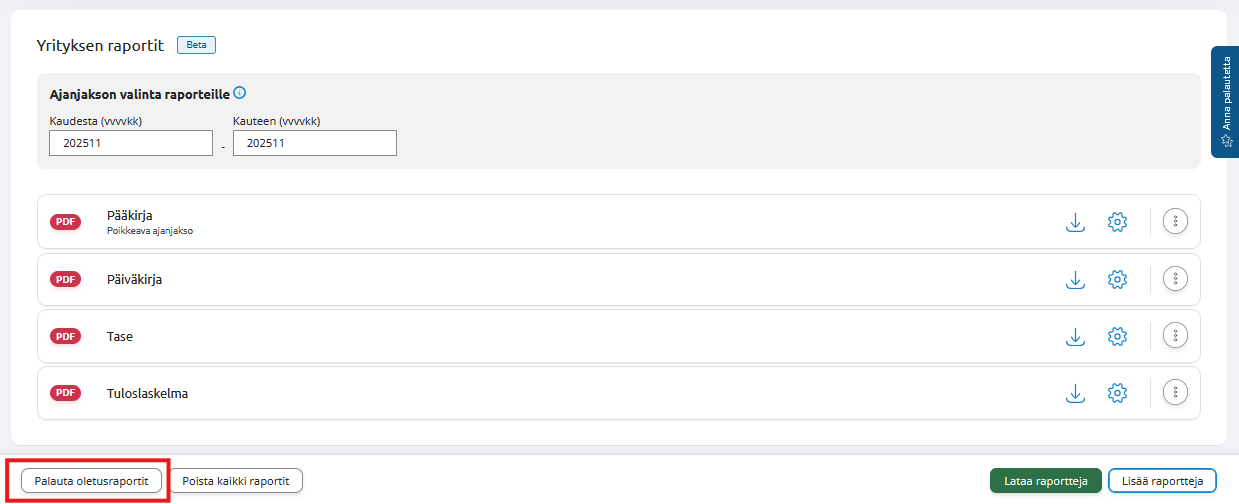
Voit palauttaa näkymään järjestelmän oletusraportit. Tämä poistaa kaikki aiemmin lisäämäsi ja muokkaamasi raportit.
Pääset palauttamaan oletusraportit valitsemalla Palauta oletusraportit -painiketta.
Kaikkien raporttien poistaminen
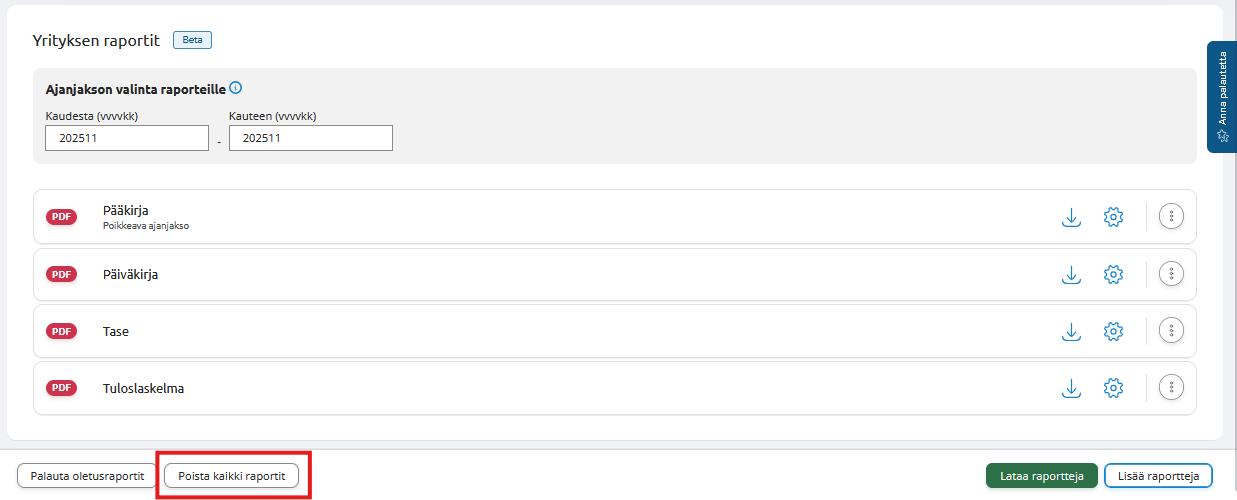
Voit poistaa kaikki valitut raportit kerralla valitsemalla Poista kaikki raportit -painiketta.
Yksittäisen raportin toiminnot
Näkymään lisätyille raporteille löytyy rivin lopusta omat raporttikohtaiset toiminnot, joilla voit ladata, muokata ja poistaa raportin.
Raportin lataaminen
Voit ladata raportin PDF- tai CSV-muodossa valitsemalla haluamasi raportti listasta ja lataamalla raportti painamalla Lataus -pikakuvaketta:

Raportti tulostuu selainasetusten mukaisesti uudelle välilehdelle tai oman tietokoneen latauskansioon.
Raportin asetusten muokkaaminen
Voit muokata ja tallentaa raporttikohtaiset asetukset valitsemalla Asetukset -pikakuvaketta:

Raportin kuvaus: Voit halutessasi antaa raportille oman kuvauksen. Se näkyy ainoastaan Raportointinäkymässä kyseisen raportin kohdalla. Selitteessä voidaan kertoa tarkempia yksityiskohtia raportin asetuksista. Esim. Pääkirja seurantakohde X tilikauden alusta.
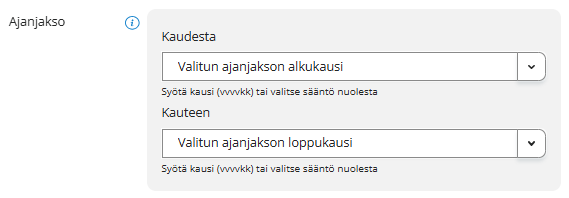
- Ajanjakso: Voit määrittää raportille poikkeavan ajanjakson Kaudesta ja Kauteen -kenttiin. Voit käyttää joko valmiita sääntöjä tai syöttää kaudet manuaalisesti muodossa VVVVKK.
- Muut asetukset: Voit tallentaa tarvittaessa muita raporttikohtaisia asetuksia, kuten kielivalintaa tai raportin muotoa (lyhyt/pitkä/virallinen), seurantakohde rajauksia jne. Pakolliset kentät on merkitty tähdellä.
- Raportin muoto: Valitse raportin tiedostomuodoksi PDF tai CSV.
- Tallenna muutokset valitsemalla Tallenna asetukset -painiketta.
Tulostussäännöt
Kaudesta -kenttään on mahdollista valita säännöiksi
Valitun ajanjakson alkukausi: Käyttää pääruudulla valittua alkukautta
Valitun ajanjakson tilikauden alkukausi: Käyttää pääruudulla valitun ajan jakson tilikauden alkukautta
Oma-aloitteiset verot ja Arvonlisäveroerittely-raporttien tulostussäännöt:
Valitun ajanjakson loppukauden ilmoituskauden alv: käyttää raportille päänäkymän rajauksen loppukauden (esim. rajaus 202512 - 202512) kohdekauden (joulukuu) arvonlisäveron tiedot (maksukausi 202602).
Valitun ajanjakson loppukaudesta seuraava maksukausi -tulostussääntö hakee raportille päänäkymän rajauksen loppukaudesta (esim. rajaus 202512-202512) edeltävän kohdekauden (marraskuu) arvonlisäveron tiedot (maksukausi 202601).
Kauteen -kenttään on mahdollista valita vain sääntö “Valitun ajanjakson loppukausi”.
Raportin poistaminen
Voit poistaa yksittäisen raportin näkymästä valitsemalla raportin rivin lopusta kolmen pisteen painiketta ja valitsemalla Poista raportti.

Raporttien lataaminen
Voit ladata kaikki näkymän PDF- tai CSV-raportit yhtäaikaisesti painamalla Lataa raportteja-painiketta:
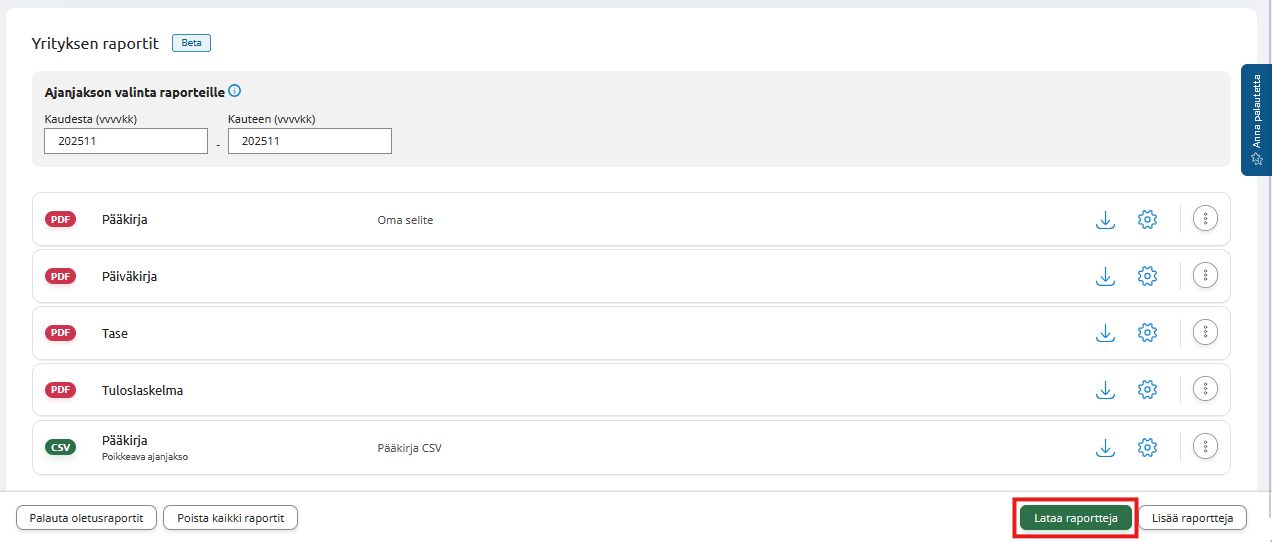
Valitse avautuvassa ikkunassa raportit, jotka haluat ladata ja siirrä ne haluamaasi järjestykseen raahamalla ne hiirellä haluamaasi kohtaan: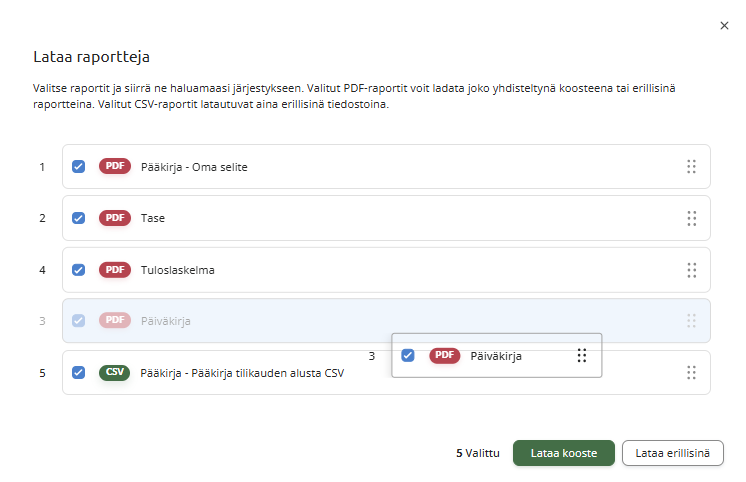
Valitut PDF-raportit voit ladata joko yhdisteltynä PDF-koosteraporttina valitsemalla Lataa kooste-painiketta tai erillisinä raportteina valitsemalla Lataa erillisinä-painiketta. Valitut CSV-raportit latautuvat aina erillisinä tiedostoina.
Raportit tulostuvat selainasetusten mukaisesti uudelle välilehdelle tai oman tietokoneen latauskansioon. Järjestys vaikuttaa ainoastaan pdf-yhdistelyn tulostusjärjestykseen. Erillisinä tulostetut raportit tulostuvat satunnaisessa järjestyksessä valmistumisen mukaan.
Oliko tästä vastauksesta apua? Kyllä Ei
Send feedback