HUOM! Kaksivaiheinen tunnistus (2FA) on tullut pakolliseksi kaikille Visma Connect -käyttäjätunnuksille* 22.10.2025. Kaksivaiheinen tunnistus lisää tietoturvaa kirjautumiseen. Turvallisuussyistä Visma Connect -käyttäjätunnusten tulee olla käyttäjäkohtaisia, eli samaa tunnusta ei voi käyttää useampi henkilö.
* Jos kirjaudut Fivaldiin sähköpostiosoitteella, kyseessä on Visma Connect -käyttäjätunnus. Jos et kirjaudu Fivaldiin sähköpostiosoiteella, vaan käyttämällä muotoa yritysoy-matti, kyseessä on ns. vanhanmallinen käyttäjätunnus.
HUOM! Fivaldin omat ns. vanhanmalliset käyttäjätunnukset* ovat poistuneet käytöstä 31.12.2025.
Vuoden 2026 alusta lähtien Fivaldiin kirjautuminen onnistuu vain Visma Connect -käyttäjätunnuksella. Vanhanmalliset tunnukset tulee migroida Visma Connectiin tämän ohjeen mukaisesti ja käyttäjien tulee samalla ottaa kaksivaiheinen tunnistus (2FA) käyttöön. Syyskuun 2025 ohjelmistopäivityksen jälkeen Visma Connect -käyttäjätunnuksia ei voi enää palauttaa vanhanmallisiksi käyttäjätunnuksiksi.
* Jos kirjaudut Fivaldiin sähköpostiosoitteella, kyseessä on Visma Connect -käyttäjätunnus. Jos et kirjaudu Fivaldiin sähköpostiosoiteella, vaan käyttämällä muotoa yritysoy-matti, kyseessä on ns. vanhanmallinen käyttäjätunnus.
SISÄLTÖ
- Yleistä tietoa kaksivaiheisesta tunnistuksesta (2FA)
- Kaksivaiheisen tunnistuksen käyttöönotto puhelimeen (Authenticator-mobiilisovellus)
- Kirjautuminen Fivaldiin kaksivaiheisella tunnistuksella
- Muita ohjeita ja yleisiä ongelmatilanteita
Yleistä tietoa kaksivaiheisesta tunnistuksesta (2FA)
Kaksivaiheinen tunnistus on sisäänkirjautumisen tietoturvaa parantava ominaisuus, joka tarkoittaa sitä, että kirjautumisen yhteydessä Fivaldi pyytää sinulta lisävahvistuksen. Asetuksistasi riippuen sinun tulee tehdä tämä lisävahvistus joko hyväksymällä älypuhelimeesi saapuva push-ilmoitus tai syöttämällä Fivaldiin 6-numeroinen vahvistuskoodi. Vahvistuskoodi luetaan joko oman älypuhelimen tunnuslukusovelluksesta (suosittelemme käyttämään Visma Authenticator -sovellusta) tai internet-selaimen laajennukselta, jos älypuhelinta ei ole käytössä. Jos vahvistuskoodi on oikein, pääset kirjautumaan Fivaldiin. Voit valita kirjautumisruudulta, että kaksivaiheista tunnistusta kysytään kirjautumisen yhteydessä vain kerran kuukaudessa, jolloin tätä lisävahvistusta ei tarvita jokaisella kirjautumiskerralla.
Tässä ohjeessa on käyty läpi kaksivaiheisen tunnistuksen käyttöönotto älypuhelimen Authenticator-mobiilisovelluksen avulla. Jos mobiilisovelluksen käyttöön vaadittavaa älypuhelinta ei jostain syystä ole käytössä, vaihtoehto on Authenticator-selainlaajennuksen asennus tietokoneen nettiselaimeen.
Video 2FA:sta
2FA-ohjeet PDF-muodossa
Kaksivaiheisen tunnistuksen käyttöönotto puhelimeen (Authenticator-mobiilisovellus)
Kaksivaiheinen tunnistus (2FA) otetaan käyttöön Visma Home -sivujen kautta. Visma home -osoitteeseen polku myös Fivaldin kautta. Visma Home -sivuille kirjaudutaan samoilla tunnuksilla kuin Fivaldiinkin. Kirjautumisen jälkeen siirry oikeaan yläreunaan, paina nuolesta ja valitse Omat tiedot.

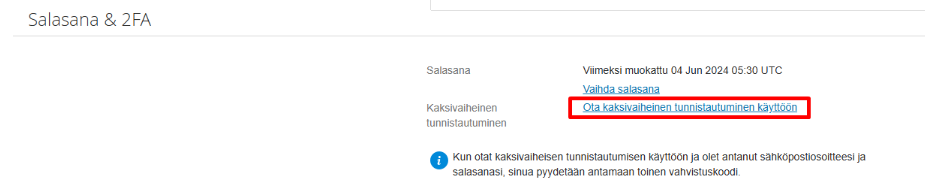
Etsi Omat tiedot -sivulta löytyvä Salasana & 2FA -osio ja aloita kaksivaiheisen tunnistautumisen käyttöönotto napsauttamalla Kaksivaiheinen tunnistautumien -kohdassa olevaa Ota kaksivaiheinen tunnistautuminen käyttöön -linkkiä:
Syötä nykyinen salasanasi ja etene tämän jälkeen sivuston ohjeiden mukaisesti, kunnes näet QR-koodin.


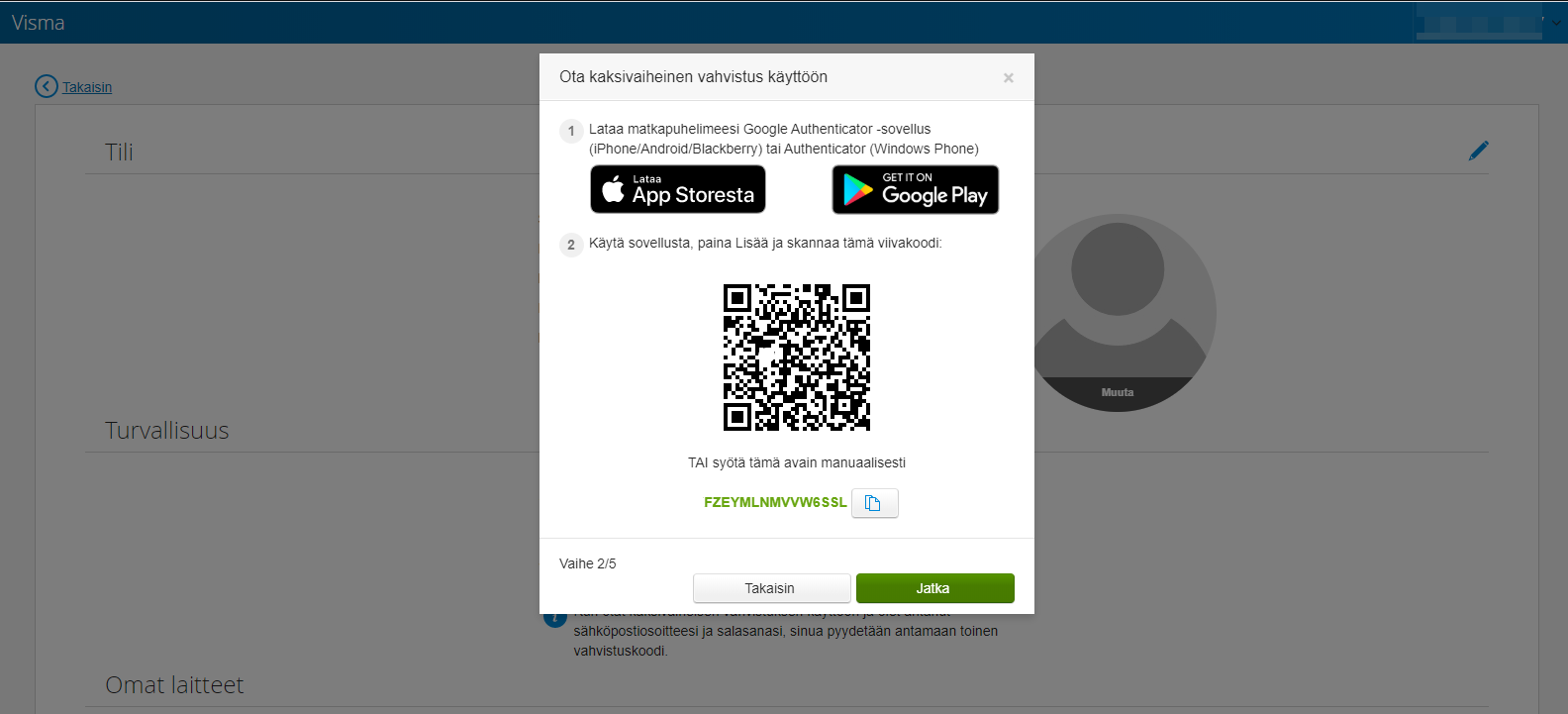
HUOMIOI: Tarkista tässä vaiheessa, että sinulla on Authenticator-sovellus asennettu älypuhelimellesi. Jos sovellusta ei ole vielä asennettu, lataa se puhelimesi sovelluskaupasta.
Suosittelemme käyttämään Visma Authenticator -sovellusta. Sovellus löytyy Play Kaupasta (Android) ja App Storesta (iOS/iPhone). Tarvittaessa voit myös käyttää Microsoft Authenticator tai Google Authenticator -sovelluksia.
Avaa Authenticator-sovellus puhelimellasi ja aloita uuden tilin lisääminen painamalla +-painiketta (painikkeen sijainti vaihtelee eri Authenticator-sovelluksien välillä). Tämän jälkeen voit lisätä Connect-tilisi sovellukseen manuaalisesti (sähköpostiosoite + salasana) tai lukemalla QR-koodin oman koneesi näytöltä.
Syötä matkapuhelimesi Authenticator-sovelluksen antama koodi ja jatka.


HUOMIOI: Tallenna Kertakäyttöinen hätäkoodi varmaan paikkaan talteen. Hätäkoodia tarvitaan, jos tunnistuksessa käytettävä puhelimen on vaihtunut/hajonnut/kadonnut, etkä saa vahvistuksessa kysyttävää tunnuslukua. Hätäkoodilla pääset kirjautumaan Visma Connect -tilillesi kerran.


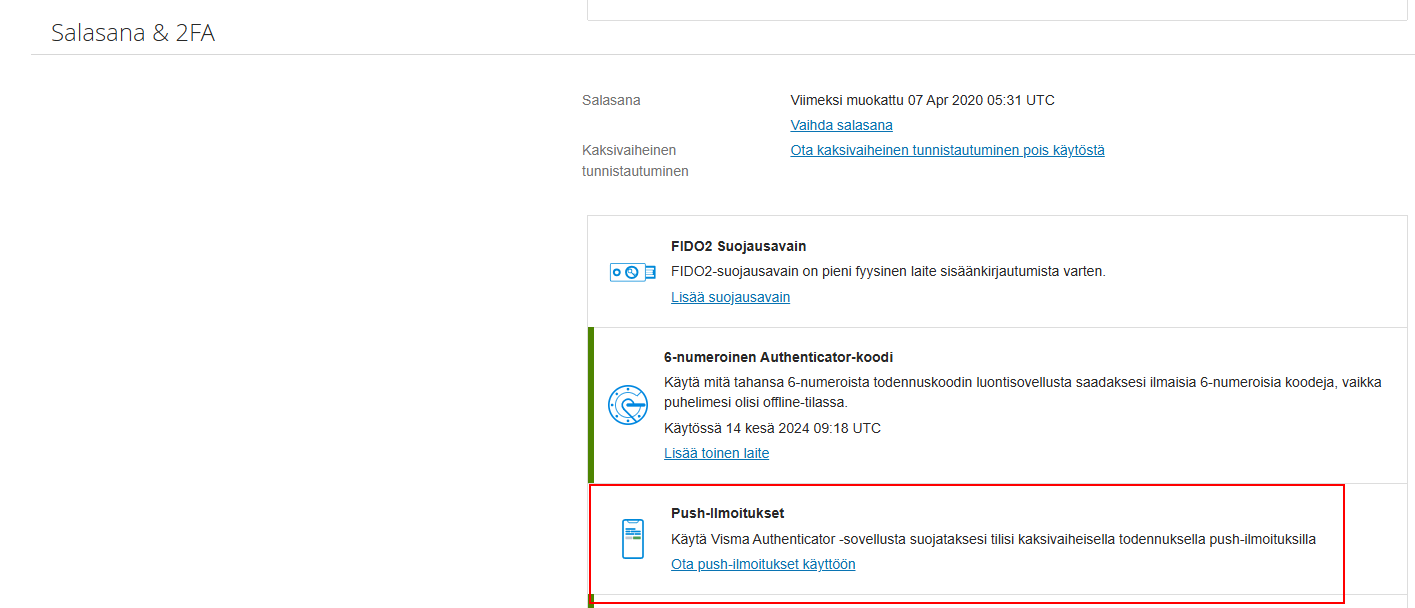
Jos käytät Visma Authenticator -sovellusta, voit ottaa käyttöön Push-ilmoitukset Visma Home -sivujen kautta, Salasana & 2FA -otsikon alta. Push-ilmoitukset toimivat ainoastaan silloin, kun käytössä on Visma Authenticator -sovellus.
Kirjautuminen Fivaldiin kaksivaiheisella tunnistuksella
Kun 2FA on otettu käyttöön, kirjaudu Fivaldiin Visma Connect -käyttäjätunnuksella (eli sähköpostiosoitteellasi).

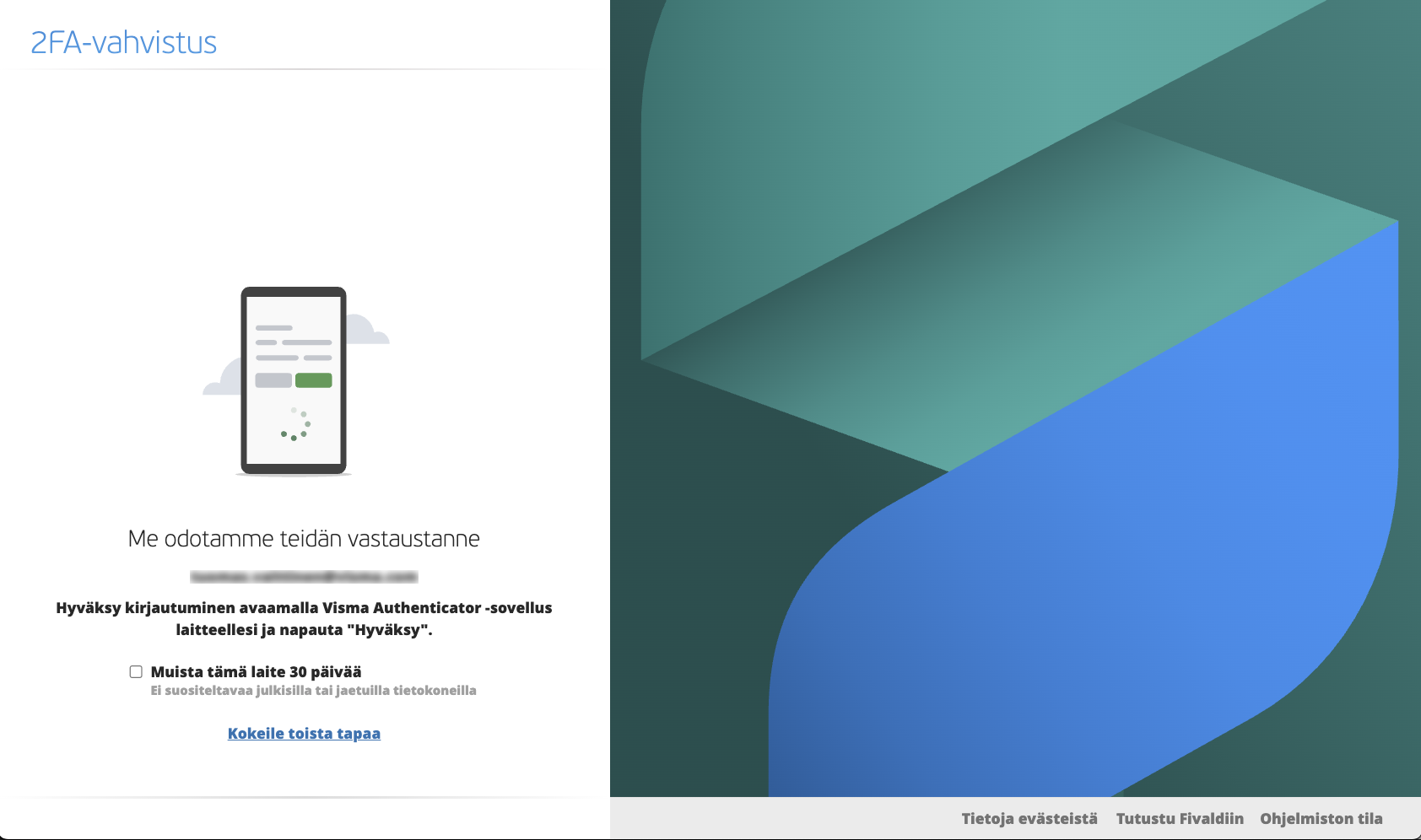
Kun käytössä on Visma Authenticator -mobiilisovellus ja Push-ilmoitukset on otettu käyttöön, on Fivaldin kirjautumissivulla näkymä alla olevan kuvan mukainen:
Kun yrität kirjautua Fivaldiin, puhelimen ruudulle tulee Are you trying to sign in?-ilmoitus asiasta:
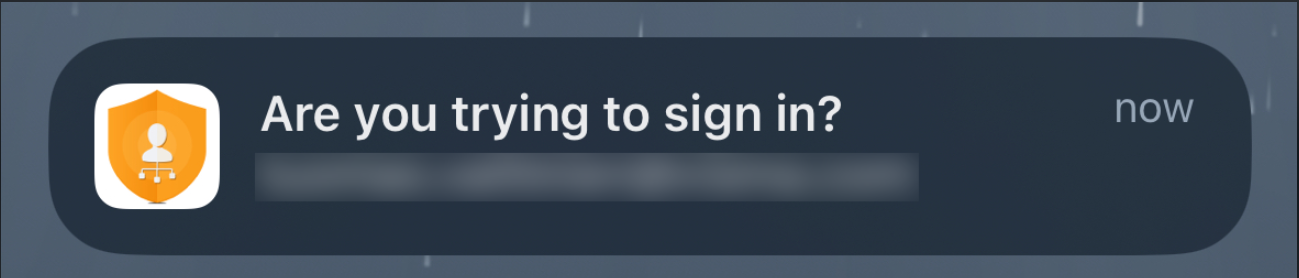
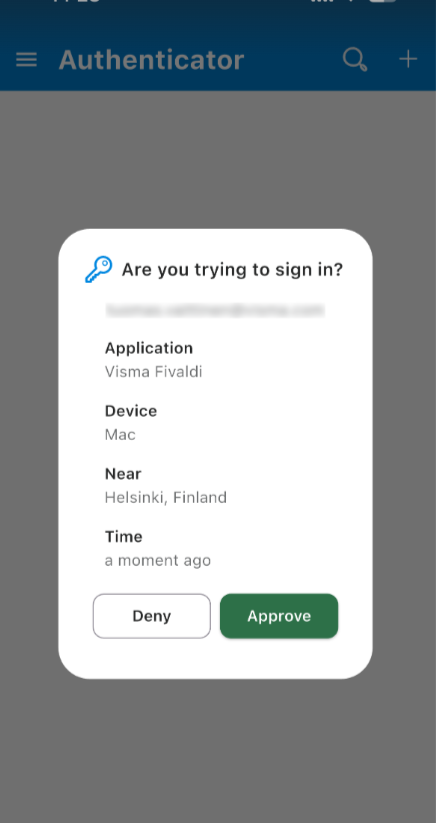
Kun painat ilmoitusta, Visma Authenticator aukeaa. Kun haluat kirjautua sisään, valitse Approve/Hyväksy.
Jos et käytä Visma Authenticatoria, avaa Microsoft Authenticator tai Google Authenticator -sovellus puhelimestasi, hae turvakoodi ja syötä se Fivaldiin. Turvakoodi vaihtuu automaattisesti 30 sekunnin välein.


Muita ohjeita
Muita ohjeita kaksivaiheiseen tunnistukseen liittyen (esim. selainlaajennuksen käyttöönotto, jos mobiilisovellusta ei voi käyttää) sekä ratkaisuja yleisimpiin ongelmatilanteisiin löytyy ohjeesta: Muita ohjeita liittyen 2FA-tunnistukseen.
Oliko tästä vastauksesta apua? Kyllä Ei
Send feedback