SISÄLTÖ
- Autopaikkojen luominen
- Autopaikan varaus
- Autopaikkojen jonotus
- Miten autopaikka poistetaan Autopaikat-rekisteristä?
Autopaikkojen luominen
1. Perusasetukset ja maksulajin perustaminen
Ennen autopaikkojen perustamista, käy täyttämässä Yhtiön ohjaustiedoissa, Ohjaustiedot II -välilehdellä Yleisiä parametrejä -osiossa tiedot 1) monenko päivän kuluttua haluat autopaikkavarauksen poistuvan, jos varausta ei ole hyväksytty ja 2) monenko päivän kuluttua haluat paikan merkittävän vapautuvaksi ennen varauksen päättymistä.

Perusta autopaikan maksulaji Maksulajit-rekisteriin.

2. Toimenpiteet Autopaikat-rekisterissä
1. Paikkatyyppien perustaminen
Siirry Autopaikat-rekisteriin ja valitse ylävalikosta Autopaikat > Perustiedot.
Perusta ensin eri paikkatyypit Paikkatyypit-välilehdellä (esim. autopaikka, autokatos jne.). Tallenna lopuksi.

2. Alueen perustaminen
Siirry Alueet-välilehdelle ja perusta uusi alue klikkaamalla sivun vasemmasta reunasta löytyvää Uusi autopaikka-alue -painiketta. Anna alueelle nimi (esim. parkkipaikka) ja hyväksy nimi painamalla näppäimistön Enter-painiketta.

Halutessasi voit antaa myös osoitetiedot tai käyttörajoituksia (esim. 1 paikka/huoneisto). Voit myös tuoda alueen tietoihin autopaikan kuvan Fivaldiin Lisää kuva -painikkeesta.
Täydennä Maksulajit-painikkeen taakse alasvetovalikosta ne maksulajit, joita käytetään autopaikoissa. Maksulajin lisäyksen jälkeen valitse ruksi kohtaan Sähköpaikoille ja/tai Kylmäpaikoille tarpeen mukaan.

Jos valitset alueelle virheellisen maksulajin, saat sen poistettua Alueen maksulajit -taulukosta klikkaamalla kyseisen maksulajin aktiiviseksi ja klikkaamalla sen jälkeen taulukon vasemmalla puolella olevaa nuoli vasemmalle -kuvaketta (<-).
3. Autopaikkojen perustaminen
Siirry Autopaikat-välilehdelle ja lisää tänne autopaikan Tunnus, Tyyppi ja tarvittaessa Avain. Voit myös halutessasi kirjoittaa lisätietoja Lisätieto-kenttään (kentän sisältö on vain sisäistä tietoa).

Fivaldissa näkyy valmiina vain 4 eri autopaikkaa. Saat niitä lisää joko napsauttamalla sivun vasemman reunan Uusi autopaikka -painiketta tai valitsemalla ylävalikosta Tietue > Lisää. Voit poistaa autopaikan napsauttamalla sivun vasemman reunan P-painiketta.
Kun olet perustanut autopaikat, poistu perustiedoista ja Autopaikat-rekisteristä sovellusikkunan päänäkymään saakka. Siirry takaisin Autopaikat-rekisteriin. Sivun ylävasemmalla olevassa Alueet-kentässä näkyy nyt valittuna ensimmäinen luotu alue. Kyseisen alueen autopaikat näkyvät sivun oikeassa laidassa. Yhteenveto sekä alueen että yhtiön paikoista ja niiden varaustilanteesta, lämmitysajoista ja maksulajeista näkyy sivun alaosassa. Voit valita toisen alueen Alueet-pudotusvalikosta, jos niitä on luotu useampi.

4. Henkilön poisto Autopaikka-rekisteristä
Jos asukas on valittu virheellisesti autopaikalle, sen saa poistettua avaamalla varauksen Sidokselta tai suoraan Autopaikkarekisteristä tuplaklikkaamalla autopaikkaa.
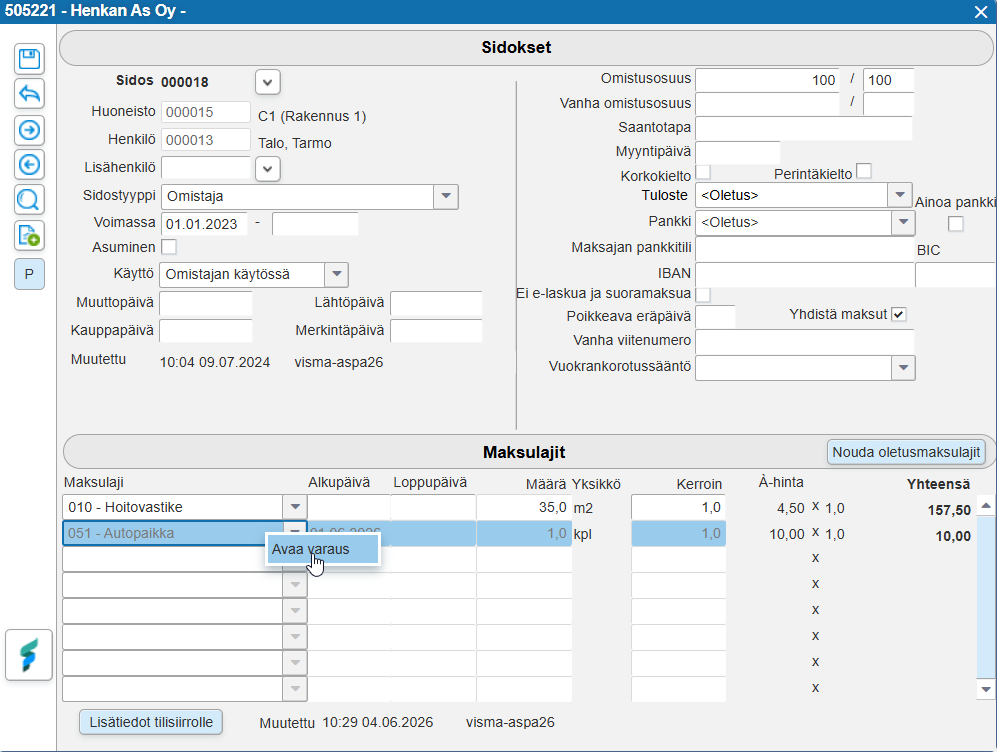
Poista seuraavaksi maksulaji kuvaan punaisella merkityn Poisto -painikkeen avulla:
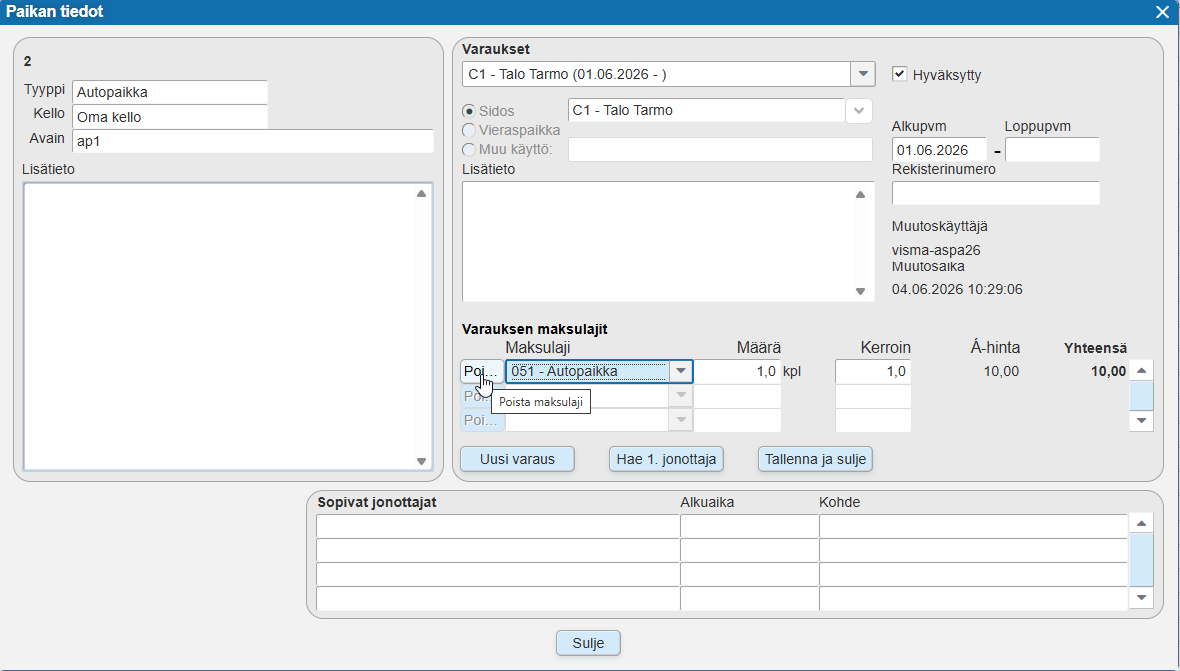
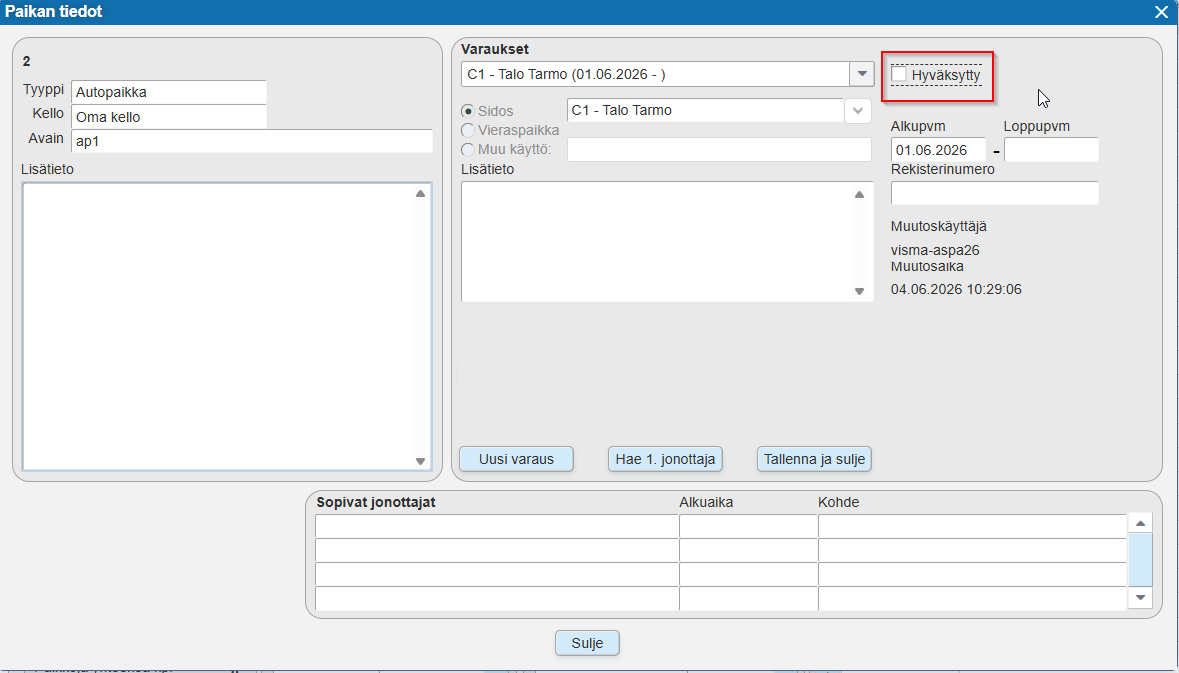
Sen jälkeen ota Hyväksytty-täppä pois
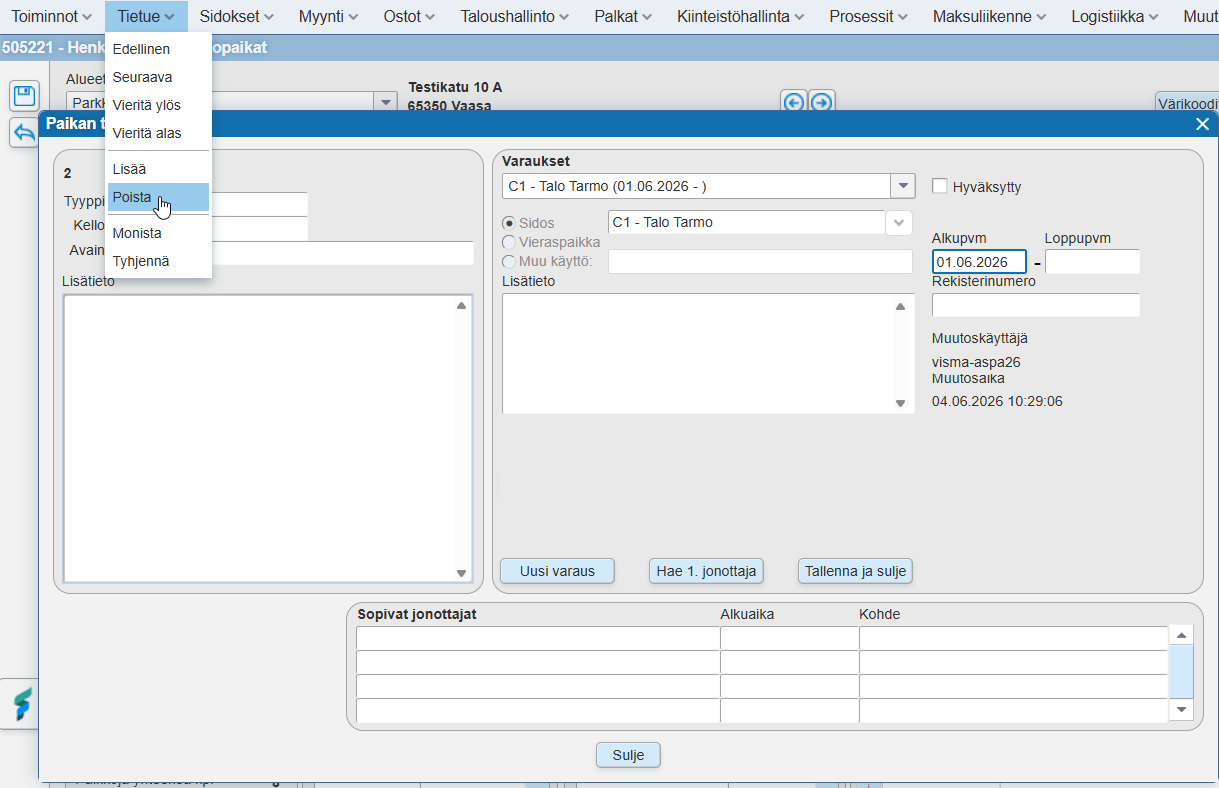
Tämän jälkeen maksulaji poistuu ja viimeisenä ota pois Alkupvm Tietue | Poista toiminnolla. Vahvista poisto jonka jälkeen varaus poistuu Autopaikkarekisteristä ja maksulaji Sidokselta.
Autopaikan varaus
Lisää autopaikalle käyttäjä napsauttamalla Autopaikat-rekisterin oikeassa laidassa näkyvästä autopaikkataulukosta kyseisen autopaikan edessä olevaa i-painiketta. Painikkeesta avautuu näkymä kyseisen autopaikan tietoihin sekä varaajaan ja mahdollisiin jonottajiin (jonotus käsitellään myöhemmin tässä ohjeessa).

Lisää uusi varaaja napsauttamalla Uusi varaus -painikkeesta. Tämän jälkeen näkymän yläosan kentät (esim. Sidos) aktivoituvat. Hae oikea sidos.
Tässä esimerkissä autopaikan 1 varaajaksi on valittu "A 1 - Huoneisto, Hannu".
Anna ensin varauksen alkamispäivämäärä ja napsauta vasta sen jälkeen Hyväksy-painiketta.
Valitse autopaikkojen perustiedoissa annettu maksulaji pudotusvalikosta Varaukseen liittyvät maksulajit -kohdasta.

Nyt varaus on valmis ja äsken valittu maksulaji on tuotu kyseiselle sidokselle automaattisesti varauksen alkamispäivästä eteenpäin:

Jos varaukselle määritellään päättymispäivä, on maksulaji sidoksella voimassa alkamispäivästä päättymispäivään asti. Jos päättymispäivää ei tuoda, varaus on voimassa toistaiseksi alkamispäivästä.
Jos heti varauksen tekemisen jälkeen huomaat, että varaus meni väärin, poista ensin varauksesta maksulaji napsauttamalla Poista maksulaji -painikkeesta, tämän jälkeen napsauta alkamispäivää ja valitse ylhäältä Tietue > Poista.
Maksulajin päättäminen: Maksulajit päätetään päättämällä varaukset Autopaikkarekisteristä. Kun varaus on päätetty, maksulaji päättyy automaattisesti. Tämän jälkeen voit ajaa tavoitteet maksulajeille uudelleen päättymispäivän jälkeiselle ajalle, jolloin maksulajit poistuvat Vuokrareskontrasta. Huomioi, että varauksia ei voi päättää massana, vaan jokainen varaus tulee päättää yksitellen.
Mikäli jostain syystä tilanne on se, että autopaikkavaraus on poistunut autopaikkarekisteristä, mutta maksulaji on edelleen virheellisesti sidoksella, sen voi poistaa hiiren oikealla Poista maksulaji sidokselta

Autopaikkojen jonotus
Voit hallinnoida autopaikkojen jonotusta valitsemalla autopaikkarekisterin päänäkymässä ylävalikosta Autopaikat > Jonotus. Valitse jonottava sidos ja että jonotetaanko mitä tahansa autopaikkaa miltä tahansa alueelta, mitä tahansa paikkaa joltain tietyltä alueelta vai tiettyä autopaikkaa tietyltä alueelta:

Jos halutaan jonottaa mitä tahansa autopaikkaa miltä tahansa alueelta, saat jonottajan lisättyä autopaikan varaajaksi vapautuvan autopaikan varaustiedoissa päättämällä nykyisen varaajan ja napsauttamalla Hae 1. jonottaja.
- Huom! Tämä kannattaa tehdä vasta sitten, kun edellinen varaus loppuu, koska Hae 1.jonottaja -toiminto tuo välittömästi jonottajan tiedot varaukseen ja vanhan omistajan historiatietoja ei enää näe. Autopaikan maksulaji taas on sidoksella voimassa varauksen loppuun, vaikka varaustiedoista varaaja katoaakin.
Jos taas jonotetaan vain tiettyä autopaikkaa, näkyy jonottaja vain kyseisen autopaikan varaustiedoissa.
Miten autopaikka poistetaan Autopaikat-rekisteristä?
Autopaikkoja voi poistaa Autopaikat-rekisterin Perustiedoissa (Autopaikat | ylävalikosta Autopaikat | Perustiedot) Autopaikat-välilehdellä. Valitse poistettava autopaikka aktiiviseksi klikkaamalla sen kohdalla esim. Tunnus-kenttään, sitten paina vasemmalta P-painiketta.
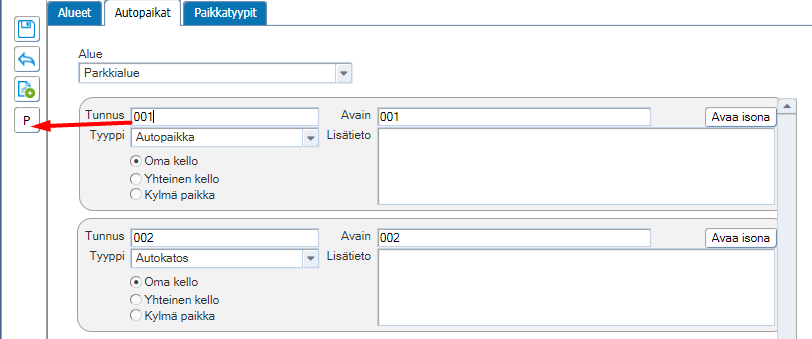
Jos autopaikan poistaminen ei onnistu, vaan ohjelma antaa ilmoituksen "Autopaikka on käytössä! Paikkaa ei voi poistaa!", tarkoittaa se sitä, että kyseinen autopaikka on ollut Fivaldissa käytössä. Käytössä olleita autopaikkoja/parkkialueita ei voi poistaa ohjelmasta. Tällaisen autopaikan kohdalle kannattaa kirjoittaa esim. teksti "EI KÄYTÖSSÄ".
Oliko tästä vastauksesta apua? Kyllä Ei
Send feedback