Ylläpitäjän migroiman Visma Connect –käyttäjätunnuksen käyttöönotto
Kun ympäristön ylläpitäjä on synkroinut Fivaldi-käyttäjän Visma Connectiin eli käyttäjälle on luotu uusi Visma Connect -käyttäjätunnus, saa hän sähköpostiinsa uuden tilin vahvistusviestin. Viestissä on vahvistuspainike, jolla käyttäjätunnus vahvistetaan ennen kuin tunnuksella pääsee kirjautumaan Fivaldiin tai muihin Visma Connect –tunnistautumista käyttäviin Visma-sovelluksiin, kuten Community, Payroll, tai Expense.
Jos käyttäjällä on jo entuudestaan Visma Connect -käyttäjätunnus, saa hän sähköpostiinsa viestin, jossa kerrotaan käyttäjätunnukseen linkitetystä kirjautumisoikeudesta Visma Fivaldi sovellukseen.
Uuden Visma Connect -käyttäjätunnuksen vahvistaminen
Ennen ensimmäistä Visma Connect -tunnuksella tehtävää kirjautumista on käyttäjätili vahvistettava. Käyttäjätunnuksen vahvistaminen on kertaluonteinen toimenpide.
Visma Connect -tunnuksen luomisen jälkeen käyttäjä saa käyttäjätietoihin määriteltyyn sähköpostiosoitteeseen vahvistusviestin, jolla uuden Visma Connect -käyttäjätunnuksen käyttöönotto on vahvistettava.
HYVÄ TIETÄÄ: Vahvistusviesti on voimassa 24 tuntia. Jos vahvistusviesti on vanhentunut, Aktivoi tili -painiketta painamalla Visma Connect lähettää annettuun sähköpostiosoitteeseen uuden linkin, jonka avulla käyttäjä luo Visma Connect tunnukselleen salasanan ja pääsee kirjautumaan Fivaldiin.
HUOMIOI: Jos et saanut vahvistusviestiä sähköpostiisi, ole hyvä ja tarkista, onko vahvistusviesti mennyt roskaposteihin. Jos viestiä ei edelleenkään löydy, valitse Fivaldin kirjautumissivulta Salasana unohtunut? -linkki ja vaihda itsellesi uusi salasana, jolla kirjautuminen onnistuu.
Jos sinulla on ollut Visma Connect –käyttäjätunnus jo entuudestaan, voit kirjautua Visma Fivaldiin nykyisellä käyttäjätunnuksella ja salasanalla Fivaldin kirjautumissivulta.
Uuden Visma Connect –käyttäjän vahvistusviestin otsikkotiedot ja viestin sisältö:


Aktivoi tili –painike avaa salasana-ruudun, jossa käyttäjän tulee antaa tilille riittävän turvallinen salasana kentän vieressä näkyvien opasteiden mukaisesti:

Salasanaan vaadittava vaikeustaso näkyy ohjeruudussa

Salasanan tallentamisen jälkeen käyttäjä kirjautuu automaattisesti Fivaldiin ja käyttöehtojen hyväksymisen jälkeen ruudulle ilmestyy Fivaldin aloitussivu. Tästä eteenpäin käyttäjän tulee kirjautua Fivaldiin vain Visma Connect –käyttäjätunnuksella, koska vanha Fivaldi-tunnus on nollattu eikä sillä pääse enää kirjautumaan.
HYVÄ TIETÄÄ: Visma Connect -käyttäjätunnuksen salasana ei vanhene, jos se ei ole "tunnettujen" salasanojen (=verkosta löytyvä lista n. 500 miljoonasta salasanasta) listalla.


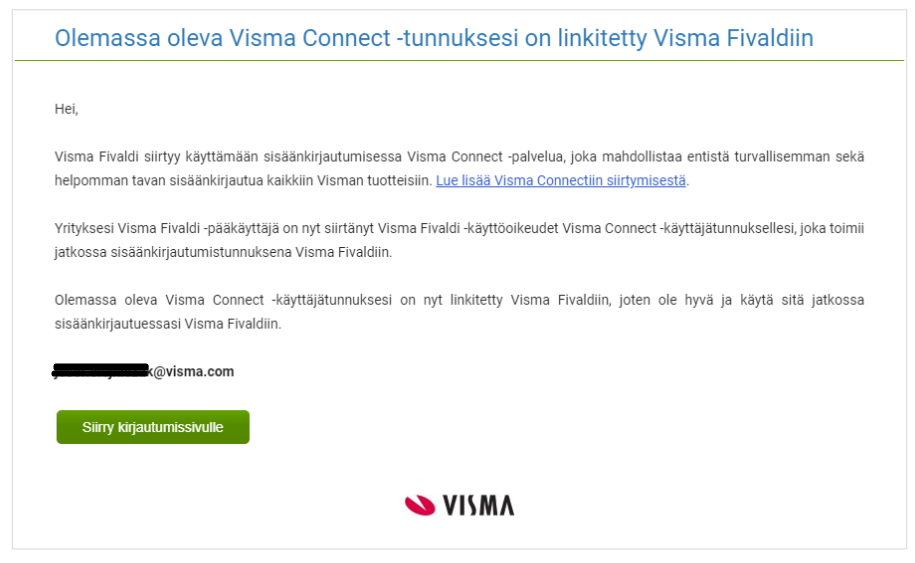
Visma Connect –käyttäjä, jolla on jo entuudestaan olemassa Visma Connect –käyttäjätunnus, saa sähköpostiin seuraavan viestin käyttäjätunnukselle tehdyn migraation jälkeen:
Yhden Connect-tunnuksen käyttäminen eri asiakasympäristöissä
Yksi Visma Connect -tunnusten eduista on, että samalla sähköpostiosoitteella voi kirjautua useampaan eri Fivaldin asiakasympäristöön. Käyttäjällä voi siis olla käytössään monta eri Fivaldi-tunnusta (vanha muoto xxxx-yyyy), mutta jos kaikille niille on Palvelunhallinnassa määritelty sama sähköpostiosoite, näyttäytyvät tunnukset kuitenkin käytännössä käyttäjälle yhtenä tunnuksena.
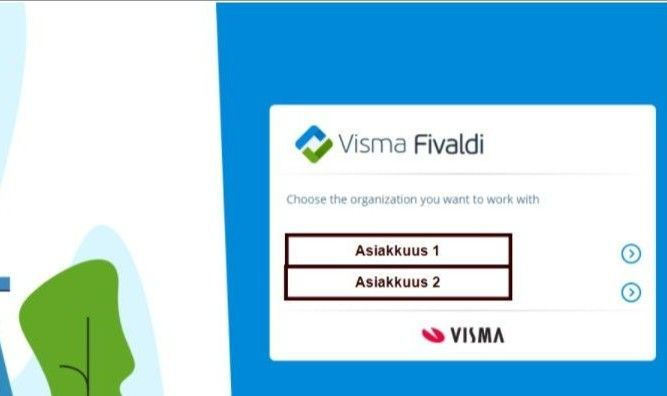
Kun usealle eri Fivaldi-tunnukselle on annettu tietyn Connect-tunnuksen sähköpostiosoite ja tarvittavat oikeudet, näkyvät kyseiset yritysympäristöt tämän jälkeen yhden sisäänkirjautumisen jälkeen. Eri ympäristöt ovat valittavissa käyttäjälle sisäänkirjautumisen jälkeen alla olevan mukaisesti:
Oliko tästä vastauksesta apua? Kyllä Ei
Send feedback