Laskujen käsittelijän lisätoiminnallisuudet
Laskun syöttö - näkymä
Lisää/poista liite - toiminto
Kun laskulla ei ole liitettä, klikkaus tuo esiin "Lisää" toiminnon jolla voit lisätä laskulle kohdalla näkyvän liitteen.


Kun laskulla on liite, klikkaus tuo esiin "Poista" toiminnon jolla voit poistaa kohdalla näkyvän liitteen.
Huom. Mikäli kyseessä on lasku joka tehty "Kopioi lasku" toiminnolla, laskun liitteen poisto tulee tehdä alkuperäisen laskun kohdalla ja jolloin liite poistetaan automaattisesti kaikista laskun kopioista.


Kun Laskulista-näkymässä on napsautettu jotain laskua ja siirrytään käsittelemään laskua, käsittelynäkymän alareunassa näkyvät seuraavat painikkeet ainoastaan silloin, kun lasku on itsellä käsittelyssä.

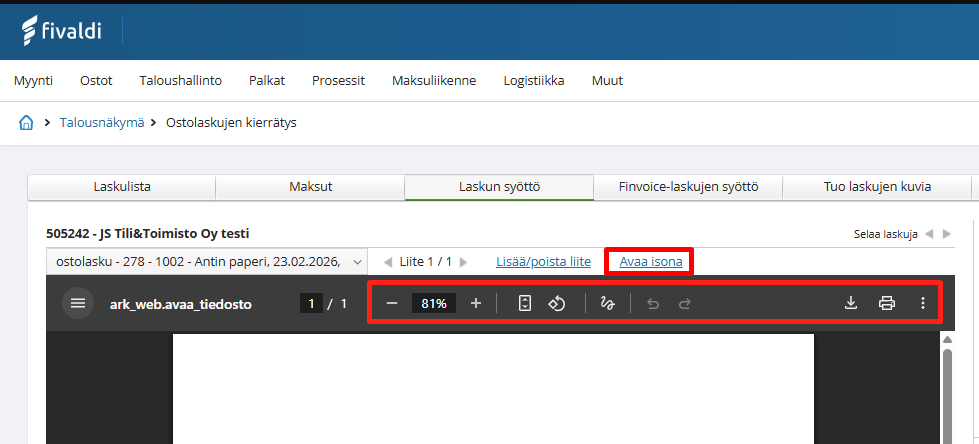
Ostolaskun liitteen yläpuolella olevilla toimintopainikkeilla voit mm. zoomata tai kiertää liitettä, tulostaa liitteen tai ladata sen omalle koneellesi (esim. kopio ostolaskun alkuperäisestä kuvasta). Avaa isona -painikkeella saat avattua kyseisen liitteen uudelle välilehdelle:
Laskun kommentointi
Laskulle voidaan lisätä vapaamuotoinen kommentti napsauttamalla jompaa kumpaa näkymän Kommentoi -painiketta.

Tämän jälkeen avautuu ikkuna, johon kommentti kirjoitetaan.

Kommentilla on lisävalinta Tärkeä kommentti. Jos tämä on valittuna, kommentti näkyy kierrätyksessä oranssina vaihetietojen yläosassa kun vaihetiedot ovat suljettuna, ja askeleella kun vaihetiedot ovat avattuna. Normaali kommentti näkyy harmaalla ja vain vaihetiedoissa.

Näytä kaikki kommentit -toiminto tuo myös normaalit kommentit näkyviin. Laskun kommentointi on mahdollista laskun syötössä, hyväksynnässä ja myös, kun lasku on siirretty reskontraan.
Palauta/siirrä
Palauta/siirrä -toiminnolla laskun voi palauttaa edelliselle askeleelle toisen käsittelijän hyväksyttäväksi. Ensin valitaan käsittelijä ja sen jälkeen napsautetaan Palauta/siirrä.

HYVÄ TIETÄÄ: Tämän toiminnon avulla laskua ei ole mahdollista siirtää toiselle käsittelijälle askeleen sisällä. Tämä toiminnallisuus onnistuu ohjeen myöhemmässä kohdassa 4.7.5.4 Laskun tilapäiset askelkohtaiset muutokset.
Vaihda ryhmää / poista

Vaihda ryhmää / poista -toiminnolla lasku voidaan poistaa kierrosta tai siirtää toiseen kierrätysryhmään. Painikkeen napsautuksen jälkeen tulee syöttää kommentti, jossa kerrotaan miksi laskun kierrätykseen tehdään muutos.

Kun kommentti on kirjoitettu, napsautetaan Tallenna kommentti -painiketta, jolloin lasku poistetaan tästä kierrätysryhmästä ja toiminnon onnistuttua näytetään ”Lasku hylätty!” -varmistusikkuna. Tämän jälkeen lasku löytyy laskulistalta hakemalla tilassa palautetut olevia laskuja. Lasku voidaan laittaa käsittelyyn toiseen kierrätysryhmään vaihtamalla kierrätysryhmä ja klikkaamalla lähetä kiertoon tai poistaa kierrätyksestä kokonaan Lisää toimintoja painikkeen alta löytyvällä Poista lasku valinnalla.
Jos laskua ei ole vielä viety reskontraan
Ostolasku voidaan poistaa kierrätyksestä, jos laskua ei vielä ole viety ostoreskontraan:
1. Etsi poistettava lasku kierrätyksen Laskulista-välilehdellä ja klikkaa se auki.
2. Valitse Vaihda ryhmää / poista. Tällöin avautuu kommenttikenttä, johon voi tarvittaessa täydentää lisätietoja, esim. “aiheeton lasku”. Tämän jälkeen paina Tallenna kommetti.
3. Nyt lasku on hylätty. Hylkääntymisen jälkeen lasku pitää vielä poistaa. Toista kohta 1.
4. Valitse Lisää toimintoja -valikon alta Poista lasku. Tämän jälkeen lasku poistuu kierrätyksestä.
Jos lasku on jo viety reskontraan
Ostoreskontraan jo vietyä laskua ei enää voi poistaa, vaan laskusta tulee ensin tehdä hyvityslasku ja sen jälkeen kohdistaa hyvityslasku alkuperäisen veloituslaskun kanssa sekä tehdä lopuksi uusi lasku korjatuilla tiedoilla.
Jos alkuperäinen lasku on jo suoritettu, ei hyvityslaskua enää voida kohdistaa sen kanssa, vaan alkuperäinen lasku tulee ensin palauttaa reskontrassa takaisin avoimeksi. Tämä tehdään poistamalla laskun suoritustosite Ostoreskontran Tiliote-välilehdellä kaksoisnapsauttamalla kyseisen veloituslaskun alapuolella olevaa sinistä suoritusriviä ja valitse Poista tosite. Tämän jälkeen veloituslasku palautuu avoimeksi ja hyvityslasku voidaan kohdistaa siihen.
Tallenna muutokset
Kun lasku on käsiteltävänä kierrätyksessä muussa kuin Laskun syöttö -tilassa, laskun kenttiin ja tiliöinteihin tehdyt muutokset voidaan tallentaa napsauttamalla Tallenna muutokset -painiketta.

Avainsanat: liitteen lisääminen ostolaskulle, ostolaskukopio, ostolaskun kopion lataaminen omalle koneelle
Oliko tästä vastauksesta apua? Kyllä Ei
Send feedback