SISÄLTÖ
- Kassamaksuihin liittyvät oikeudet ja perusasetukset
- Tositelajin määritys
- Tiliöintien perustiedot Ostoreskontrassa
- Kassamaksun syöttö
- Kassamaksun kopiointi
- Kassamaksun suorituksen ja tiliöinnin muokkaaminen
- Kassamaksun merkitseminen maksetuksi (kulukirjauksen tekeminen)
- Kassamaksun poistaminen
- Kassamaksut ja pankkiyhteys
Kassamaksuihin liittyvät oikeudet ja perusasetukset
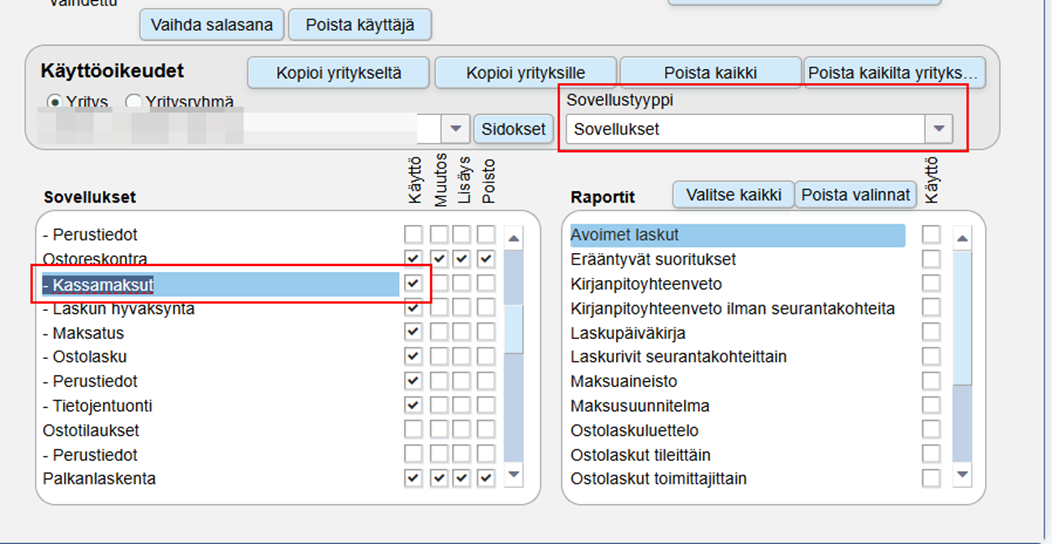
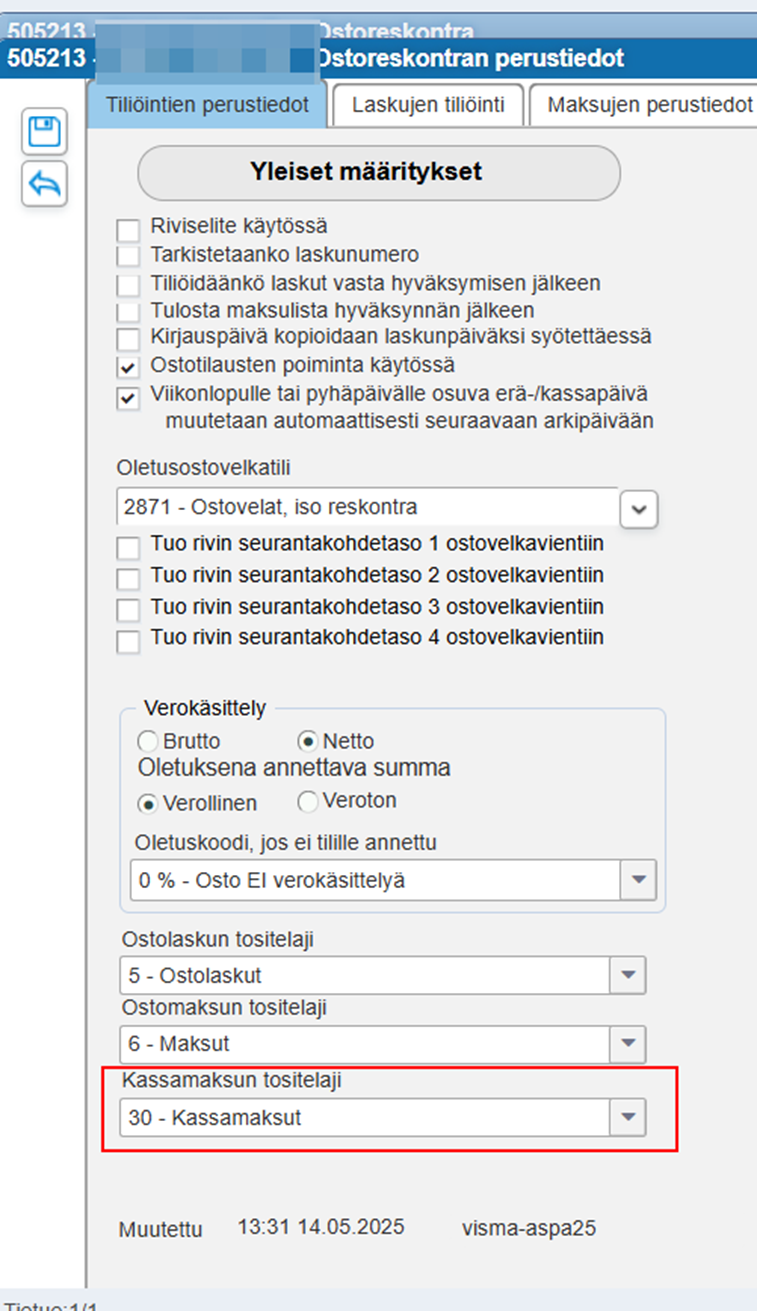
Kassamaksujen tekijällä tulee olla Kassamaksut-oikeus, joka annetaan Palvelunhallinnassa. Kassamaksun tositelaji otetaan käyttöön Ostoreskontran Perustiedoissa Tiliöintien perustiedot -välilehdellä. Tositelaji tulee olla Kirjanpito-sovelluksen puolella, Tositelajien käyttöönotto -toiminnossa ***Ei käytössä*** -tilassa, jotta tositteen voi aktivoida Ostoreskontran puolella käyttöön.
• Toimenpiteet pääkäyttäjälle:
o Määritä kassamaksujen käyttöoikeudet niille käyttäjille ja yrityksille, jotka tarvitsevat tätä ominaisuutta.
o Valitse sovelluksista "Kassamaksut" ja ruksaa se tarvittaville käyttäjille ja/tai käyttäjäryhmille.
Tositelajin määritys
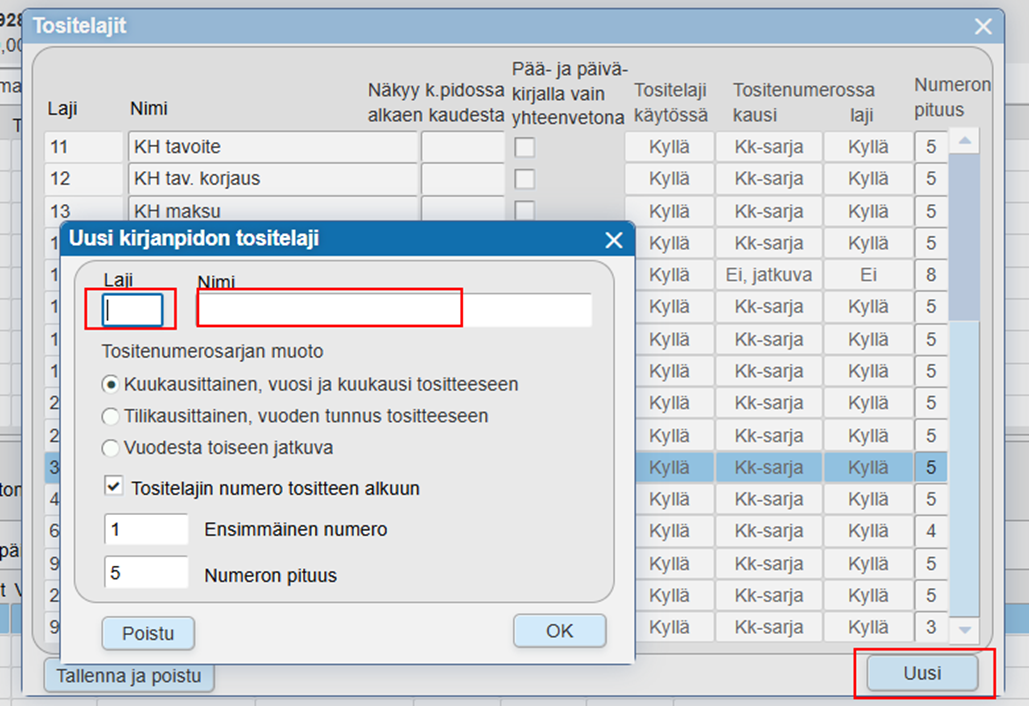
Perusta kassamaksuille uusi tositelaji, esimerkiksi ”Laji 20 Kassamaksut”. Valitse OK ja ”Tallenna ja poistu”.
Tiliöintien perustiedot Ostoreskontrassa
Valitse Kassamaksun tositelaji – kohtaan ”Kassamaksut”. Tallenna muutokset
Kassamaksun syöttö
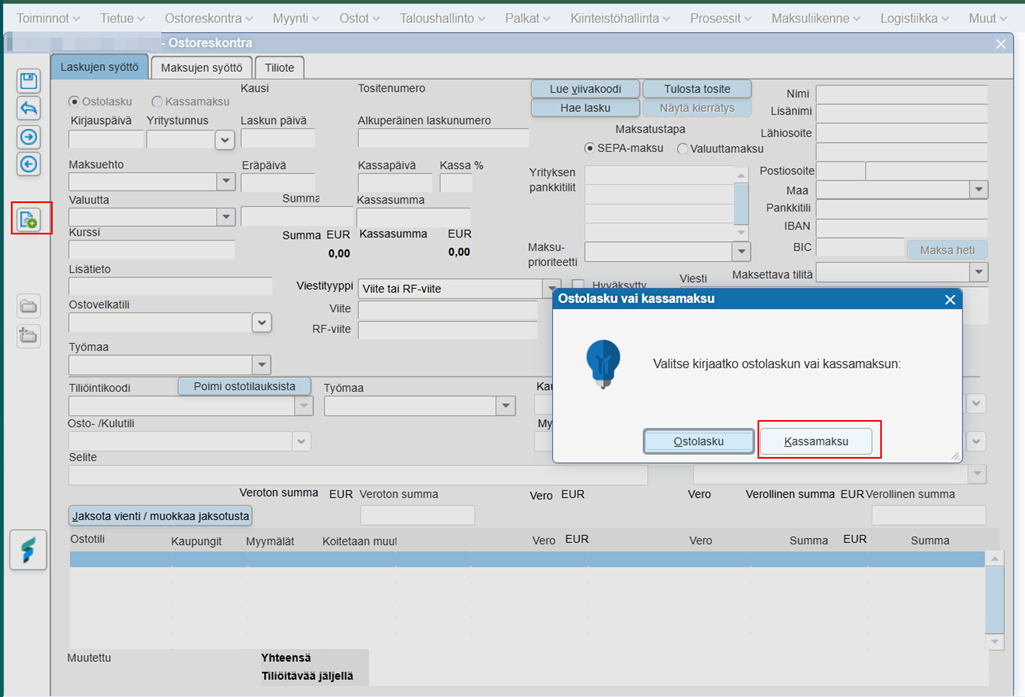
Aloita kassamaksun syöttö vasemman laidan ”Uusi lasku” – painikkeella.
Huom.: Silloin kun käyttäjällä on oikeudet syöttää sekä ostolaskuja että kassamaksuja, ohjelma ilmoittaa seuraavaksi ”Valitse kirjaatko ostolaskun vai kassamaksun”. Valitse haluttu vaihtoehto ja jatka tietojen syötöllä.
Kun on valittu kassamaksu, laskujen syöttö - ruudulle jää aktiiviseksi vain kassamaksun käytössä olevat kentät. Syötä tarvittavat tiedot.
Ohjelma ehdottaa uuden kassamaksun eräpäiväksi kuluvaa päivää. Eräpäivää voi vapaasti muuttaa.
Kuten ostolaskuilla, verokanta tuodaan ensisijaisesti tilin takaa ja toiseksi katsotaan perustietojen oletusta.
Verokannan voi myös valita kirjauksen yhteydessä.
Kun tarvittavat tiedot on annettu, tallenna maksu.
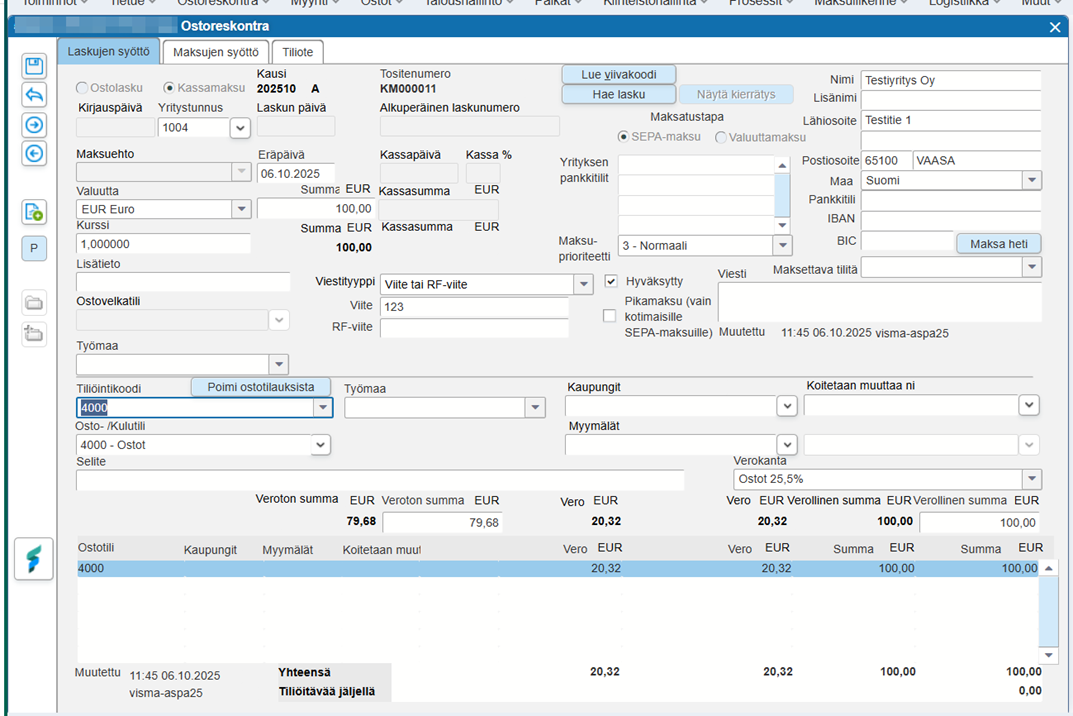
Pikamaksu (vain kotimaisille SEPA - maksuille):
Jos kyseessä on kotimainen SEPA – kassamaksu voit valita kassamaksulle (tai ostolaskulle) toiminnon ”pikamaksu”. Kun pikamaksu on valittu, pankkiaineistoon siirtyy tieto <Prtrt>URGP</Prtry> jolloin pankki käsittelee maksun pikamaksuna.
Pikamaksut - palvelu on pankkikohtainen. Tarkista omasta pankista hinnoittelu sekä onko sopimuksessanne pikamaksujen lähetysmahdollisuutta.
Kassamaksun kopiointi
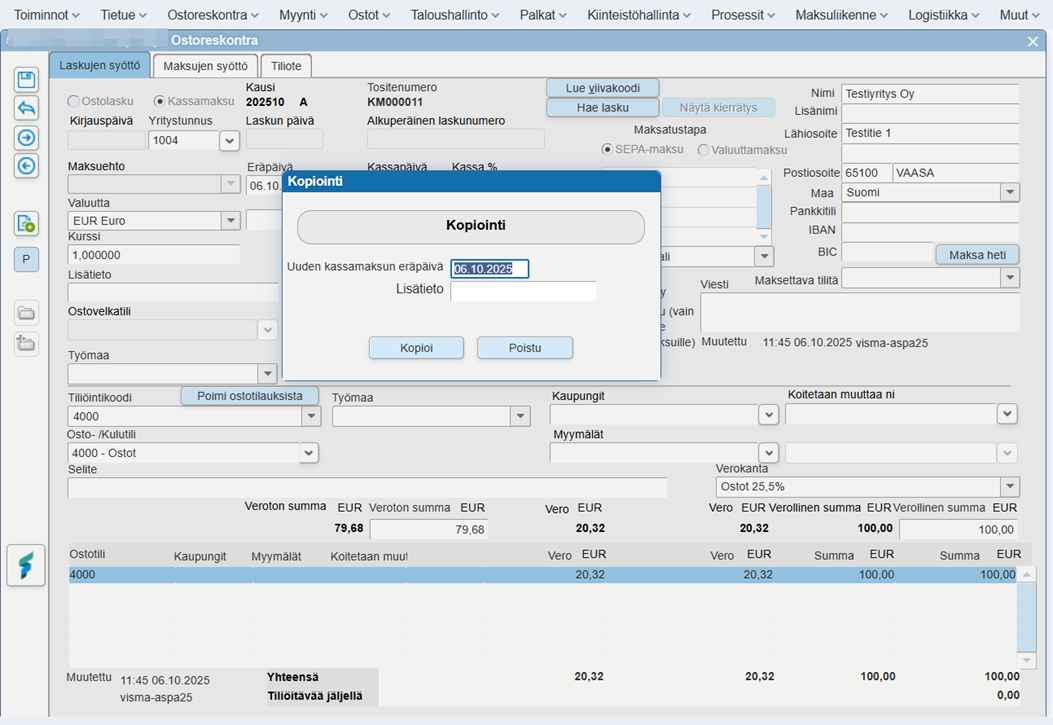
Kassamaksuja voi kopioida kuten ostolaskujakin. Hyvitysmaksun tekeminen on kuitenkin estetty, koska kassamaksun summan tulee olla suurempi kuin nolla. Uuden kassamaksun eräpäiväksi ohjelma ehdottaa kuluvaa päivää. Eräpäivää voi muuttaa vapaasti.
Kassamaksun tiliöinnin muuttaminen
Kassamaksun voi tiliöidä uudelleen Laskujen syöttö -välilehdellä, kunhan siltä on ensin poistettu kulukirjaus. Maksujen syöttö -välilehdelle kassamaksut eivät tule näkyviin.
Kulukirjaus poistetaan kuten normaalinkin ostolaskun kohdalla suoritustosite: tuplaklikkaa Ostoreskontran Tiliote-välilehdellä kyseisen kassamaksun alapuolella olevaa sinistä kulukirjausriviä ja valitse Poista tosite. Jos em. painike on harmaana, tarkista Ostoreskontran perustiedoista, että kassamaksujen kaudet ovat auki. Avaa kyseinen kausi tarvittaessa.
Kun olet muuttanut tiliöintiä, voit merkitä kassamaksun uudelleen maksetuksi.
Kassamaksun merkitseminen maksetuksi (kulukirjauksen tekeminen)
Siirry Ostoreskontran Maksatukseen Erät-välilehdelle.
- Valitse Pankkiyhteys-kenttään Ulkopuolinen pankkiyhteys.
- Klikkaa Luo tyhjä maksatuserä.
- Klikkaa Lisää lasku, etsi kyseinen kassamaksu ja tuplaklikkaa sitä, jolloin ohjelma lisää kassamaksun luomaasi maksatuserään.
- Siirry Erät-välilehdelle.
- Klikkaa luotua maksatuserää hiiren oikealla ja valitse Luo tiedosto. Kuittaa ohjelman varmistukseen Kyllä.
- Kun erä näkyy Tiedosto luotu -tilassa, klikkaa erää hiiren oikealla ja valitse Hyväksy aineisto.
- Varmista, että Tilan muutos -kentässä lukee Hyväksytään ja napsauta Käsittele-painiketta. Erä muuttuu Hyväksytty-tilaan ja ohjelma muodostaa kassamaksulle kulukirjauksen.
Kassamaksun poistaminen
Kassamaksun voi poistaa ennen kun se on maksettu tai maksun jälkeen, kunhan siltä on ensin poistettu kulukirjaus. Kulukirjaus poistetaan kuten normaalinkin ostolaskun kohdalla suoritustosite: tuplaklikkaa Ostoreskontran Tiliote-välilehdellä kyseisen kassamaksun alapuolella olevaa sinistä kulukirjausriviä ja valitse Poista tosite. Jos em. painike on harmaana, tarkista Ostoreskontran perustiedoista, että kassamaksujen kaudet ovat auki. Avaa kyseinen kausi tarvittaessa.
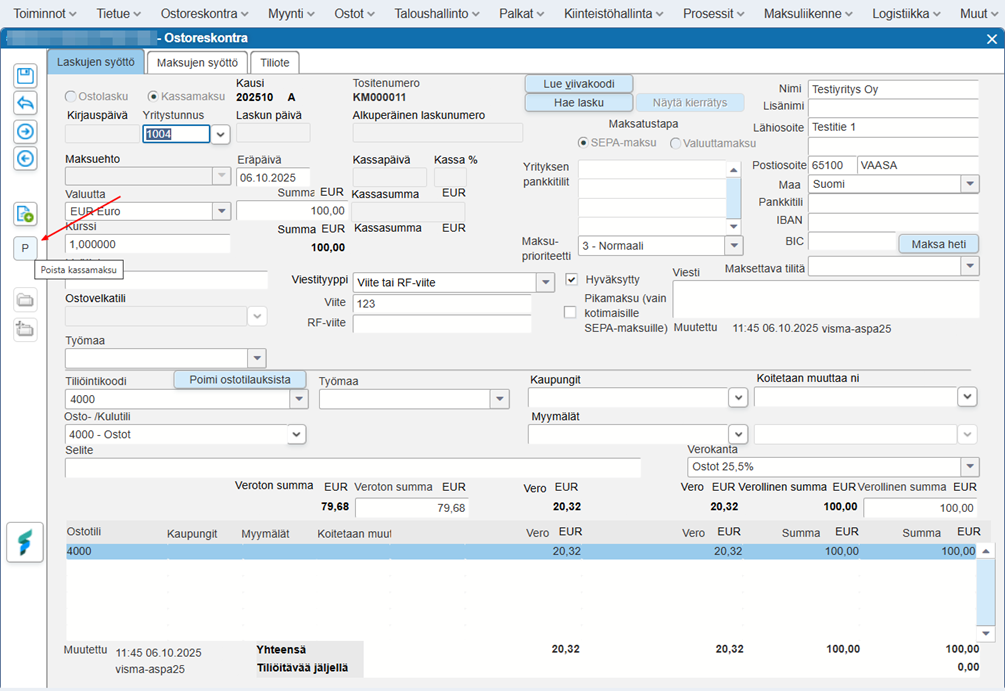
Kun kulukirjaus on poistettu, hae kassamaksu Laskujen syöttö -välilehdellä (voit esim. tuplaklikata kassamaksuriviä Tiliote-välilehdellä ollessasi, jolloin ohjelma avaa kassamaksun tiedot Laskujen syöttö -välilehdelle). Voit poistaa kassamaksun napsauttamalla sivun vasemmassa laidassa olevaa P-painiketta.
Kassamaksut ja pankkiyhteys
Maksa heti – toiminto (Fivaldi pankkiyhteys)
Ominaisuus on käytössä vain Fivaldi - pankkiyhteysohjelman kanssa (Ei toimi Autopayn kanssa). Sekä ostolaskun että kassamaksun voi maksaa yksittäin ko. toiminnolla.
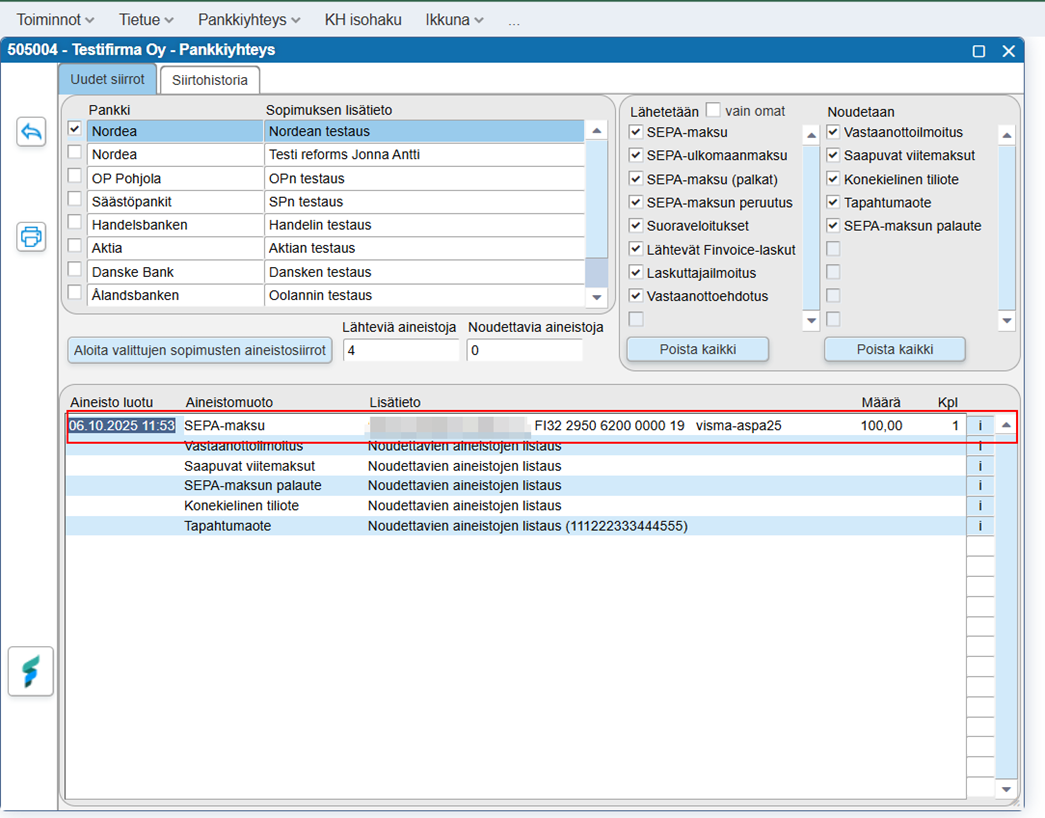
Maksa heti – painike aktivoituu kun ostolaskun tai kassamaksu tallennetaan. Maksa heti – toiminnolla on suora yhteys Fivaldi pankkiohjelmaan ja kohdalla oleva yksittäinen maksu voidaan näin siirtää heti pankkiohjelmaan.
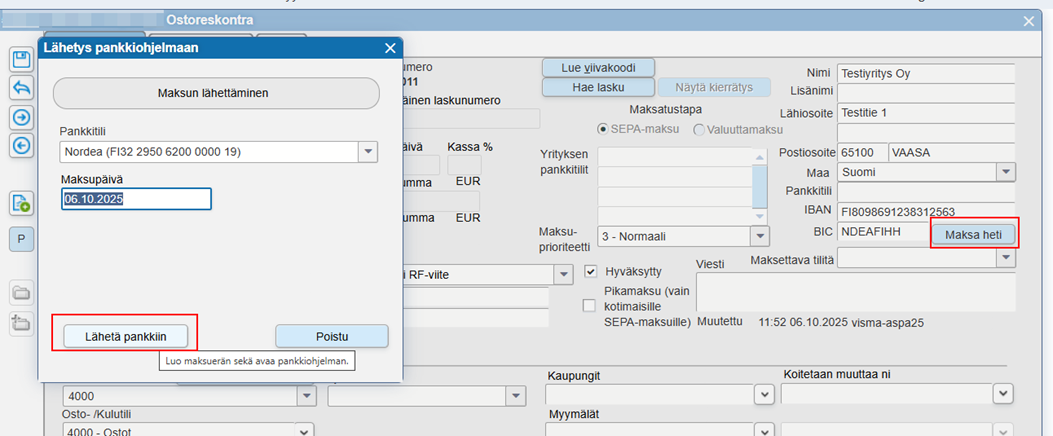
Lähetä pankkiin – painike vie suoraan Fivaldi pankkiyhteysruudulle, josta maksu siirretään pankkiin.
Oliko tästä vastauksesta apua? Kyllä Ei
Send feedback