SISÄLTÖ
- Käyttöoikeuksien tarkastelu ja määrittely käyttäjä- tai käyttäjäryhmäkohtaisesti
- Oikeuksien kopiointi
- Oikeuksien poistaminen
- Usein kysytyt kysymykset
Voit antaa Fivaldissa käyttöoikeuksia käyttäjille joko suoraan tai käyttäjäryhmien kautta. Käyttöoikeudet määritellään sovellus- ja yrityskohtaisesti Palvelunhallinnassa (sovellusikkuna > Muut > Asetukset > Palvelunhallinta).
Käyttöoikeuksien tarkastelu ja määrittely käyttäjä- tai käyttäjäryhmäkohtaisesti
1. Valitse käyttäjätunnus tai käyttäjäryhmä
Valitse se käyttäjätunnus tai käyttäjäryhmä listasta, jonka käyttöoikeuksia haluat käsitellä. Jos valitset käyttäjän, näet sivun oikeassa yläreunassa ne käyttäjäryhmät joihin käyttäjä kuuluu. Katso myös ohjeet Käyttäjät ja Käyttäjäryhmät.

Huom! Jos tarkastelet oikeuksia valitsemalla yksittäisen käyttäjän, näet vain ne oikeudet jotka käyttäjälle on annettu suoraan (et siis niitä oikeuksia mitkä on mahdollisesti määritelty jonkin käyttäjäryhmän kautta johon käyttäjä kuuluu).
2. Valitse yritys
Valitse yrityslistalta se yritys, jonka oikeuksia haluat käsitellä.

3. Lisää tai poista käyttöoikeuksia sovellustyyppikohtaisesti
Sovellustyypit (Sovellukset, Rekisterit, Apuohjelmat, Web-sovellukset, Raportit)
Fivaldin sovellukset on jaettu Palvelunhallinnassa eri sovellustyyppeihin. Kun määrität käyttöoikeuksia, etsi haluamasi sovellus tai raportti sovellustyypeistä. Käyttöoikeuksien määrittelyn logiikka on jokaisessa sovellustyypissä sama. Samoin se, annetaanko käyttöoikeuksia käyttäjätunnukselle vai käyttäjäryhmälle. Tässä esimerkissä sovellustyypiksi on valittu Sovellukset:

Kun olet valinnut sovellustyypin, voit tarkastella ja määritellä siihen kuuluvien sovellusten oikeuksia. Esimerkiksi kun olet valinnut sovellustyypiksi Sovellukset, voit määritellä käyttöoikeuksia Kirjanpitoon, Myyntireskontraan, Ostoreskontraan jne. riippuen siitä mitä sovelluksia Fivaldin sopimukseenne on hankittu:
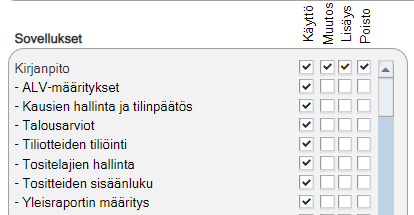
Tarkista jokaisen sovelluksen ohjeista, mitä käyttöoikeuksia kyseisen sovelluksen käyttämiseen tarvitaan. Jos sovelluksella on sovelluskohtaisia perustietoja tai lisätoimintoja, ne näkyvät erikseen listattuna kyseisen sovelluksen alapuolella, ranskalaisilla viivoilla listattuna. Kuvassa esimerkkinä Kirjanpito, jonka sisällä voit antaa käyttöoikeuksia tarkemmin myös esimerkiksi ALV-määrityksiin.
Käyttö-, Muutos-, Lisäys- ja Poisto-valinnat:
Voit määritellä käyttöoikeuksia neljällä eri tasolla. Jos kaikki neljä käyttöoikeustasoa on valittu, käyttäjällä on täydet oikeudet kyseisen sovelluksen käyttöön.
- Käyttö -ruksi = ainoastaan sovelluksen katseluoikeus (esim. oikeus katsella kirjanpitoa, mutta ei tehdä lisäyksiä/muutoksia/poistoja siellä).
- Muutos -ruksi = oikeus tehdä muutoksia (esim. olemassa olevaan tositteeseen). Toiminnosta riippuen muutoksen teko voi vaatia myös lisäysoikeudet.
- Lisäys -ruksi = oikeus tehdä lisäyksiä (esim. uusi tosite).
- Poisto -ruksi = oikeus poistaa jokin tieto (esim. tositteen poisto-oikeus).
Sovellusten mahdollisiin alakohtiin sekä raportteihin on mahdollista antaa ainoastaan Käyttö-oikeudet. Muut oikeustasot määritellään sovellukselle.
Vinkki: Kaksoisnapsauttamalla sovelluksen, sen alakohdan tai raportin nimeä saat kaikki oikeudet kerralla päälle ja pois.
Raportit

Kun valitset jonkin sovelluksen Sovellukset-osiosta, näkyvät kyseisen sovelluksen raportit oikealla Raportit-osiossa. Voit määritellä käyttäjälle käyttöoikeuden kuhunkin raporttiin erikseen valitsemalla kyseisen raportin valintaruudun.
Valitse kaikki –painikkeella voit lisätä kerralla käyttöoikeudet kaikkiin kyseisen sovelluksen raportteihin.
Poista valinnat –painikkeella voit poistaa kerralla käyttöoikeudet kaikista kyseisen sovelluksen raporteista.
Oikeuksien kopiointi
Käyttöoikeuksien kopiointi yhteen yritykseen

Voit kopioida valitun käyttäjän tai käyttäjäryhmän kaikki käyttöoikeusmääritykset valittuun yritykseen joltakin toiselta yritykseltä napsauttamalla Kopioi yritykseltä -painiketta.
Valitse avautuvan Oikeus kopiointi -ikkunan listasta se yritys, jolta haluat kopioida kyseisen henkilön oikeudet tähän yritykseen. Napsauta sitten Kopioi-painiketta.
HUOM! Jos olet jo määritellyt käyttäjälle jotain oikeuksia, kaikki käyttäjän vanhat käyttöoikeudet poistuvat valitusta yrityksestä, kun kopioit oikeudet toisesta yrityksestä.
Käyttöoikeuksien kopiointi useampaan yritykseen kerralla
Voit kopioida valitun käyttäjän tai käyttäjäryhmän käyttöoikeusmääritykset kerralla kaikkiin haluttuihin yrityksiin.

- Valitse ensin käyttäjä tai käyttäjäryhmä jolle haluat antaa käyttöoikeuksia muihin yrityksiin.
- Valitse yrityslistasta jokin sellainen yritys, jossa käyttäjällä tai ryhmällä on määritelty sellaiset oikeudet, jotka haluat kopioida muille yrityksille.
- Napsauta Kopioi yrityksille -painiketta. Oikeuksien kopiointi -ikkuna avautuu. Aiemmin valitsemasi käyttäjä tai käyttäjäryhmä näkyy Käyttäjä / ryhmä -kentässä.
- Valitse listasta ne yritykset, joihin haluat kopioida oikeusmääritykset. Voit valita yrityksiä yksittäin valitsemalla yrityksen edessä olevan valintaruudun. Voit valita kaikki yritykset napsauttamalla Valitse kaikki -painiketta. Voit poistaa kaikki valinnat napsauttamalla Poista valinnat -painiketta.
- Kun olet valinnut halutut yritykset, napsauta Kopioi-painiketta.
Poistu-painikkeella voit peruuttaa toimenpiteen ja poistua näkymästä.
Huom! Jos olet jo määritellyt käyttäjälle tai käyttäjäryhmälle jotain käyttöoikeuksia niissä yrityksissä, joihin kopiointi tehdään, kaikki käyttäjän vanhat oikeudet poistuvat ja korvautuvat kopioitaessa.
Oikeuksien poistaminen
Voit poistaa käyttäjän tai käyttäjäryhmän oikeudet tietyn yrityspaikan osalta valitsemalla ensin kyseisen käyttäjän/ryhmän sekä yrityksen ja napsauttamalla tämän jälkeen Poista kaikki -painiketta. Tämän jälkeen Fivaldi kysyy vahvistuksen, haluatko poistaa käyttäjältä/käyttäjäryhmältä kaikki oikeudet valitusta yrityksestä. Napsauta Jatka jatkaaksesi poistamista.

Voit poistaa käyttäjän tai käyttäjäryhmän oikeudet kaikkien yrityspaikkojen osalta valitsemalla ensin kyseisen käyttäjän/ryhmän ja napsauttamalla tämän jälkeen Poista kaikilta yrityksiltä -painiketta.

Usein kysytyt kysymykset
Voiko oikeudet kopioida käyttäjältä toiselle?
Käyttäjän käyttöoikeuksia ei pysty kopioimaan suoraan toiselle käyttäjälle, mutta tässä voi hyödyntää käyttöoikeusryhmiä: Voit luoda uuden käyttäjäryhmän ja kopioida ryhmälle oikeudet käyttäjältä tai toiselta ryhmältä ennen kuin ryhmä on nimetty tai sinne on lisätty käyttäjiä. Käyttäjäryhmien kopioimisesta löytyy lisää tietoa tästä ohjeesta.
Oliko tästä vastauksesta apua? Kyllä Ei
Send feedback