SISÄLTÖ
- Milloin tulee tehdä ulkoinen laskuttajailmoitus?
- Finanssialan tarjoama laskuttajailmoitusten teko-ohjelma
- Ulkoisen poistosanoman (DELETE) luonti ja lähettäminen Maventa-tilin kautta
- Ulkoisen muutossanoman (CHANGE) luonti ja lähettäminen Maventa-tilin kautta
- Mahdolliset ongelmatilanteet ulkoisen laskuttajailmoitusaineiston lähettämisessä
- Ulkoisen laskuttajailmoitussanoman luonti ja lähettäminen Fivaldin Pankkiyhteyden kautta
- Mahdolliset virheilmoitukset
Milloin tulee tehdä ulkoinen laskuttajailmoitus?
Ulkoinen laskuttajailmoitus on mahdollista tehdä Finanssialan laskuttajailmoitusten teko-ohjelma. Ohjeet työkaluun täällä.
Ulkoisen laskuttajailmoituksen teko ja lähetys Maventa-tilin kautta on tarpeellinen tilanteissa, kun laskujen lähettäjän operaattorina on Maventa ja kun Fivaldista ei syystä tai toisesta pystytä muodostamaan automaattisesti oikeanlaista aineistoa. Tällöin laskuttajailmoitus luodaan Finanssialan työkalulla ns. ulkoisena aineistona ja lähetetään pankkeihin Maventa-tilin kautta.
Että ulkoinen laskuttajailmoitus menee läpi, sen täytyy vastata pankissa voimassaolevaa laskuttajailmoitusta. Pankista voi kysyä voimassaolevan laskuttajailmoituksen tiedot ja sen perusteella täydentää kentät käsin. Mikäli laskuttajailmoitus on tehty Maventan kautta, on mahdollista hakea viimeisin onnistunut laskuttajailmoitus Maventa-tililtä ja käyttää sitä pohjana fkl työkalussa tuomalla tiedosto Choose file -napista. Joissain tapauksissa laskuttajailmoituksen tiedosto voi löytyä myös käyttäjän tai edellisen tilitoimiston/isännöitsijän tietokoneelta, jolloin voidaan hyödyntää tätä tiedostoa samalla tavalla kuin Maventan kautta haettavaa. Kilmas mahdollinen keino on hyödyntää Fivaldiin tai Maventaan tullutta vastaanottoilmotusta tarkistamalla ja täydentämällä tiedot siitä.
Esimerkkejä tilanteista jolloin on luotava ulkoinen laskuttajailmoitus:
- Ainoan pankkitilin korvaaminen toisella pankkitilillä (eri kuin pankkitilin lisäys tai poisto)
- Laskuttajailmoituksien poistosanoma (DELETE)
Esimerkki laskuttajailmoituksesta
Finanssialan tarjoama laskuttajailmoitusten teko-ohjelma
Ulkoisen laskuttajailmoituksen tekeminen Finanssialan ohjelmalla on tarpeellinen tilanteissa, kun Fivaldista ei syystä tai toisesta pystytä muodostamaan automaattisesti oikeanlaista aineistoa. Tällöin laskuttajailmoitus luodaan Finanssialan työkalulla ns. ulkoisena aineistona ja lähetetään pankkeihin joko Maventan tai Fivaldin Pankkiyhteyden kautta.
Työkalulla voidaan luoda uusi aineisto joko ilman mallipohjaa tai ohjelmaan voidaan tuoda aiempi laskuttajailmotus mallipohjaksi ja muokata tiedot sen päälle.
- Siirry Finanssialan laskuttajailmoitusten teko-ohjelmaan: https://laskuttajailmoitus.finanssiala.fi/
- Jos sinulla ei ole voimassaolevaa laskuttajailmoitusaineistoa, siirry suoraan kohtaan 3. Jos sinulla on voimassaoleva laskuttajailmoitusaineisto, jota haluat käyttää mallipohjana, valitse ”Choose File” ja etsi aiemmin tallennettu tiedosto.
- Katso myös voimassaolevan laskuttajailmoitusaineiston lataamisohjeet välitystavasta riippuen: Ulkoisen laskuttajailmoitusaineiston luonti ja lähetys
- Klikkaa toiminnosta jota ollaan tekemässä: Uusi = ADD (Uusi laskuttajailmoitus) | Muutos = CHANGE (Laskuttajailmoituksen muutos) | Poisto = DELETE (Laskuttajailmoituksen poisto).
- Valitse pankit (Huom. Fivaldissa ei ole tukea DnB NOR Bank (DNBAFIHX) laskuttajailmoituksien luonnille. Tarvittaessa ko. pankin kaikki sanomat (ADD, CHANGE, DELETE) on luotava ulkoisena aineistona.)
- Tee tarvittavat muokkaukset.
Huoma! Nordea vaatii, että Ohje vastaanottajalle -kentät on täytetty.
- Kun kaikki tarvittavat muutokset ovat valmiina, klikkaa lopuksi ”Tallenna”.
- Tallenna tiedosto omalle koneellesi uuteen kansioon, esimerkiksi C:\laskuttajailmoitus\
- Jatka toimenpiteitä valitun välitystavan ohjeen mukaisesti.
Ulkoisen poistosanoman (DELETE) luonti ja lähettäminen Maventa-tilin kautta
Voit lähettää DELETE-sanoman Maventa-tilin kautta ulkoisena aineistona seuraavasti:
- Kirjaudu Maventan verkkolaskupalveluun ja valitse kyseinen yhtiö. Siirry ylävalikosta Kuluttajalaskutus-sivulle (näkyy vain silloin kun pankkiverkkoyhteys on avattu Maventa-tilille) ja lataa viimeisin onnistuneesti pankkiin lähetetty ADD- tai CHANGE-sanoma (Lähetetty/Sent-tilassa näkyvä) omalle tietokoneellesi. Tämän saa ladattua Maventa-tililtä xml-muodossa.
Vinkki! Jos em. kaltaista sanomaa ei Maventa-tililtä löydy (joko aiempia kyseiseen pankkiin lähetettyjä CHANGE- tai ADD-sanomia ei näy ollenkaan tai tällainen on, mutta ne ovat virheessä), niin ole yhteydessä kyseiseen pankkiin ja pyydä heiltä mieluiten xml- tai txt-muotoisena sen voimassaolevan laskuttajailmoituksen tiedot, jossa e-laskujen lähetysoperaattorina on Maventa.
- Siirry Finanssialan laskuttajailmoitustyökaluun https://laskuttajailmoitus.finanssiala.fi/ ja napsauta Valitse tiedosto-painiketta. Valitse äsken lataamasi / pankilta saamasi tiedosto poistosanoman pohjaksi.
- Pdf-muotoista tiedostoa ei voi ladata Finanssialan työkaluun. Jos pankki on lähettänyt laskuttajailmoitusaineiston pdf-muodossa, tulee työkaluun kirjoittaa tiedot käsin ko. pdf-tiedostosta.
- Valitse Poisto.
- Valitse ensin tilanteesta riippuen ruksit joko kaikkien pankkien kohdalle tai niiden pankkien kohdalle, joihin haluat lähettää poistosanoman.
- Poistosanoma tulee lähettää uudelleen vain niihin pankkeihin, jotka hylkäsivät aiemman sanoman.
- Uutta sanomaa ei voi lähettää samalla tunnisteella, jota on aiemmin jo käytetty, joten muuta Ilmoituksen tunniste -kenttään jokin muu teksti kuin ohjelman ehdottama. Voit korvata kentässä näkyvän tiedon kokonaan tai lisätä sen perään perään vapaavalintaisen kirjain- tai numerosarjan esim. 123.
- Jos olet lähettämässä poistosanomaa Nordeaan, täydennä Ohje vastaanottajalle -kentät. Nordea vaatii, että nämä on täydennetty. Muiden pankkien kohdalla samaa vaatimusta ei ole.
- Skrollaa sivun alareunaan ja napsauta Tallenna-painiketta. Tallenna tiedosto omalle koneellesi.
- Huom! Finanssialan ohjelma muodostaa eri pankeille menevät laskuttajailmoitukset samaan tiedostoon.
- Siirry takaisin kyseisen yhtiön Maventa-tilille ja mene ylävalikosta Kuluttajalaskutus > vasemmalta Lähetys > Valitse tiedosto > etsi äsken tekemäsi poistosanomatiedosto ja lähetä se.
- Siirry vasemmalta Lähetetyt sanomat-sivulle ja tarkista, että että aineisto on lähetetty.
- Jokaisella sanomalla tulee näkyä ruudulla oma tunniste, esim.:
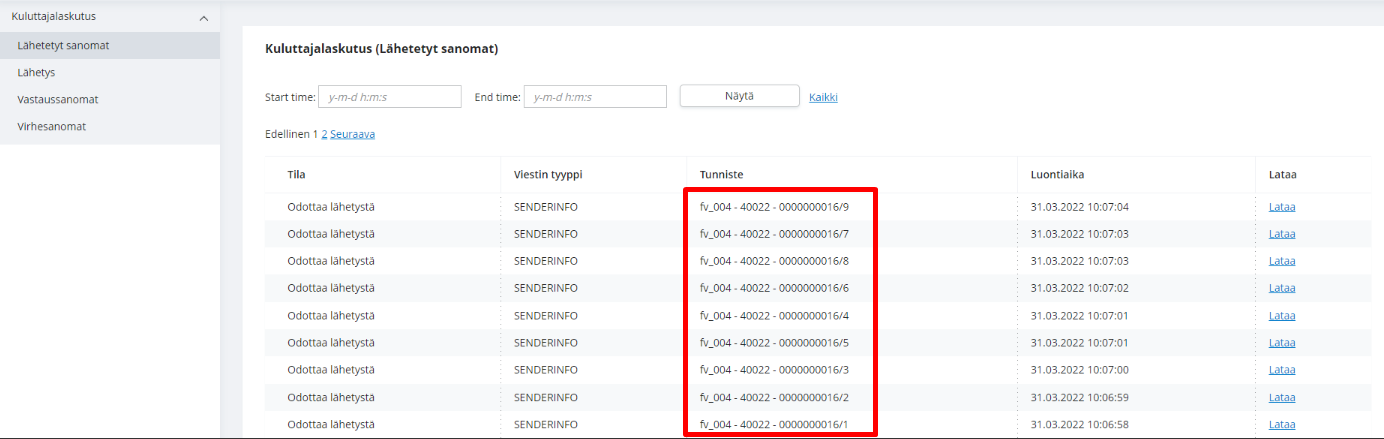
- Jokaisella sanomalla tulee näkyä ruudulla oma tunniste, esim.:
- Tämän jälkeen odota neljä pankkipäivää (arkipäivää) ja tarkista sen jälkeen tililtä, onko pankista tullut hylkäyksiä.
Ulkoisen muutossanoman (CHANGE) luonti ja lähettäminen Maventa-tilin kautta
Voit lähettää CHANGE-sanoman Maventa-tilin kautta ulkoisena aineistona seuraavasti:
- Kirjaudu Maventan verkkolaskupalveluun ja valitse kyseinen yhtiö. Siirry ylävalikosta Kuluttajalaskutus-sivulle (näkyy vain silloin kun pankkiverkkoyhteys on avattu Maventa-tilille) ja lataa viimeisin onnistuneesti pankkiin lähetetty ADD- tai CHANGE-sanoma (Lähetetty/Sent-tilassa näkyvä) omalle tietokoneellesi. Tämän saa ladattua Maventa-tililtä xml-muodossa.
Vinkki! Jos em. kaltaista sanomaa ei Maventa-tililtä löydy (joko aiempia kyseiseen pankkiin lähetettyjä CHANGE- tai ADD-sanomia ei näy ollenkaan tai tällainen on, mutta ne ovat virheessä), niin ole yhteydessä kyseiseen pankkiin ja pyydä heiltä mieluiten xml- tai txt-muotoisena sen voimassaolevan laskuttajailmoituksen tiedot, jossa e-laskujen lähetysoperaattorina on Maventa.
- Siirry Finanssialan laskuttajailmoitustyökaluun https://laskuttajailmoitus.finanssiala.fi/ ja napsauta Valitse tiedosto-painiketta. Valitse äsken lataamasi tiedosto muutossanoman pohjaksi.
- Pdf-muotoista tiedostoa ei voi ladata Finanssialan työkaluun. Jos pankki on lähettänyt laskuttajailmoitusaineiston pdf-muodossa, tulee työkaluun kirjoittaa tiedot käsin ko. pdf-tiedostosta.
- Valitse Muutos.
- Valitse ensin tilanteesta riippuen ruksit joko kaikkien pankkien kohdalle tai niiden pankkien kohdalle, joihin haluat lähettää muutossanoman.
- Muutossanoma tulee lähettää uudelleen vain niihin pankkeihin, jotka hylkäsivät aiemman sanoman.
- Uutta sanomaa ei voi lähettää samalla tunnisteella, jota on aiemmin jo käytetty, joten muuta Ilmoituksen tunniste -kenttään jokin muu teksti kuin ohjelman ehdottama. Voit korvata kentässä näkyvän tiedon kokonaan tai lisätä sen perään perään vapaavalintaisen kirjain- tai numerosarjan esim. 123.
- Tee tarvittavat muutokset.
- Jos olet lähettämässä poistosanomaa Nordeaan, täydennä Ohje vastaanottajalle -kentät. Nordea vaatii, että nämä on täydennetty. Muiden pankkien kohdalla samaa vaatimusta ei ole.
- Skrollaa lopuksi sivun alareunaan ja napsauta Tallenna-painiketta. Tallenna tiedosto omalle koneellesi.
- Huom! Finanssialan ohjelma muodostaa eri pankeille menevät laskuttajailmoitukset samaan tiedostoon.
- Siirry takaisin kyseisen yhtiön Maventa-tilille ja mene ylävalikosta Kuluttajalaskutus > vasemmalta Lähetys > Valitse tiedosto > etsi äsken tekemäsi muutossanomatiedosto ja lähetä se.
- Siirry vasemmalta Lähetetyt sanomat-sivulle ja tarkista, että että aineisto on lähetetty.
- Jokaisella sanomalla tulee näkyä ruudulla oma tunniste, esim.:
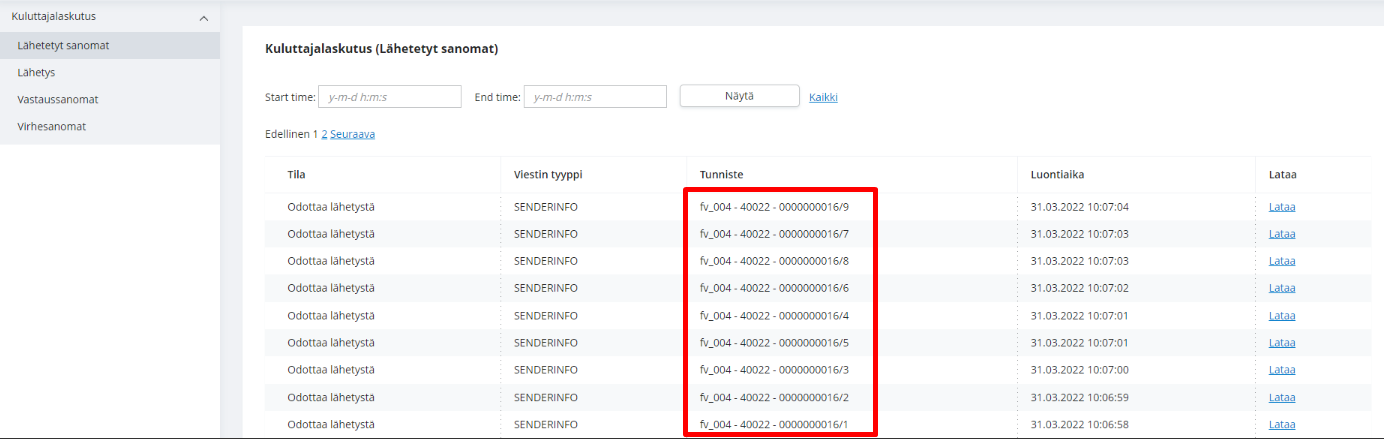
- Jokaisella sanomalla tulee näkyä ruudulla oma tunniste, esim.:
- Tämän jälkeen odota neljä pankkipäivää (arkipäivää) ja tarkista sen jälkeen tililtä, onko pankista tullut hylkäyksiä.
Mahdolliset ongelmatilanteet ulkoisen laskuttajailmoitusaineiston lähettämisessä
Pankki hylkää laskuttajailmoitussanoman
Mikäli neljän pankkipäivän (arkipäivän) jälkeen Maventa-tilillä näkyy lähettämiesi laskuttajailmoitussanomien kohdalla pankin antama hylkäys, on tarkistettava syy hylkäykselle ja lähetettävä hylkäyksen antaneisiin pankkeihin uusi aineisto korjatuilla tiedoilla. Niihin pankkeihin ei tarvitse lähettää sanomaa enää uudelleen, joihin aiempi sanoma meni läpi.
Virhepalautteiden yleisimpiä syitä ja toimintaohjeita löytyy Maventan ohjeesta: Laskuttajailmoitusten virheviestit ja jatkotoimenpiteet. Laskuttajailmoitusten virheviestit ja jatkotoimenpiteet.
Vinkki! Lataa pankin hylkäämä laskuttajailmoitussanoma omalle koneellesi Maventa-tilin kohdasta Kuluttajalaskutus > Virhesanomat ja avaa se esim. koneesi Muistio-ohjelmalla:
Virhepalautteen lähettänyt pankki lukee aineistolla kohdassa To > PartyId
<eb:To>
<eb:PartyId>NDEAFIHH</eb:PartyId>
<eb:Role>Intermediator</eb:Role>
</eb:To>
-> Tässä esimerkissä virhepalautteen lähettäjä on Nordea (NDEAFIHH)
Virhepalaute lukee kohdassa Reason > Text:
<Reason><Code>804</Code>
<Text>Laskuttajailmoitusta ei voida kohdistaa</Text>
</Reason>
-> tässä esimerkissä hylkääntymisen syy on se, että pankki ei ole voinut kohdistaa lähetettyä sanomaa oikeaan laskuttajailmoitukseen
Laskuttajailmoitusaineiston lähetys epäonnistuu, virheilmoitus "ERROR: DUPLICATE MESSAGEID"
Jos saat Maventan palvelussa laskuttajailmoitusaineistoa lähettäessäsi virheilmoituksen "ERROR: DUPLICATE MESSAGEID", tarkoittaa tämä sitä, että ilmoitus on jo lähetetty kerran samalla ilmoituksen tunnisteella. Samaa tunnistetta ei voi käyttää uudelleen, eli luo uusi aineisto, muuta tunniste joksikin toiseksi (Finanssialan työkalussa kohta Ilmoituksen tunniste) ja tee lähetys uudelleen.
Ulkoisen laskuttajailmoitussanoman luonti ja lähettäminen Fivaldin Pankkiyhteyden kautta
1.) Tallenna aineisto mallipohjaksi Fivaldin Pankkiyhteyden Siirtohistoriasta.
- Fivaldi pankkiyhteys > Siirtohistoria > valitse kyseinen pankkisopimus, aineistomuodoksi Laskuttajailmoitus ja napsauta Hae historiatiedot -painiketta.
- Napsauta jonkin voimassaolevan laskuttajailmoituksen rivin kohdalla hiiren kakkospainiketta. Valitse avautuvasta valikosta Vastaanota aineisto omalle työasemalle ja tallenna aineisto haluamaasi paikkaan omalle tietokoneellesi.
2.) Siirry Finanssialan tarjoamaan työkaluun jonka avulla aineiston sisältö muokataan halutuksi.
3.) Määrittele Fivaldi pankkiyhteyden asetuksiin ulkoisten aineistojen polku (katso myös ohje
Ulkoisten aineistojen lähettäminen Pankkiyhteydellä):
- Avaa Pankkiyhteyden perustiedot > Asetukset. Valitse sivun alaosassa olevassa Ulkoiset aineistot -osiossa olevaan Sopimus-kenttään kyseinen pankkisopimus.
- Tallenna Laskuttajailmoitus-aineistomuodon kohdalle Tiedostonimi polkuineen -sarakkeeseen se polku, johon juuri äsken tallensit muokkaamasi laskuttajailmoitusaineiston, esimerkiksi: C:\pankkiyhteys\lahtevat\laskuttajailmoitus\
Huom. Polun lopussa tulee olla merkki: \ (Aineisto ei muutoin nouse hakemistosta pankkisiirtoon.)
4.) Lähetä aineisto pankkiin Fivaldi Pankkiyhteyden Uudet siirrot -välilehden kautta.
Siirry Pankkiyhteyden Uudet siirrot -välilehdelle ja lähetä muokkaamasi ulkoinen laskuttajailmoitusaineisto pankkiin.
Aineisto sisältää kaikkien pankkien ilmoitukset, joten tämä tehdään vain kerran.
Huom. Lisätieto-kohdassa näkyvän yrityksen numero ja nimi eivät välttämättä ole se, jota aineisto koskee. Ulkopuolisessa aineistossa nimenä näkyy pankin perustietojen ensimmäinen yritys, joka lähettää ko.aineistoja. Tämä on siis vain kosmeettinen asia, aineisto lähtee pankkiin juuri sellaisena kuin se oli muokattu edellä.
Kun ulkoinen laskuttajailmoitusaineisto on onnistuneesti siirretty pankkiin, joko 1) poista Pankkiyhteyden perustietojen Asetukset-välilehdeltä sinne tallentamasi laskuttajailmoitusaineiston hakemistopolku tai 2) siirrä äsken lähettämäsi laskuttajailmoitustiedosto hakemistopolun mukaisesta kansiosta johonkin toiseen tiedostosijaintiin. Näin varmistat, että samaa tiedostoa ei lähetetä pankkiin uudelleen.
5.) Tämän jälkeen odota neljä pankkipäivää (arkipäivää) ja tarkista sen jälkeen Fivaldista (kyseisen asiakasyrityksen yrityspaikasta Laskujen välitys > ylävalikosta Laskujen välitys > Perustiedot > valitse e-laskujen lähetykseen aiemmin käytetty välitystapa aktiiviseksi > Laskuttajailmoitukset), onko pankista tullut hylkäyksiä.
Mahdolliset virheilmoitukset
Yksi mahdollinen virhe on "toinen käyttäjä muutti lähdössä olevia sopimukseen kuuluvia sanomia, tarkista lähtevät uudestaan". Tämä voi johtua siitä, että Pankkiyhteydessä on samaan aikaan toinen käyttäjä lähettämässä tai noutamassa aineistoja. Toinen vaihtoehto on se, että ulkoisten laskuttajailmoitusten kansiossa on vanhoja jo lähetettyjä laskuttajailmoituksia tai ei aktiivisten yritysten laskuttajailmoituksia. Poista kaikki ylimääräiset laskuttajailmoitukset ja jätä vain oleelliset. Kokeile lähetystä uudelleen tämän jälkeen.
On hyvä huomioida, että laskuttajailmoituksen lähetys pankkiyhteydestä vaatii sen, että ws-sopimuksella on sallittu laskuttajailmoitusten lähetys. Jos näin ei ole, ole yhteydessä pankkiin.
Mikäli käytössäsi on Autopay, ei ole mahdollista lähettää laskuttajailmoitusta sitä kautta.
Oliko tästä vastauksesta apua? Kyllä Ei
Send feedback